使用CAD绘制立体焦点

 时间:2026-02-14 13:38:07

1、打开CAD,使用矩形工具绘制一个正方形,如下图。

使用CAD绘制立体焦点

2、使用直线工具,连接一个顶点和正方形中心,如下图。

使用CAD绘制立体焦点

3、使用直线工具,以斜线的中点为起点,绘制两条辅助线,如下图。

使用CAD绘制立体焦点

4、使用镜像工具,将两条辅助线以过矩形中心的镜面分别做镜像,如下图。

使用CAD绘制立体焦点

5、使用修剪工具,将多余的线段修剪掉,如下图。

使用CAD绘制立体焦点

6、使用删除工具,将斜线删除,如下图。

使用CAD绘制立体焦点

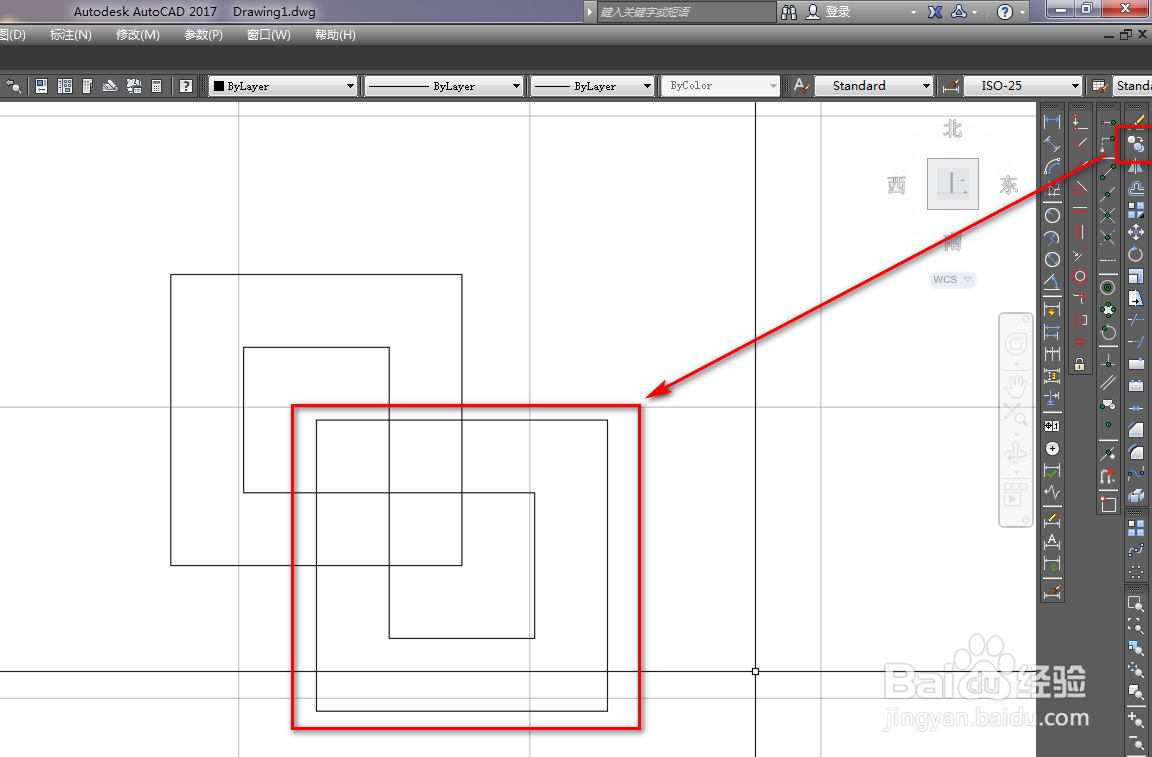
7、使用复制工具,将整体图形复制一个,如下图。

使用CAD绘制立体焦点

8、再次使用删除工具,将原来图形的小正方形删除,如下图。

使用CAD绘制立体焦点

9、最后,我们使用填充工具,将复制后的小正方形内部填充为黑色,就得到了立体焦点图形符号,如下图。

使用CAD绘制立体焦点

  • CAD2012的环形列阵使用方法
  • cad怎么显示线宽
  • Autocad不能选择多个对象,只能选一个怎么办
  • AutoCAD中怎么输入乘号
  • AutoCAD如何快速制作表格
  • 热门搜索
    祖国建设新成就手抄报 爱护公物手抄报 奥运会手抄报 立夏手抄报 同讲普通话携手进小康手抄报 清明节手抄报简单 重阳节手抄报简单易画 欢度春节手抄报 2035年的家乡手抄报 少年强则国强手抄报