windows中怎样创建新用户

 时间:2026-02-14 02:14:09

1、点击开始,点击控制面板。如图:

windows中怎样创建新用户

2、进入控制面板,点击用户账户。如图:

windows中怎样创建新用户

3、点击用户账户后,点击创建一个新用户。如图:

windows中怎样创建新用户

4、你可以选择创建计算机管理员账户或者是受限账户,选择好后,点击下一步。如图:

windows中怎样创建新用户

5、输入你需要的用户名,点击下一步。用户常见完毕。如图:

windows中怎样创建新用户

windows中怎样创建新用户

6、为新建用户创建密码,点击刚才创建的用户名(我这里是NewUser)。如图:

windows中怎样创建新用户

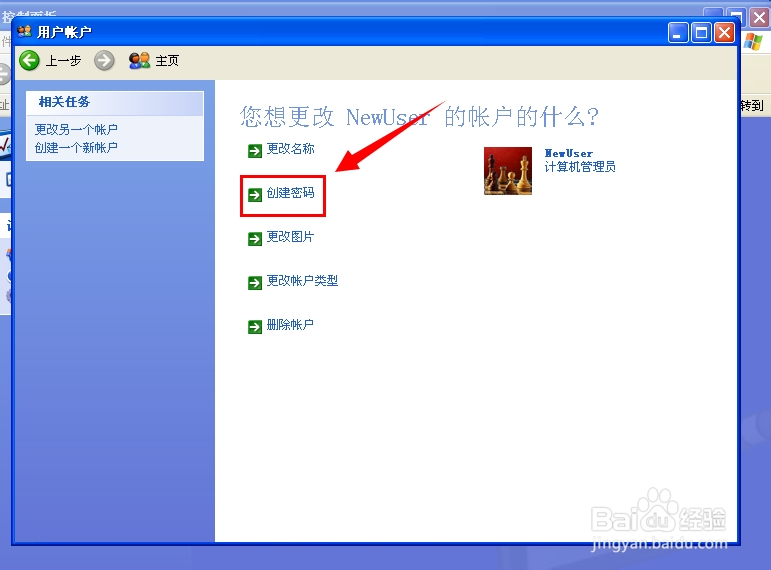
7、点击创建密码。如图:

windows中怎样创建新用户

8、输入密码后,点击创建密码。如图:

windows中怎样创建新用户

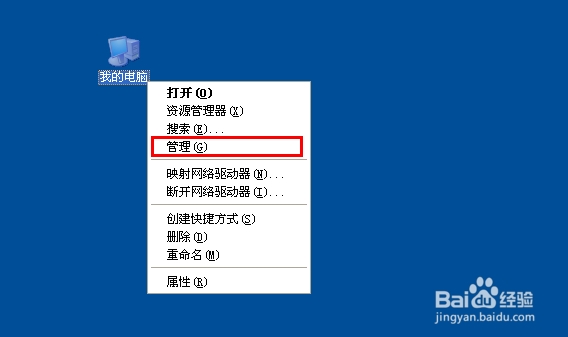
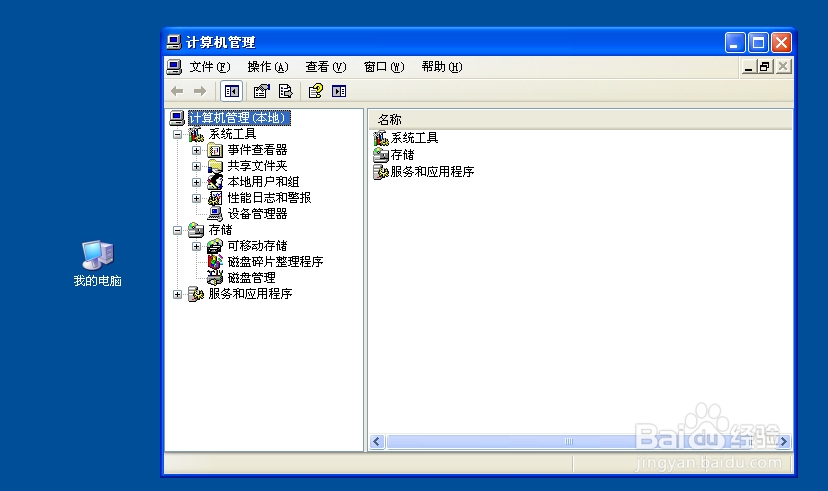
1、选中我的电脑,点击管理,进入计算机管理界面。如图:

windows中怎样创建新用户

windows中怎样创建新用户

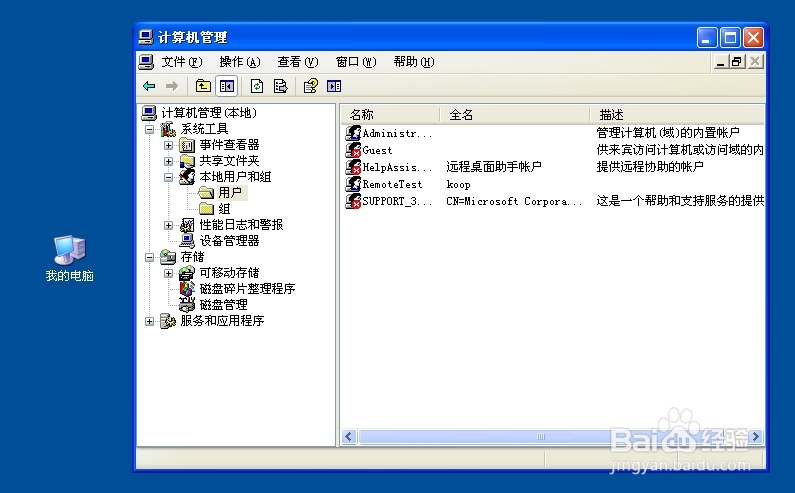
2、点击系统工具下的本地用户和组,再点击本地用户和组下的用户。进入以下界面,如图:

windows中怎样创建新用户

windows中怎样创建新用户

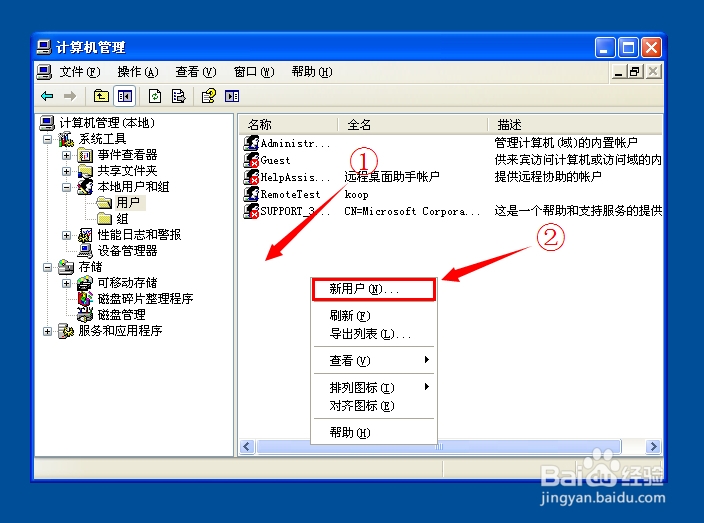
3、在空白处右击,选择新用户,如图:

windows中怎样创建新用户

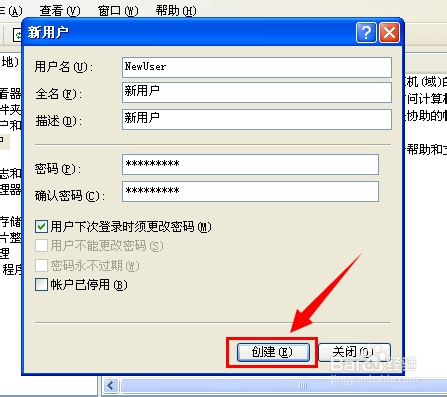
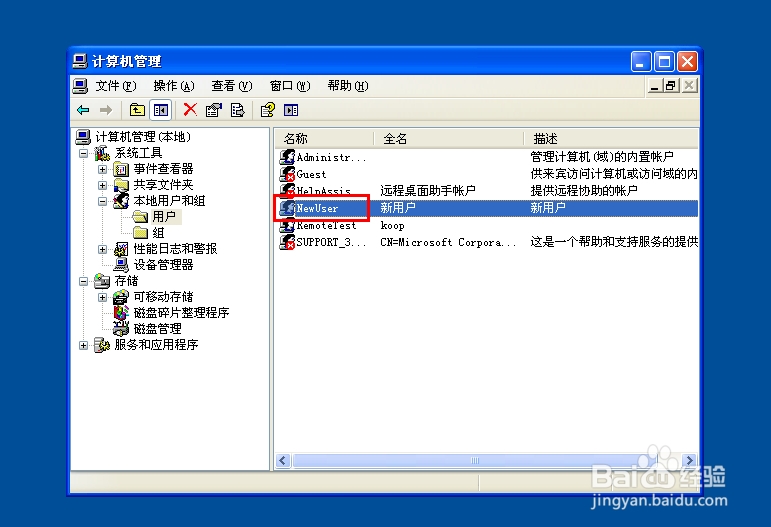
4、输入用户名,密码等,点击创建,用户创建成功。如图:

windows中怎样创建新用户

windows中怎样创建新用户

  • win10启动慢怎么办
  • win10和win7哪个好用?
  • windows10立即下载工具,下载系统安装文件到电脑
  • 新APU装机教程
  • win10屏幕黑屏就剩鼠标的解决教程
  • 热门搜索
    迎国庆手抄报图片 我的中国梦手抄报图片 母亲节手抄报资料 六年级语文手抄报 一年级手抄报大全 国庆手抄报内容资料 关于绿色环保的手抄报 中学生英语手抄报 友善手抄报 大手牵小手手抄报