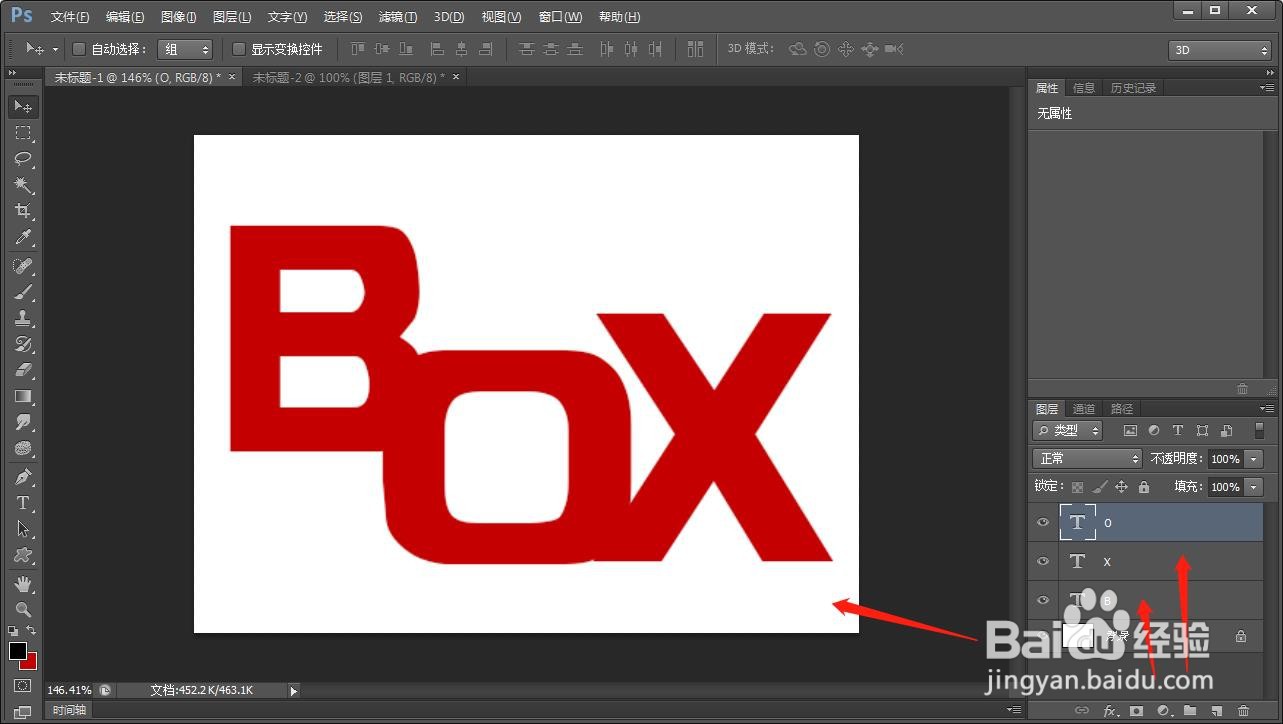
1、首先输入相关的文字信息,注意每个字母都要设为单独的图层
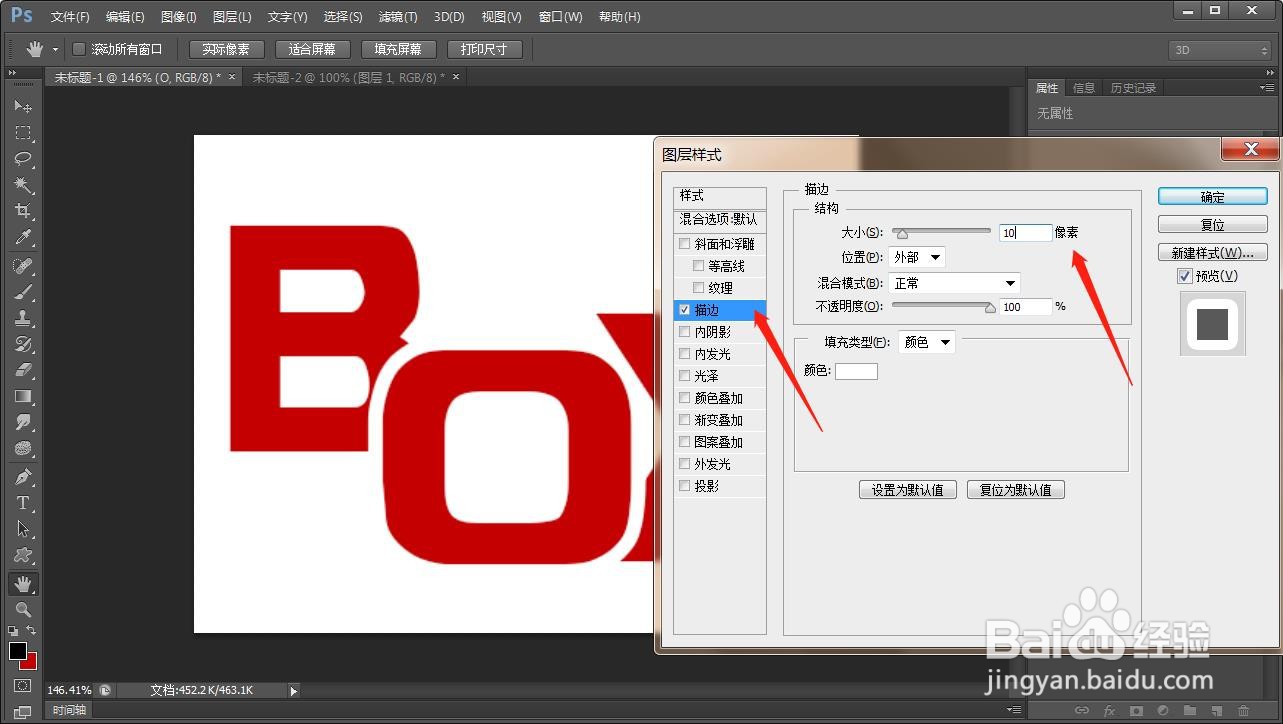
2、现在为其中一个字母添加描边的图层样式,数值可以参考图中所示
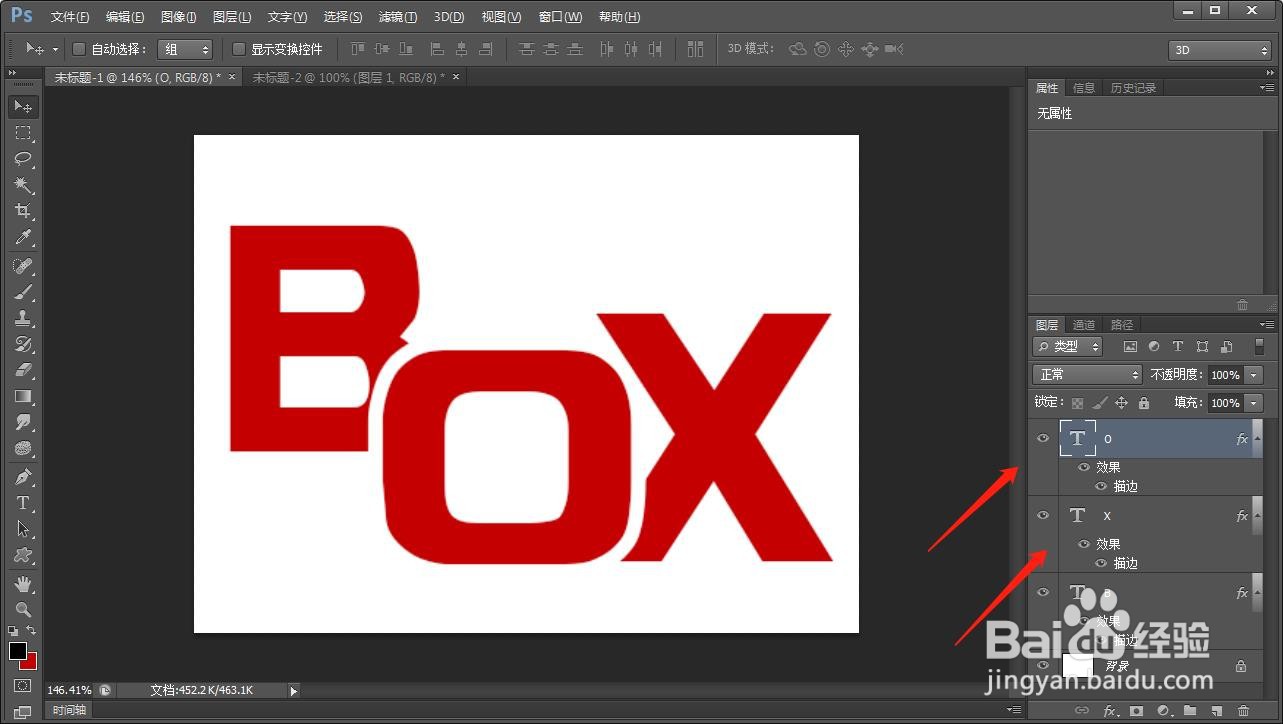
3、通过alt键,把描边的样式复制给另外两个字母
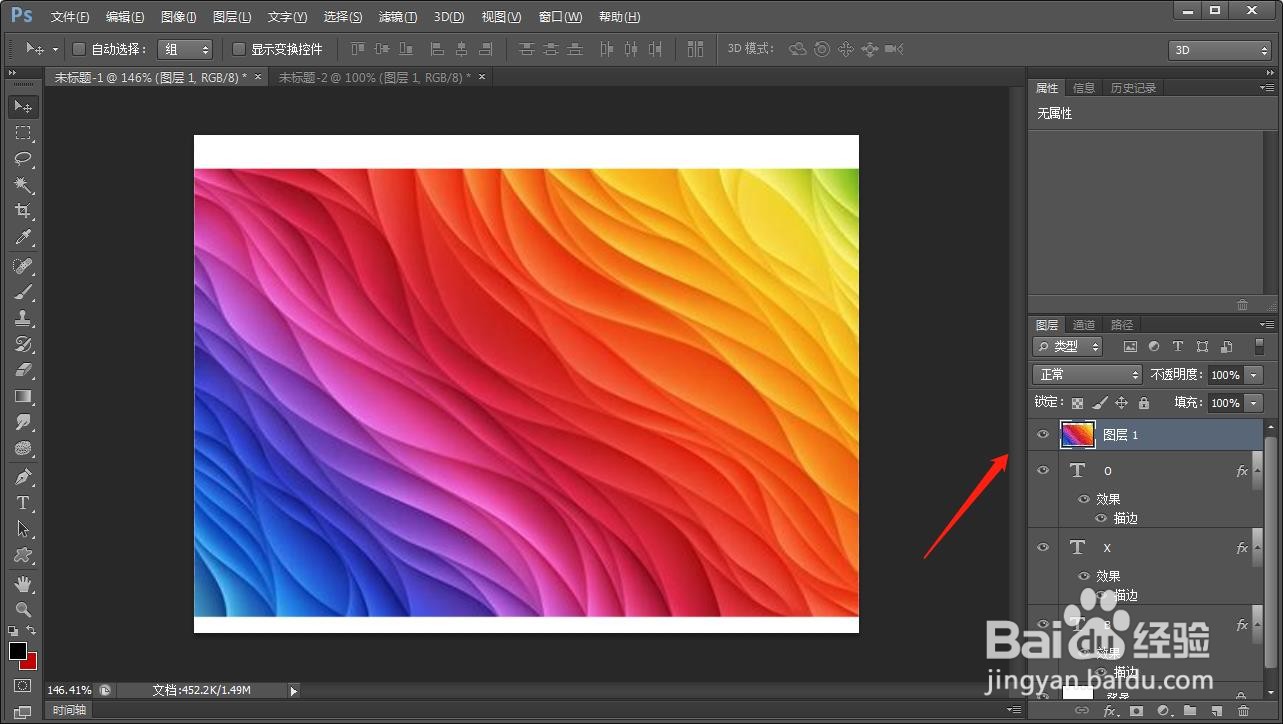
4、现在把准备好的炫彩图案拖进来
5、右键点击图层,选择创建剪贴蒙版,同样使用Alt键,将炫彩的图片复制给另外两个字母,并右键创建剪贴蒙版,得到如图的效果
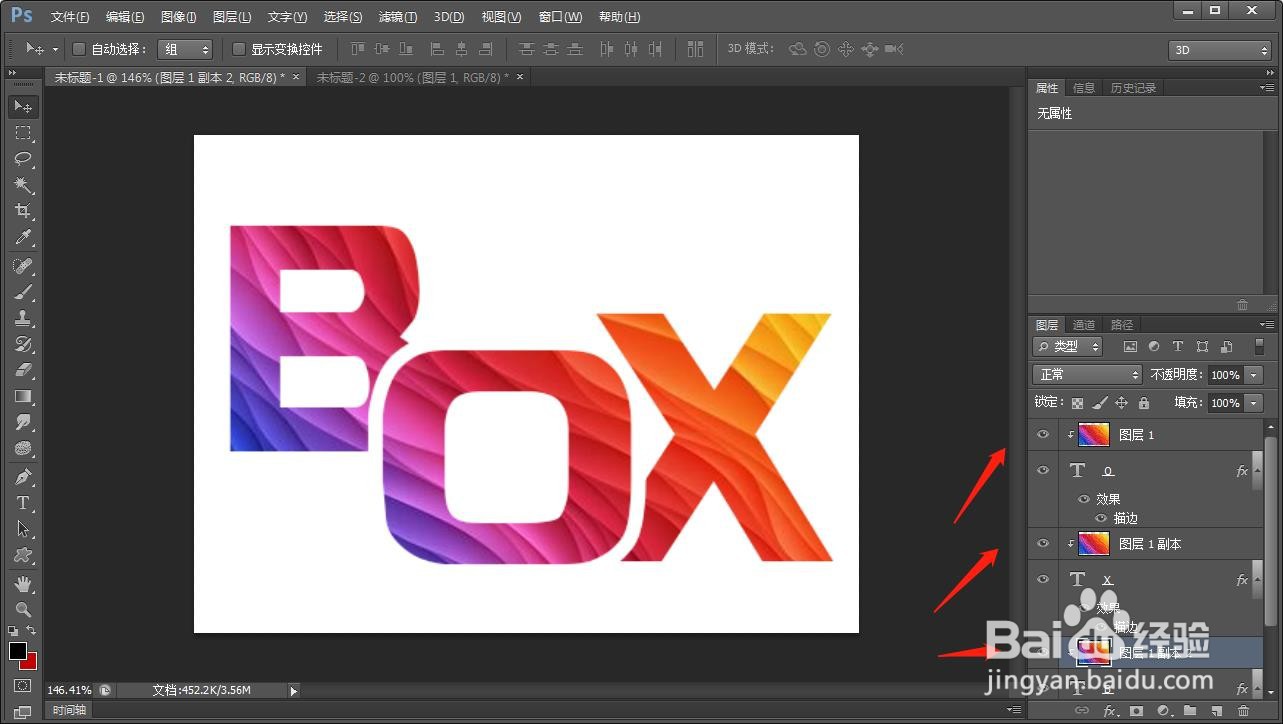
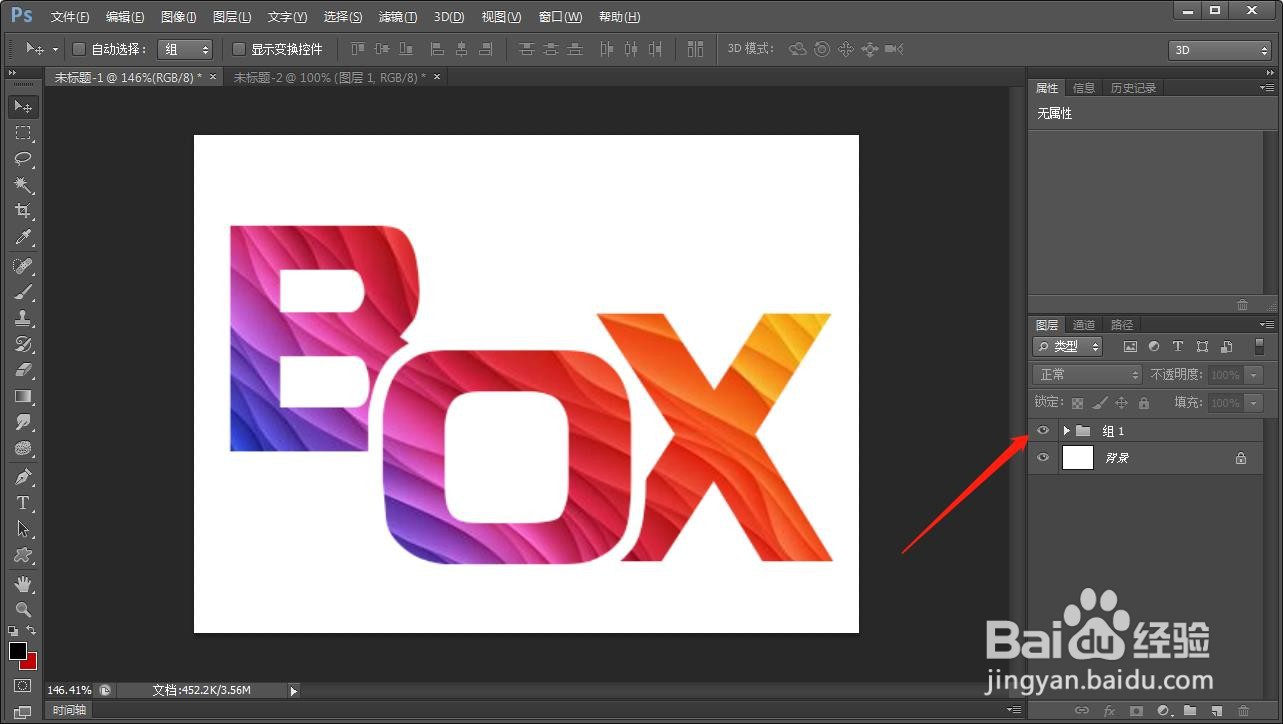
6、接下来将文字图层与图案的图层全部选中,点击ctrl+g合并成组,如图所示
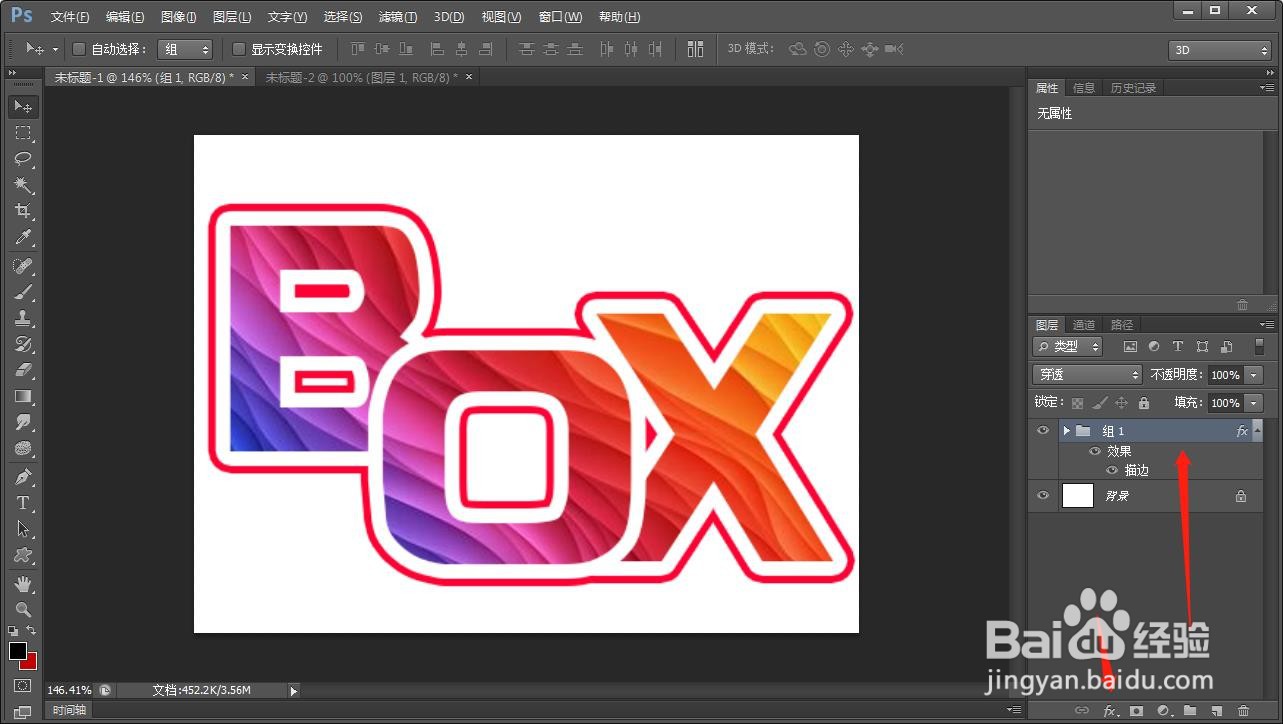
7、最后,将整个组别添加图层样式,选择描边功能,适当调节参数即可得到最终的效果
时间:2026-04-21 16:19:59
1、首先输入相关的文字信息,注意每个字母都要设为单独的图层
2、现在为其中一个字母添加描边的图层样式,数值可以参考图中所示
3、通过alt键,把描边的样式复制给另外两个字母
4、现在把准备好的炫彩图案拖进来
5、右键点击图层,选择创建剪贴蒙版,同样使用Alt键,将炫彩的图片复制给另外两个字母,并右键创建剪贴蒙版,得到如图的效果
6、接下来将文字图层与图案的图层全部选中,点击ctrl+g合并成组,如图所示
7、最后,将整个组别添加图层样式,选择描边功能,适当调节参数即可得到最终的效果
