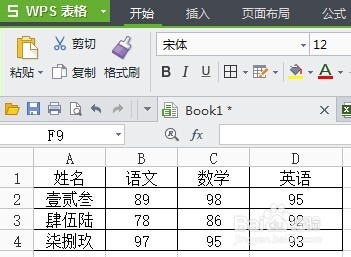
1、输入一张成绩表
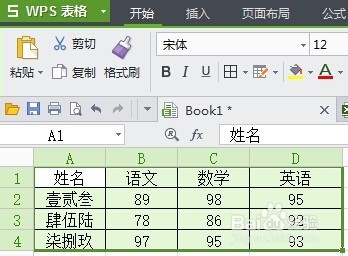
2、框选这些数据表格(此时选择表格底色变为淡绿色)
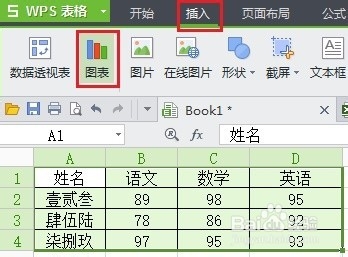
3、选择“插入”菜单,找到图中红框内所示的的“图表”
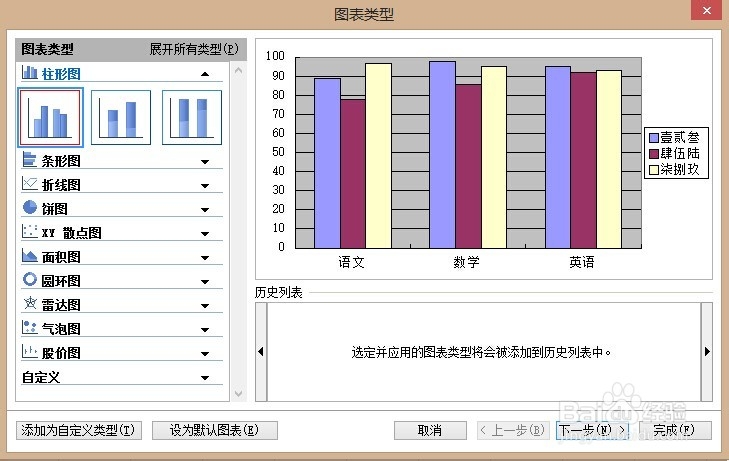
4、选择你想要的图表样式,点击“下一步”
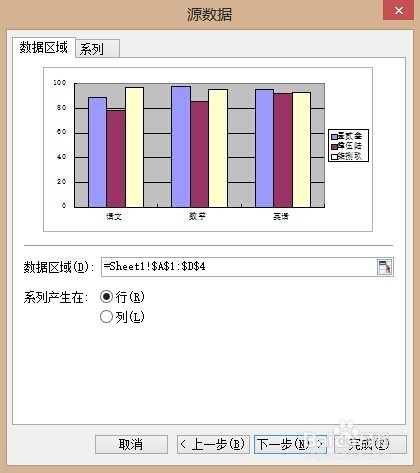
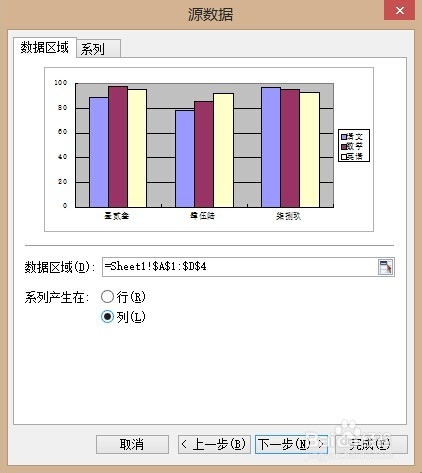
5、这里可以选择行或列,选择行是按学科分类,列是按学员分类。选好后点“下一步”
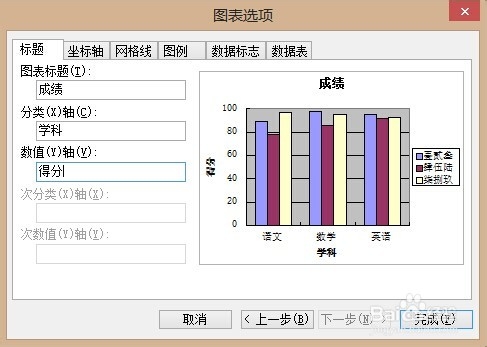
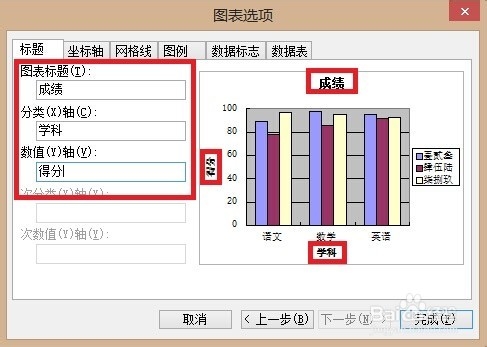
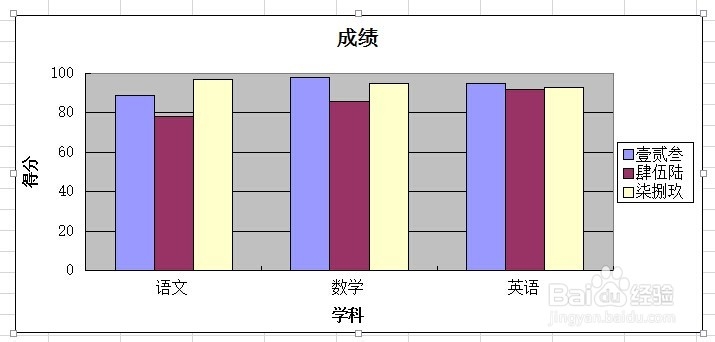
6、本页是标题标注,在左边分别填上“成绩”、“学科”、“得分”,点“完成”按钮
7、这时图表就已生成,位置可以随便移动到你要放的位置就可以
时间:2026-04-22 16:12:07
1、输入一张成绩表
2、框选这些数据表格(此时选择表格底色变为淡绿色)
3、选择“插入”菜单,找到图中红框内所示的的“图表”
4、选择你想要的图表样式,点击“下一步”
5、这里可以选择行或列,选择行是按学科分类,列是按学员分类。选好后点“下一步”
6、本页是标题标注,在左边分别填上“成绩”、“学科”、“得分”,点“完成”按钮
7、这时图表就已生成,位置可以随便移动到你要放的位置就可以
