1、 首先,新建一个文件,文件大小自定义,背景选白色。
新建一个图层,选择椭圆选区工具,按住shift键,画出一个正圆,填充颜色,如图


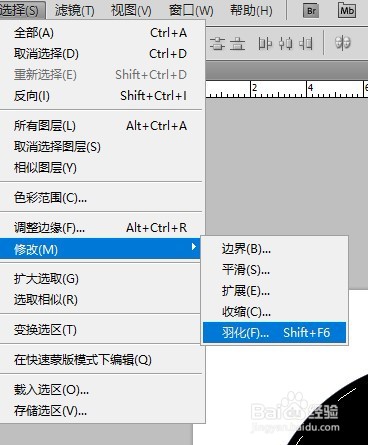
2、再新建一个图层,将刚才的选区羽化50px, 填充白色。

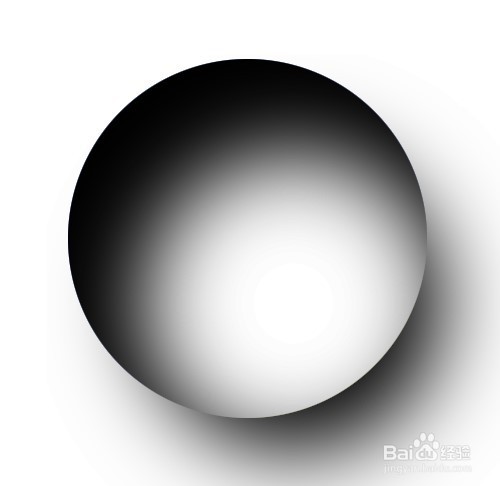
3、取消选区,将新建的图层向下移动如图位置;再将此图层的混合模式改为“差值”,效果如图。

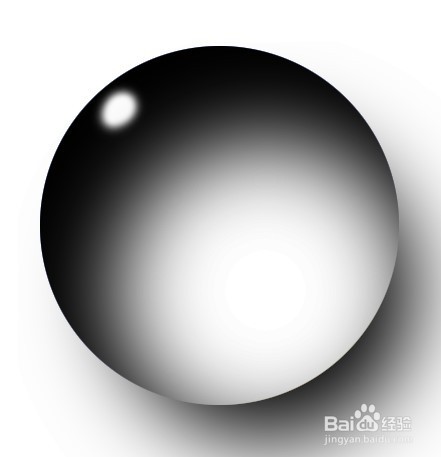
4、将图层1用橡皮擦擦出高光效果。
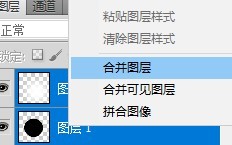
5、调整水晶球颜色可以将图层1,图层2合并。选择【图像】-【模式】-【色彩平衡】

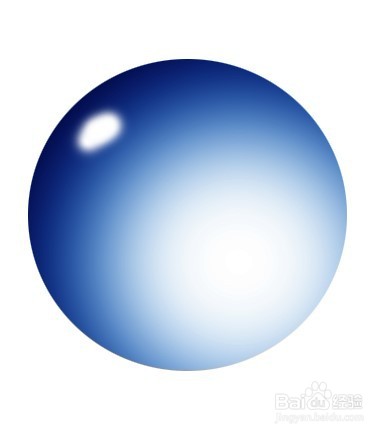
6、调整色彩,完成水晶球

时间:2026-04-26 10:15:52
1、 首先,新建一个文件,文件大小自定义,背景选白色。
新建一个图层,选择椭圆选区工具,按住shift键,画出一个正圆,填充颜色,如图
2、再新建一个图层,将刚才的选区羽化50px, 填充白色。
3、取消选区,将新建的图层向下移动如图位置;再将此图层的混合模式改为“差值”,效果如图。
4、将图层1用橡皮擦擦出高光效果。
5、调整水晶球颜色可以将图层1,图层2合并。选择【图像】-【模式】-【色彩平衡】
6、调整色彩,完成水晶球
