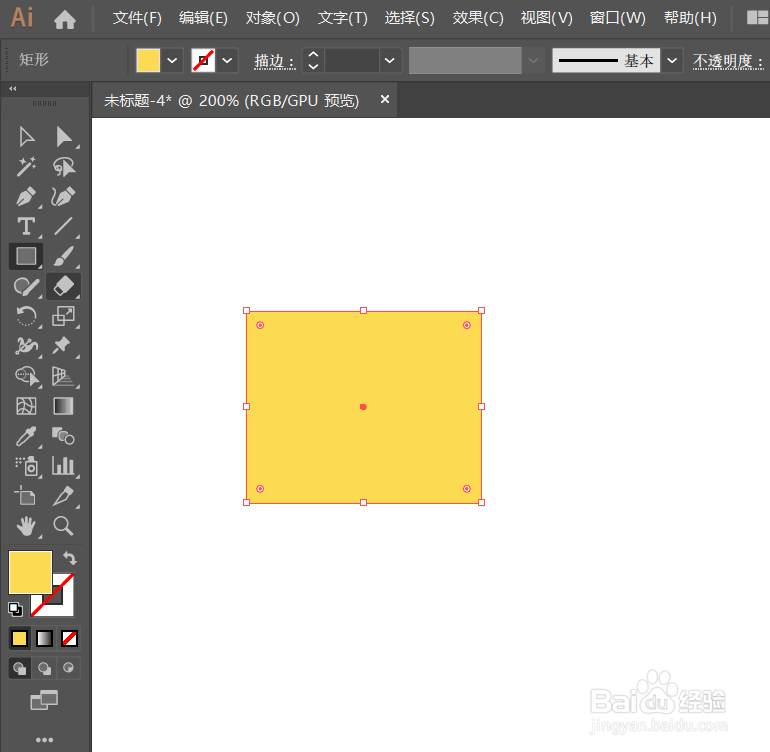
1、绘制屋顶斜面,我们点击工具栏的【矩形工具】。
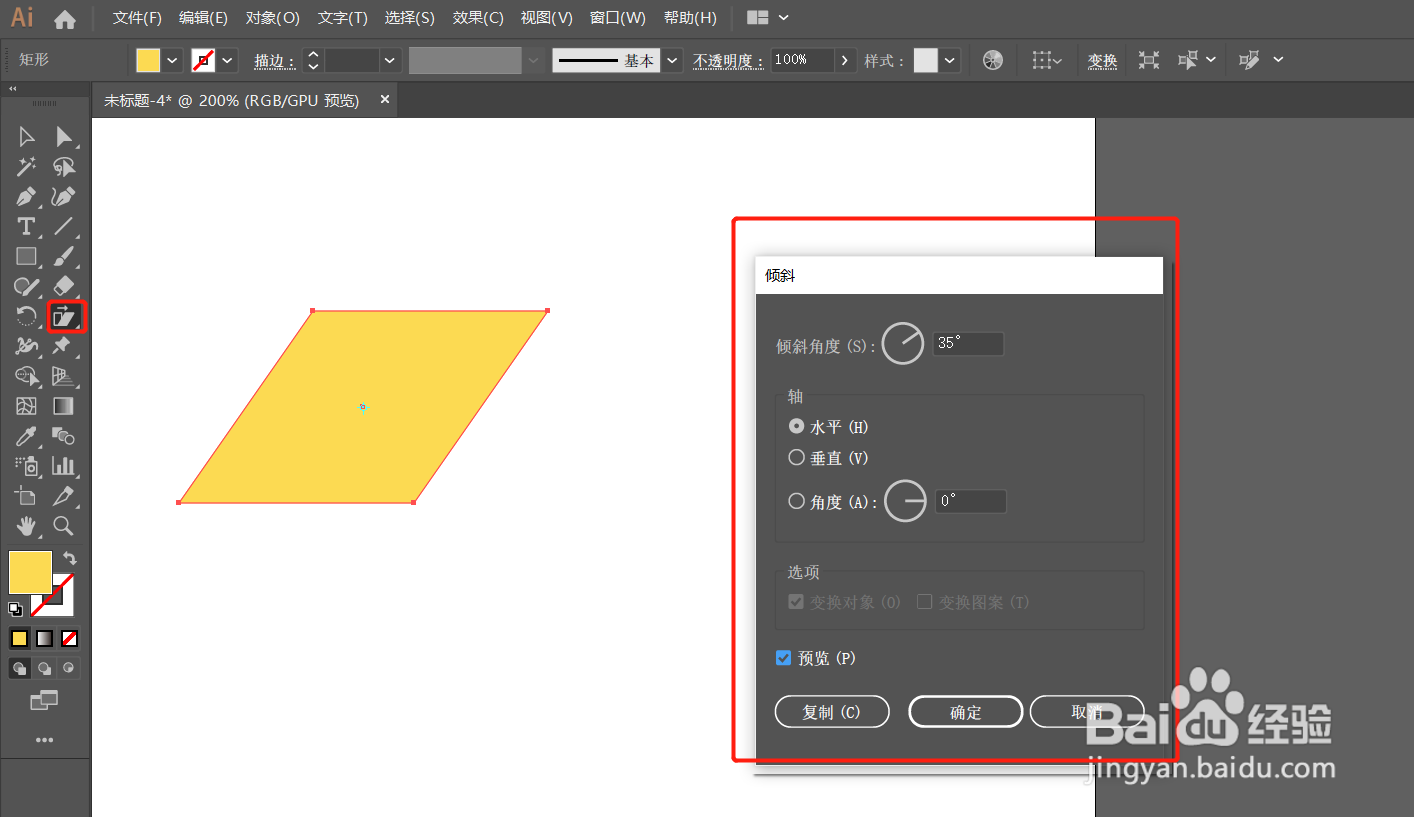
2、选中矩形图形,点击工具栏的【旋转工具】,再弹出来的旋转对话框中我们设置参数,点击确定按钮。
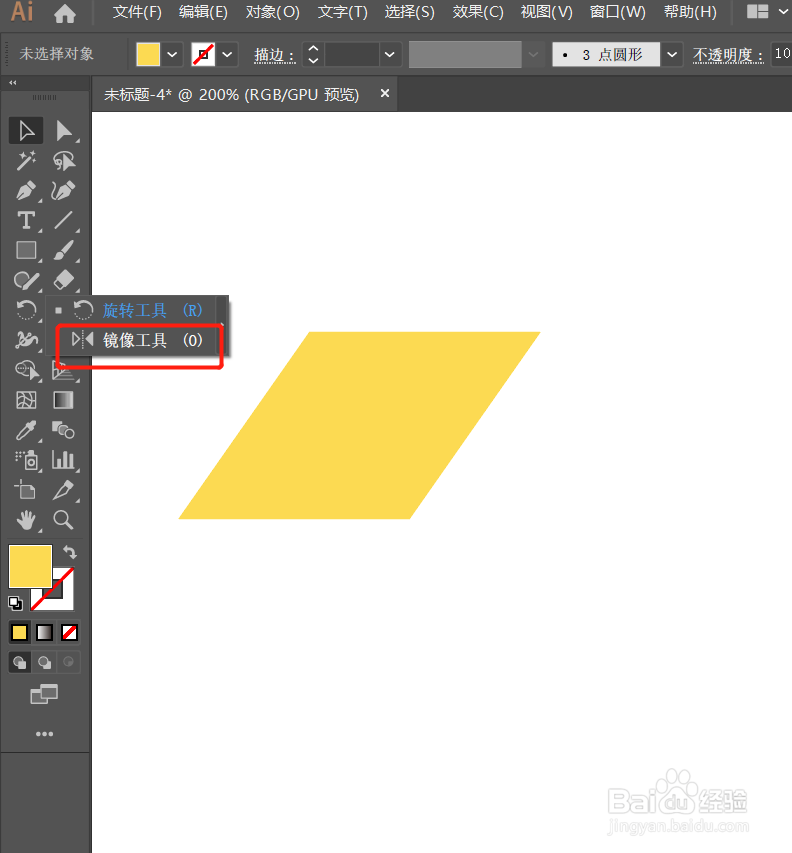
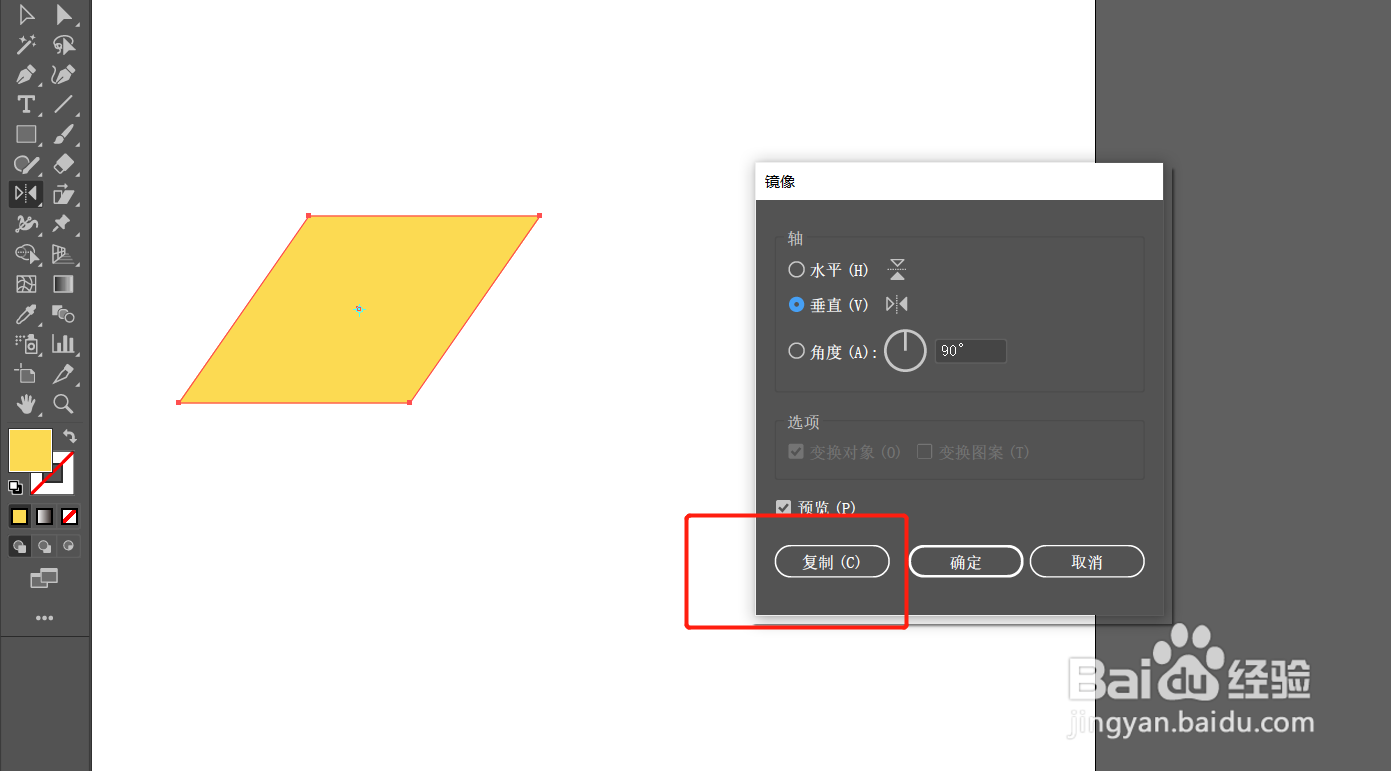
3、选择倾斜以后的矩形,我们点击惊醒工具,选择垂直,然后点击复制按钮。入职一个。
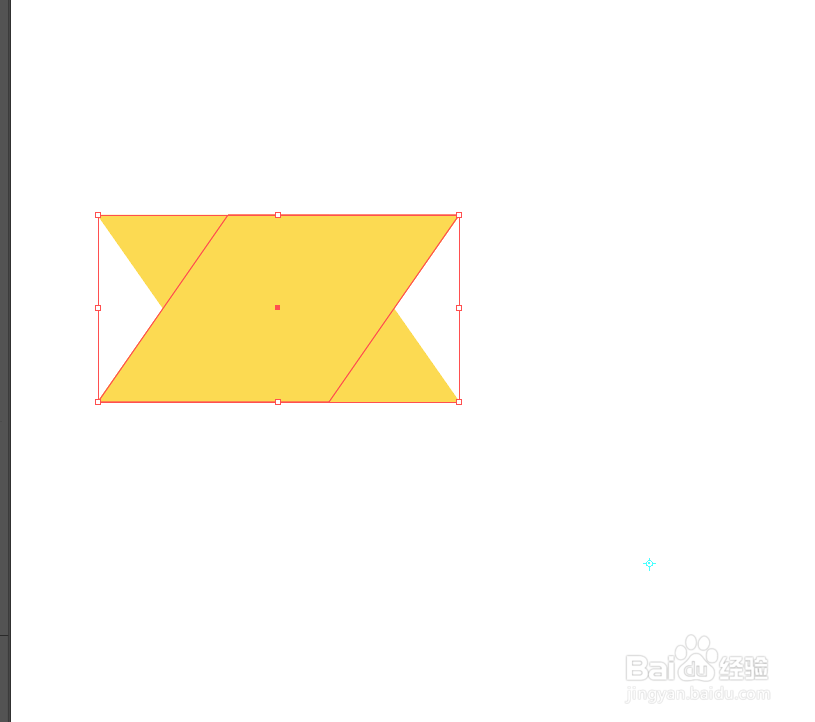
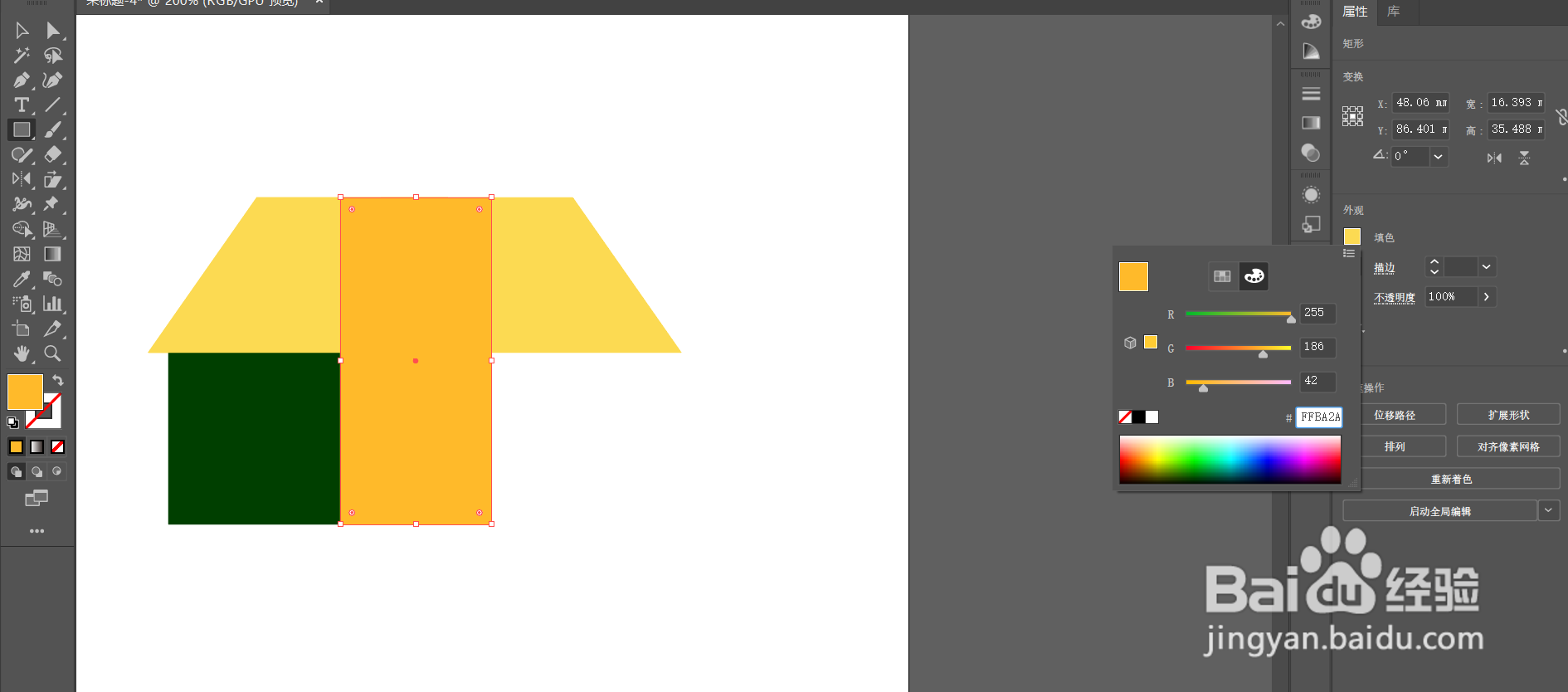
4、然后我们点击矩形工具绘制木屋的四周以及正面。
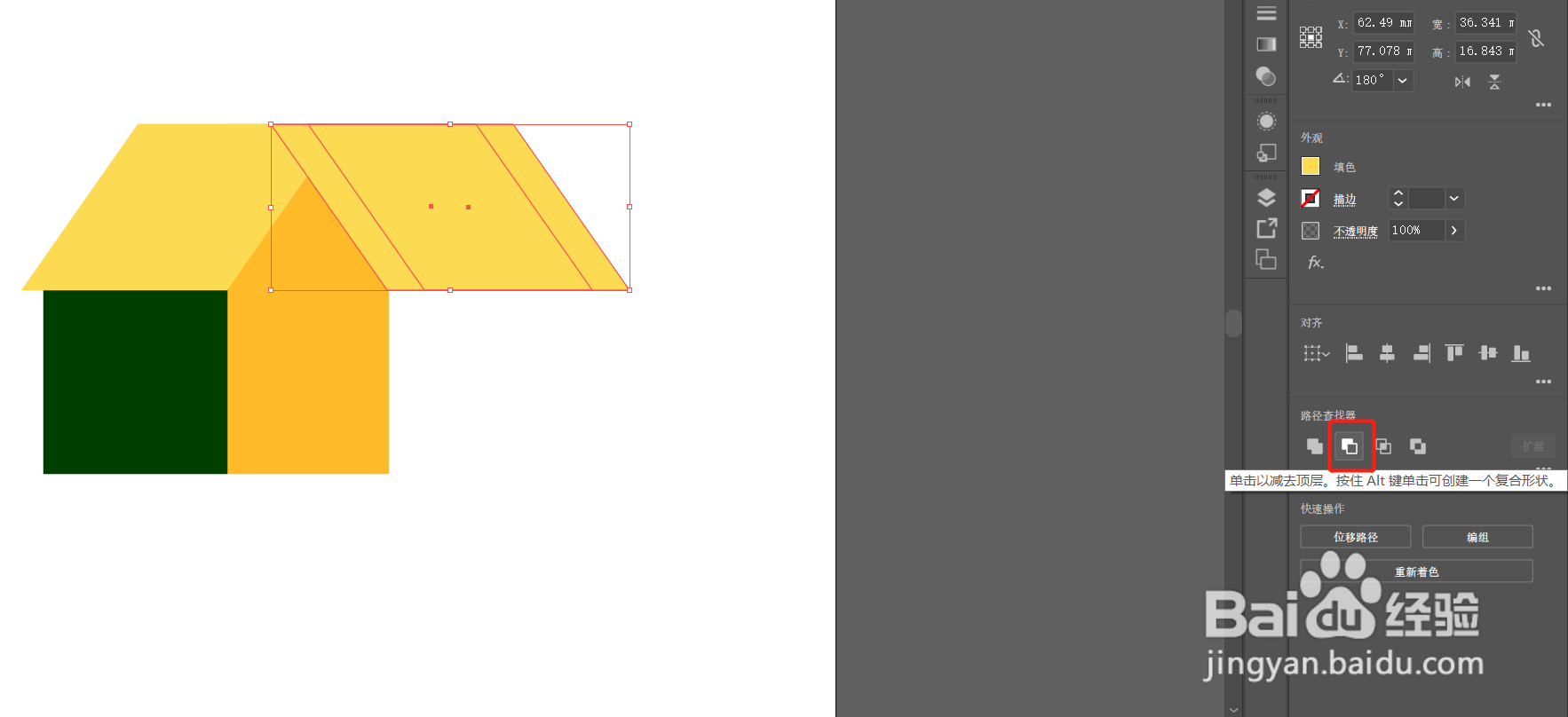
5、然后我们选中屋顶以及刚刚绘制的房屋前面,点击路径查找器,进行删减得到下面的图。


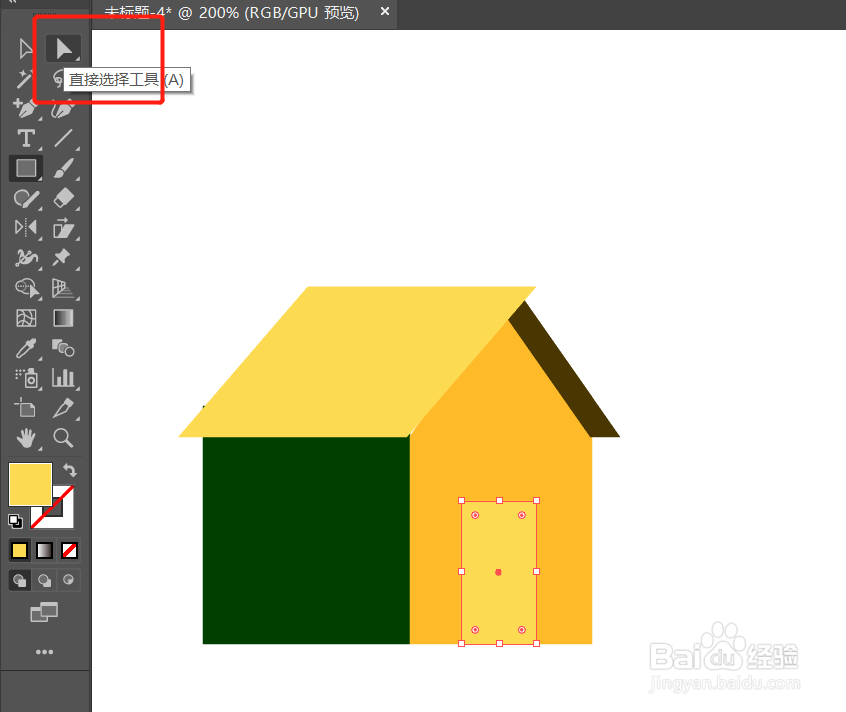
6、然后我们选择【矩形工具】,绘制门,然后我们选择【直接选择工具】调整门上方的两个直角为圆角。

时间:2026-04-23 02:59:40
1、绘制屋顶斜面,我们点击工具栏的【矩形工具】。
2、选中矩形图形,点击工具栏的【旋转工具】,再弹出来的旋转对话框中我们设置参数,点击确定按钮。
3、选择倾斜以后的矩形,我们点击惊醒工具,选择垂直,然后点击复制按钮。入职一个。
4、然后我们点击矩形工具绘制木屋的四周以及正面。
5、然后我们选中屋顶以及刚刚绘制的房屋前面,点击路径查找器,进行删减得到下面的图。
6、然后我们选择【矩形工具】,绘制门,然后我们选择【直接选择工具】调整门上方的两个直角为圆角。
