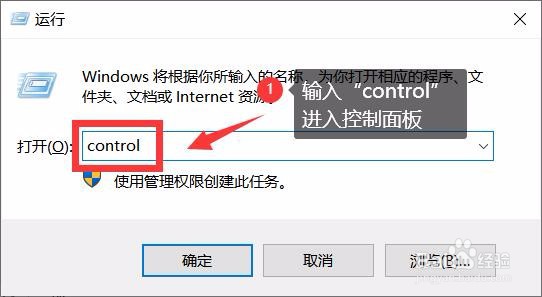
1、键盘输入“Win+R”,打开运行窗口
2、输入“control”态盯,进沃瞧酱入控制面板
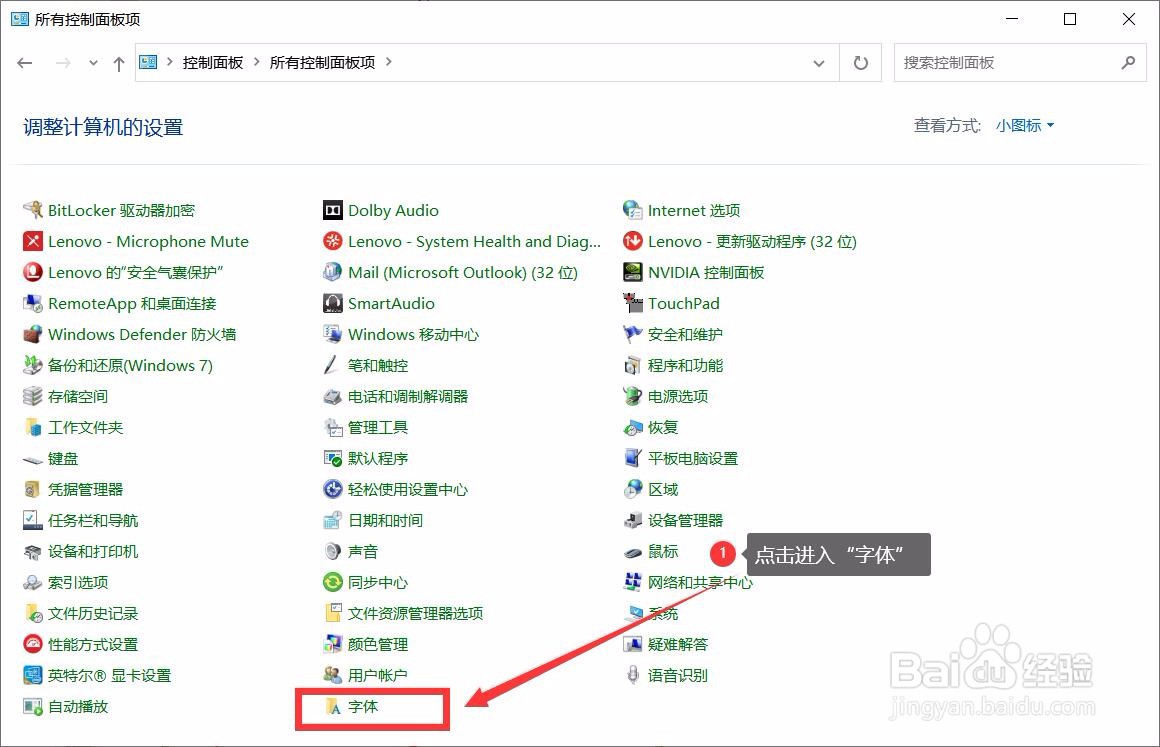
2、点击“字体”
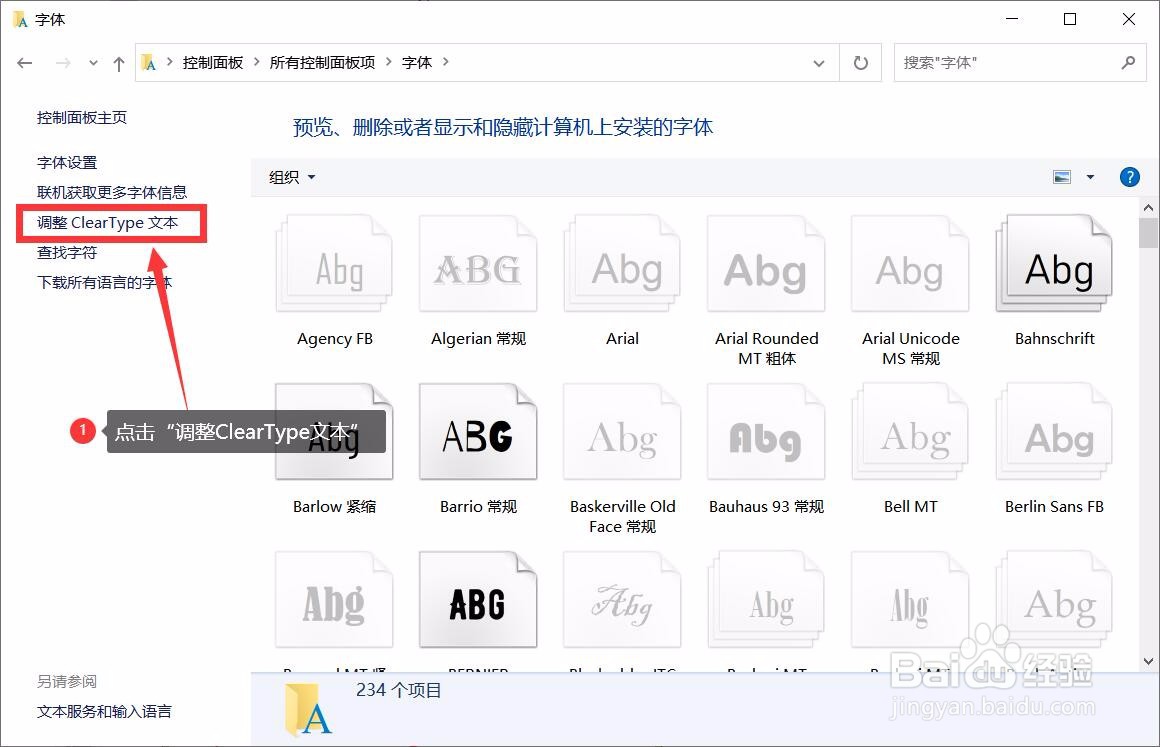
3、点击左侧“调整ClearType文本盲铲”以进入ClearType文本调谐器
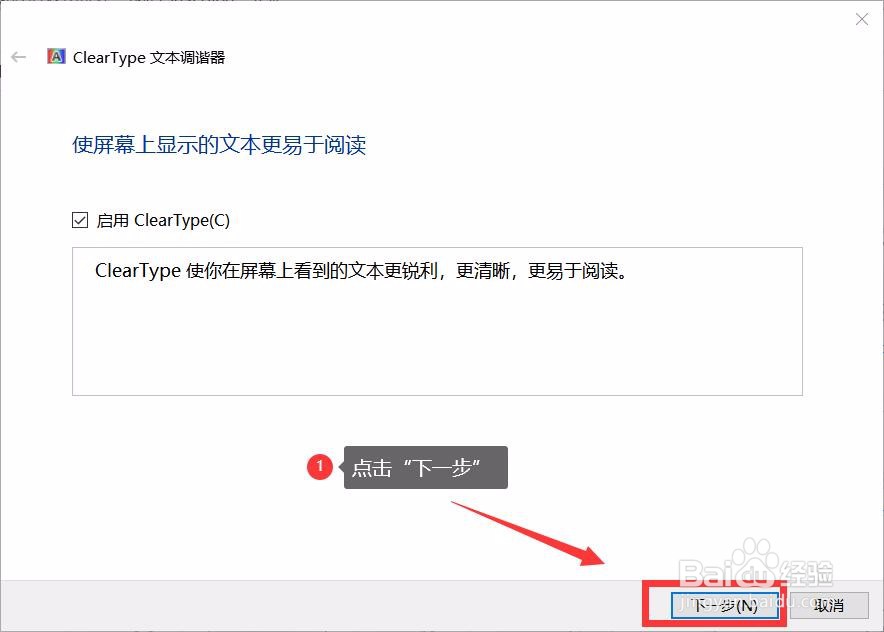
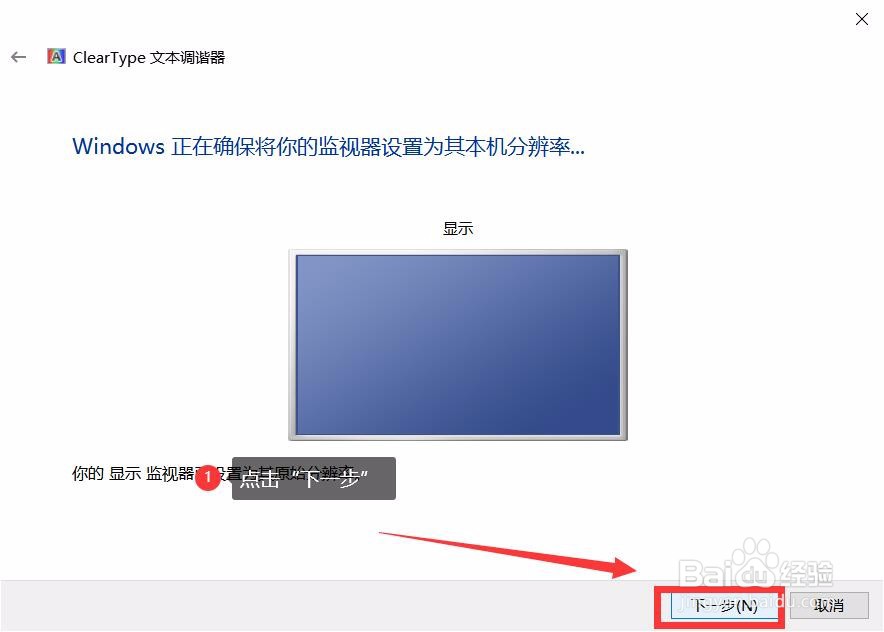
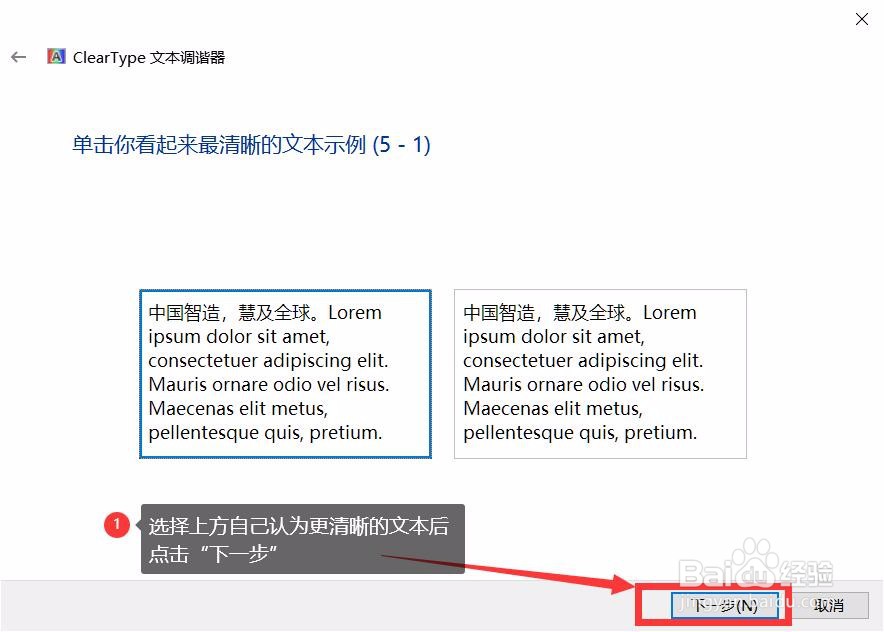
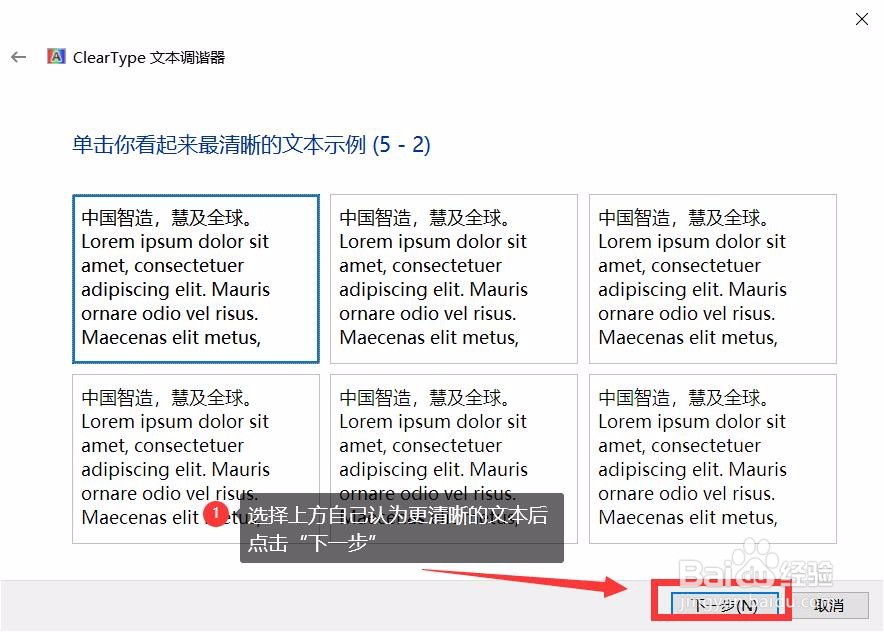
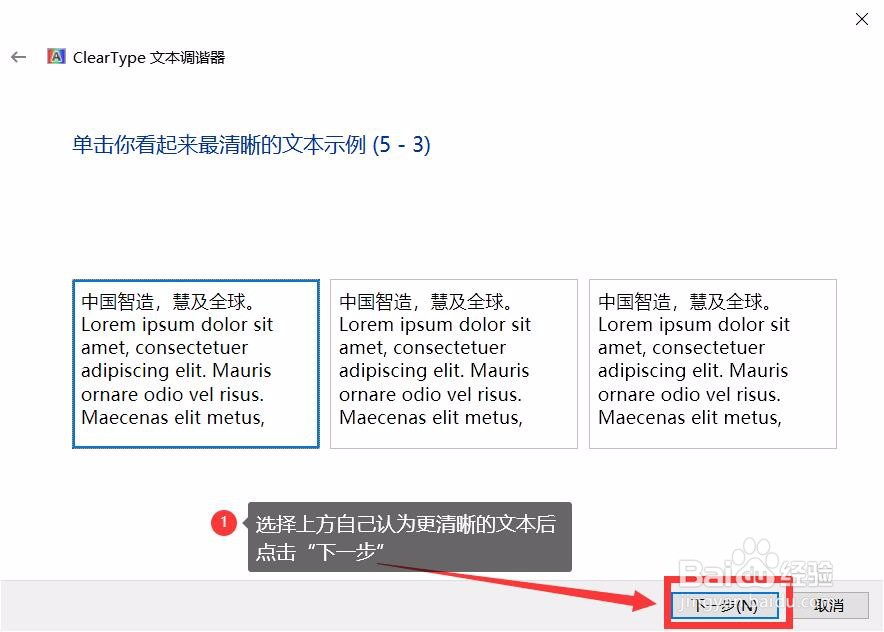
4、在ClearType文本调谐器界面
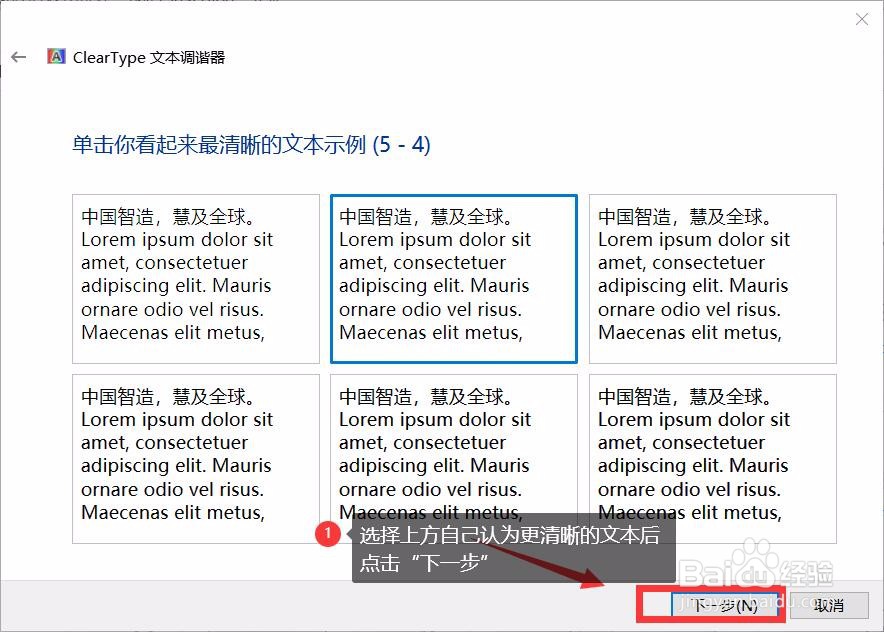
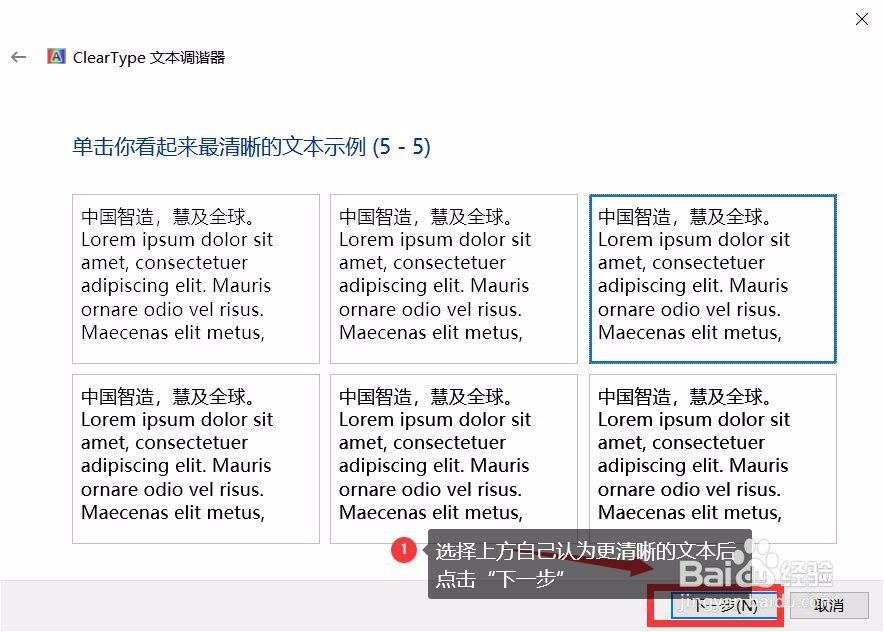
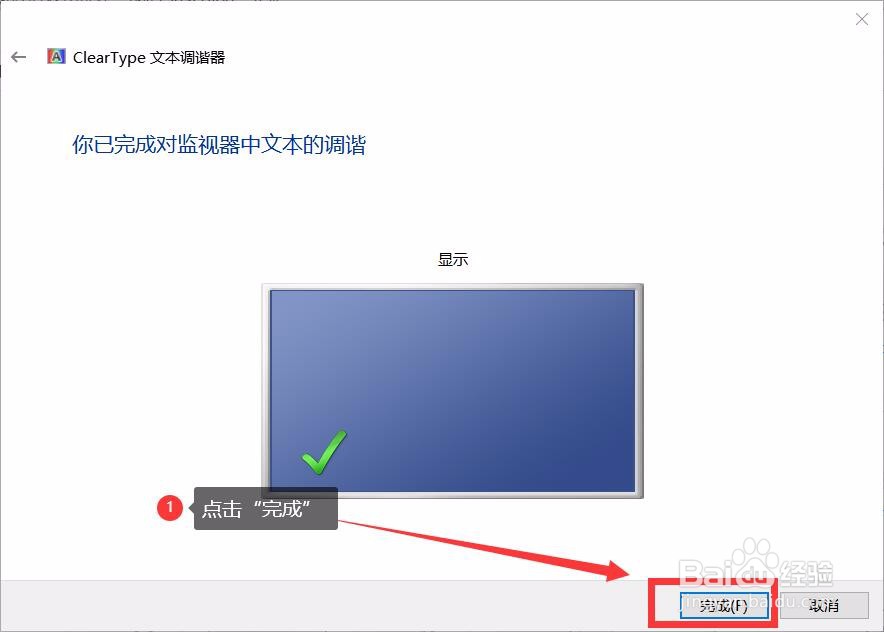
按照说明,点击选择你自己认为更清晰的文本,后点击“下一步”,只到最后点击“完成”即可
时间:2026-04-23 23:13:35
1、键盘输入“Win+R”,打开运行窗口
2、输入“control”态盯,进沃瞧酱入控制面板
2、点击“字体”
3、点击左侧“调整ClearType文本盲铲”以进入ClearType文本调谐器
4、在ClearType文本调谐器界面
按照说明,点击选择你自己认为更清晰的文本,后点击“下一步”,只到最后点击“完成”即可
