1、打开PPT,选择插入一个三角形形状:


2、然后Ctrl+D复制这个三角形,

3、选择形状后,选择“格式”中的“旋转”点击“垂直翻转”:
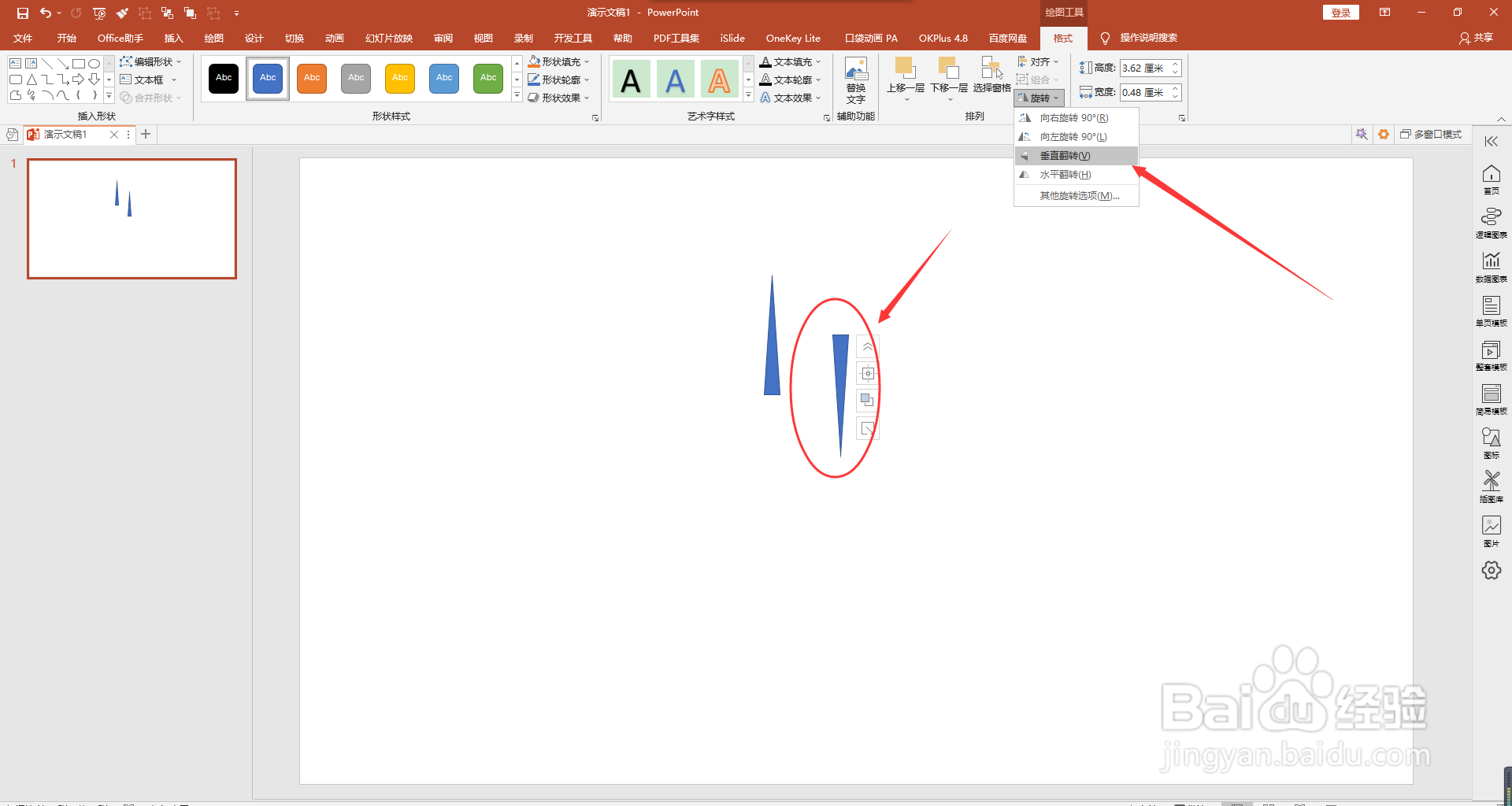
4、然后将两个三角形背对背进行布置:
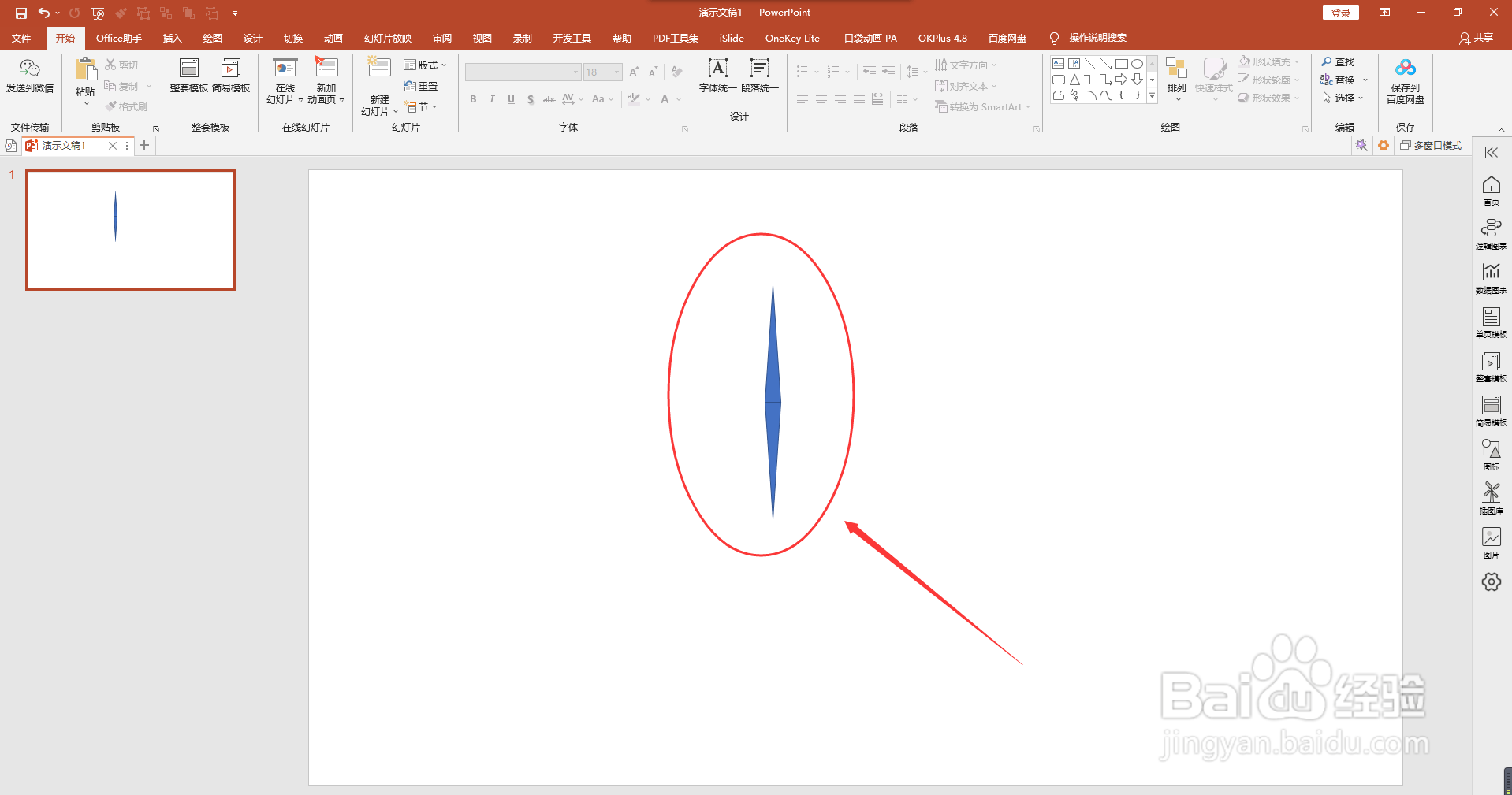
5、选中下面翻转的三角形,选择“设置形状格式”:
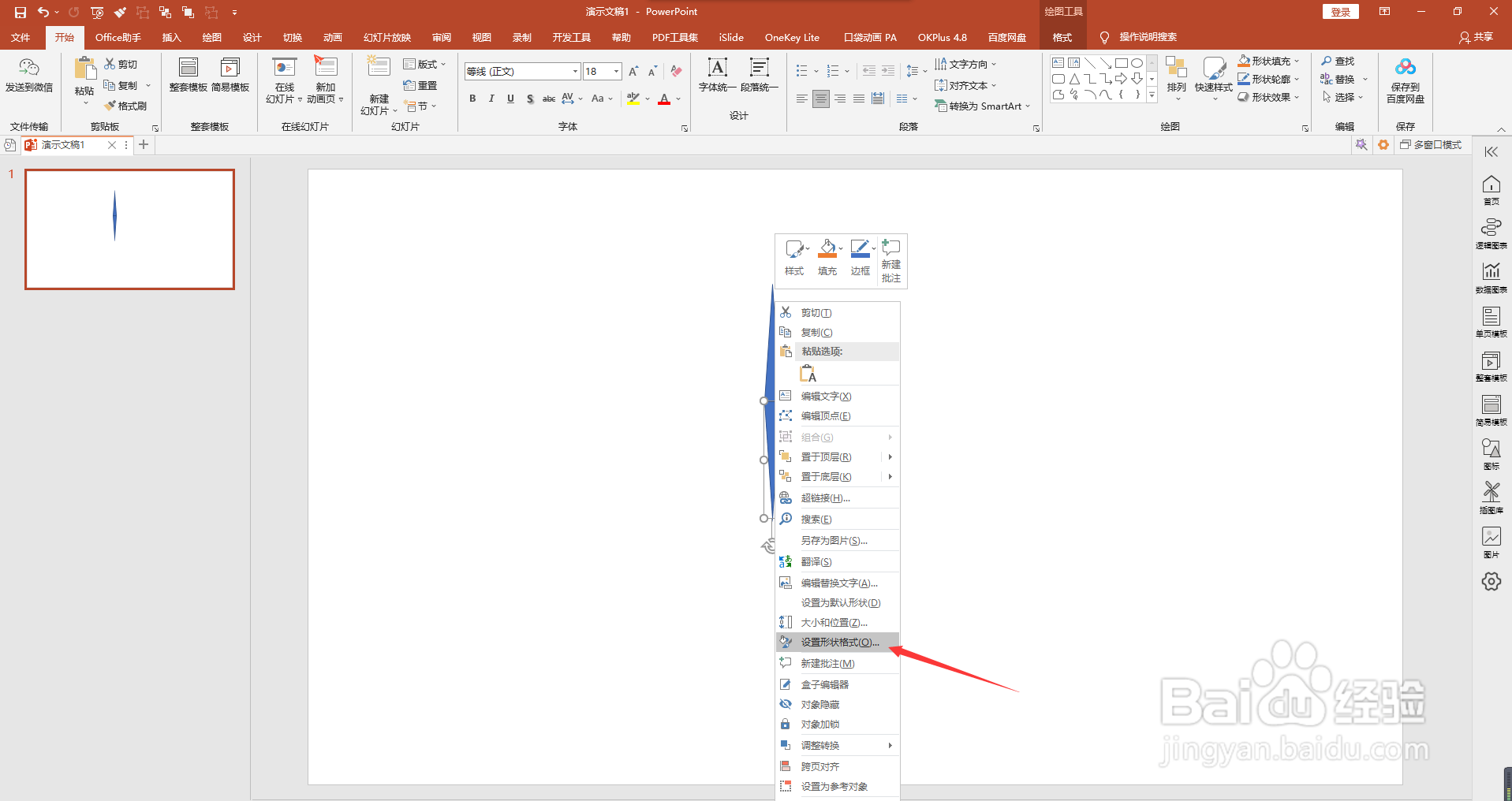
6、在弹出的对话框中,选择“无填充”和“无线条”:


7、全选中两个三角形后,选择“格式”:
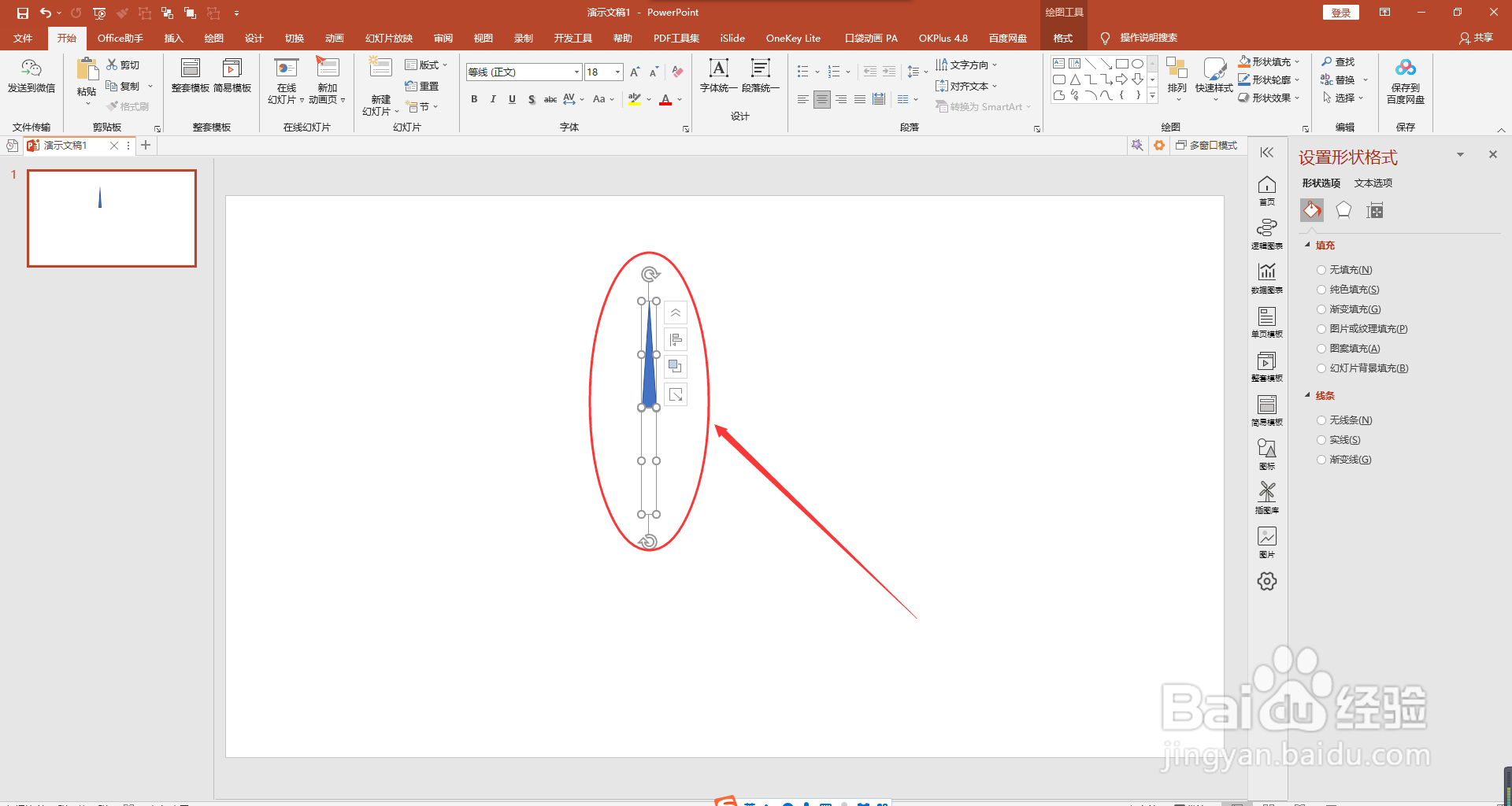
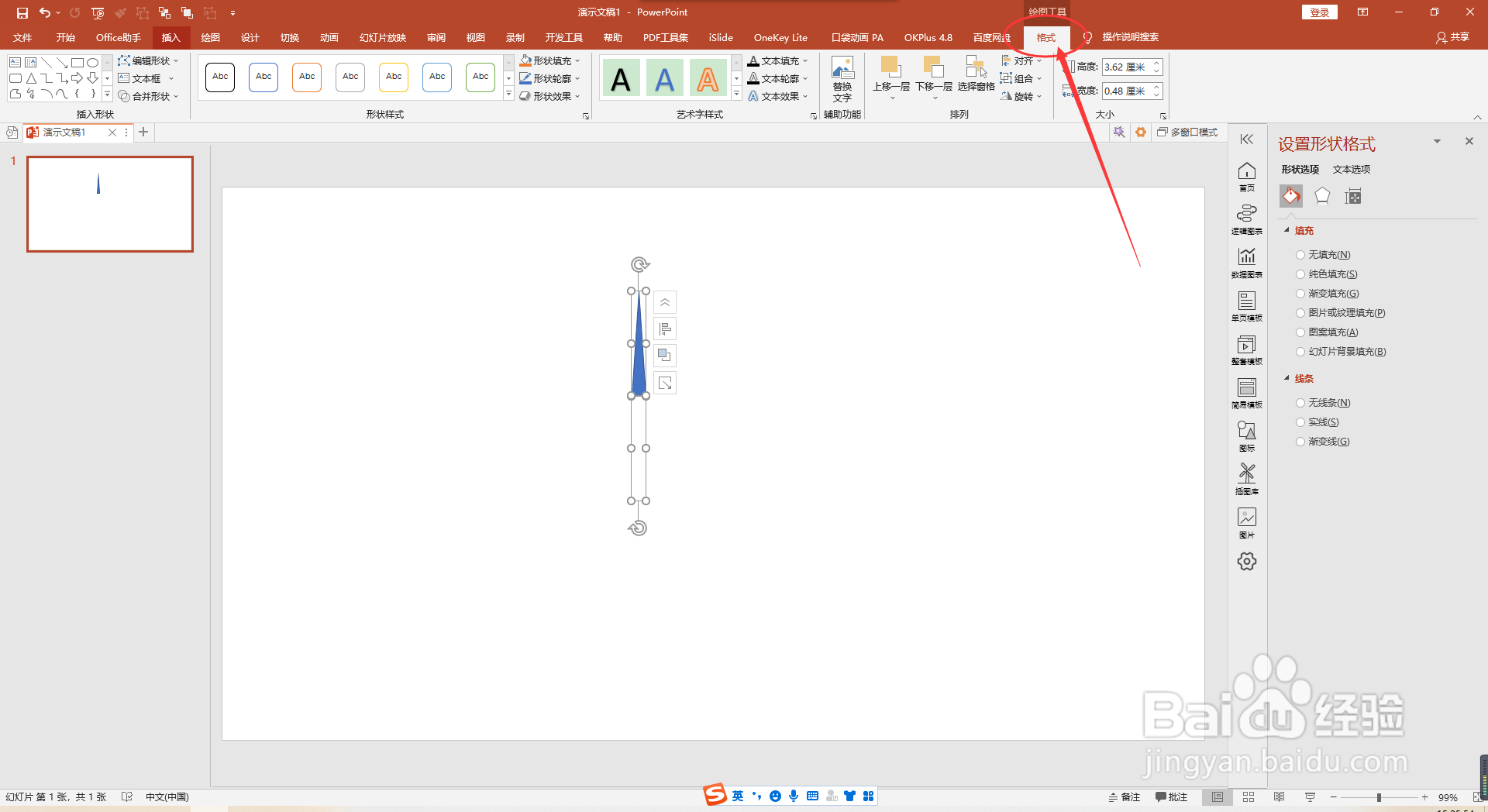
8、点击“组合”,将两个三角形合并成一个形状:


9、在“动画”中选择“陀螺旋”:
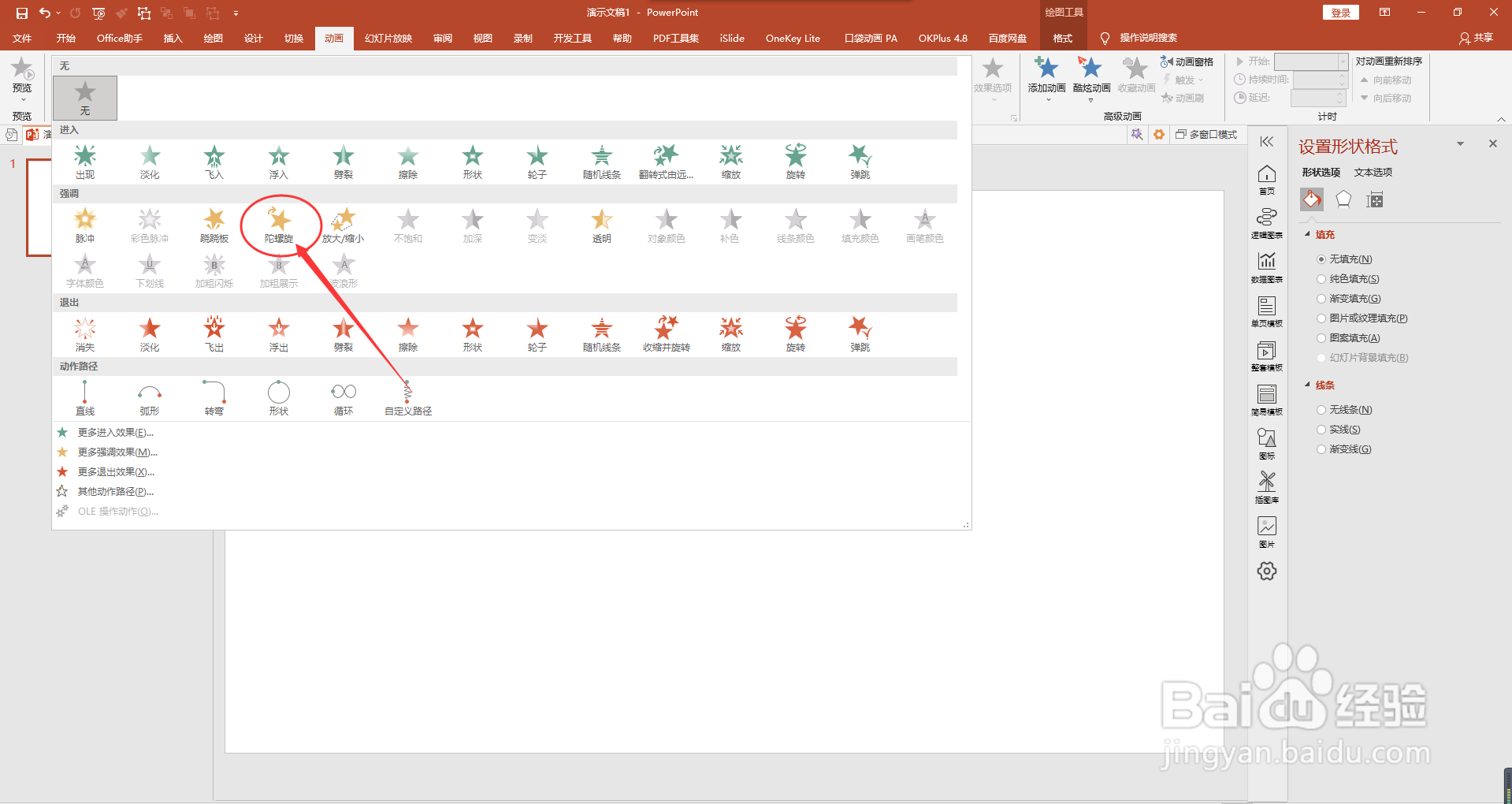
10、这样我们就得到了一个旋转的指针:

时间:2026-04-23 19:39:57
1、打开PPT,选择插入一个三角形形状:
2、然后Ctrl+D复制这个三角形,
3、选择形状后,选择“格式”中的“旋转”点击“垂直翻转”:
4、然后将两个三角形背对背进行布置:
5、选中下面翻转的三角形,选择“设置形状格式”:
6、在弹出的对话框中,选择“无填充”和“无线条”:
7、全选中两个三角形后,选择“格式”:
8、点击“组合”,将两个三角形合并成一个形状:
9、在“动画”中选择“陀螺旋”:
10、这样我们就得到了一个旋转的指针:
