ps怎么让画布大小刚好适应图像大小

 时间:2026-02-16 16:57:08

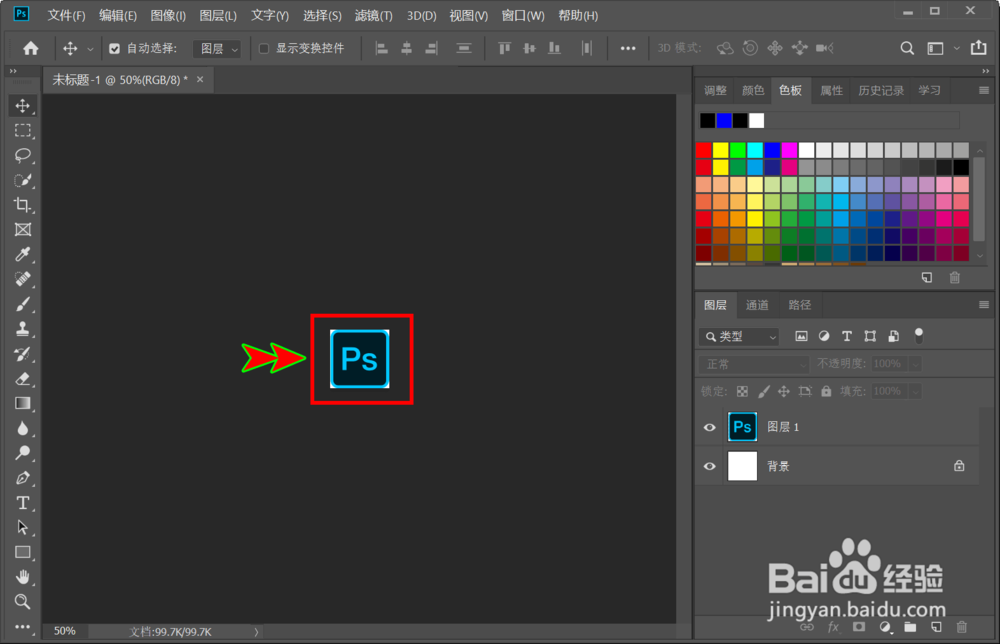
1、打开Photoshop软件,进入到要调整画布大小的文档中。

ps怎么让画布大小刚好适应图像大小

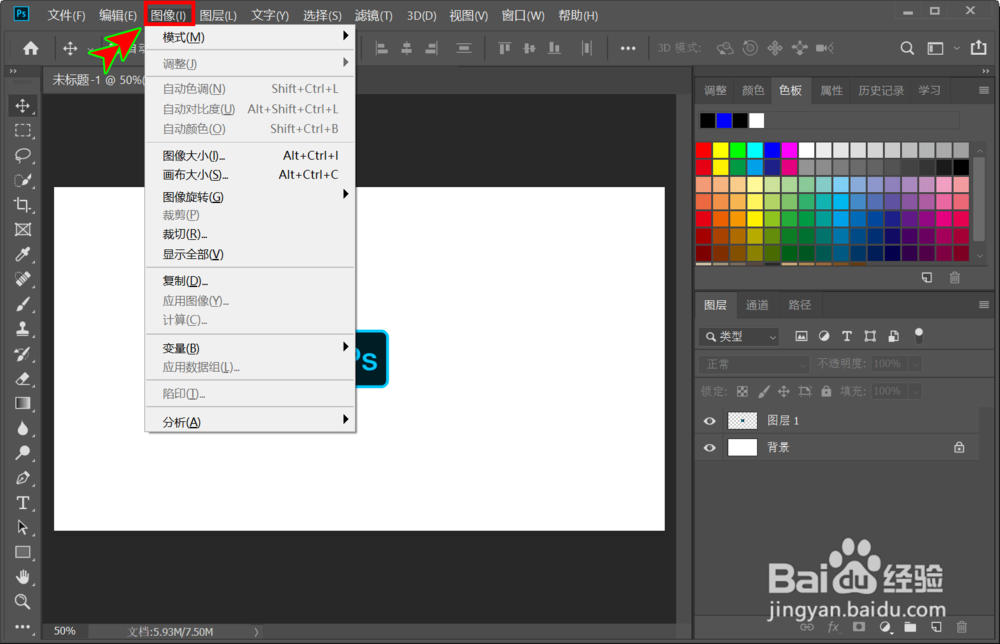
2、进入文档后,点击顶部菜单中的图像菜单。

ps怎么让画布大小刚好适应图像大小

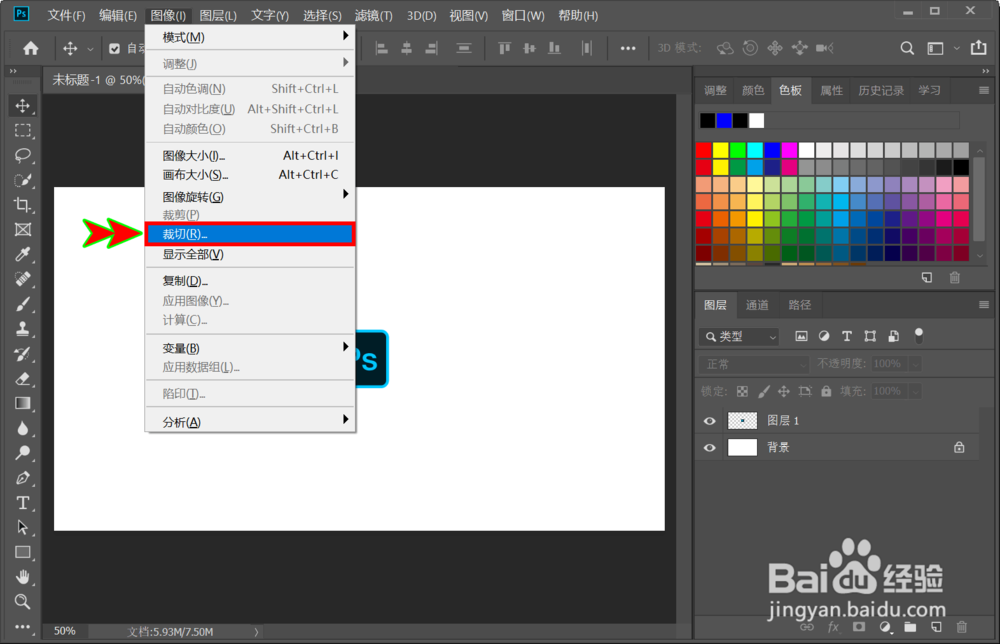
3、在图像的下拉菜单中选择裁切选项进入。

ps怎么让画布大小刚好适应图像大小

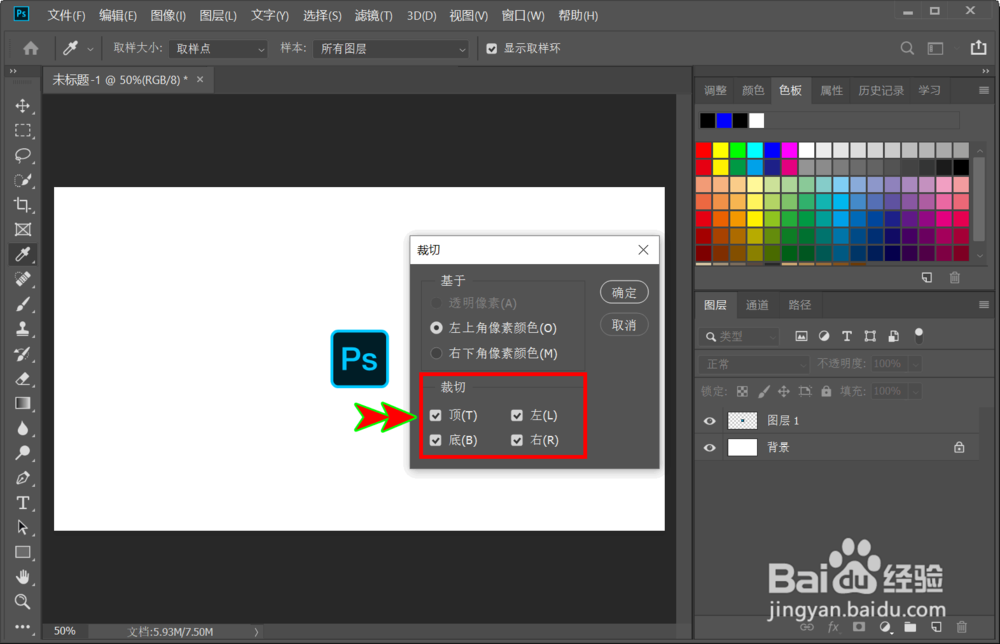
4、打开裁切窗口后,将裁切下方的左、右、顶、底都勾选上。

ps怎么让画布大小刚好适应图像大小

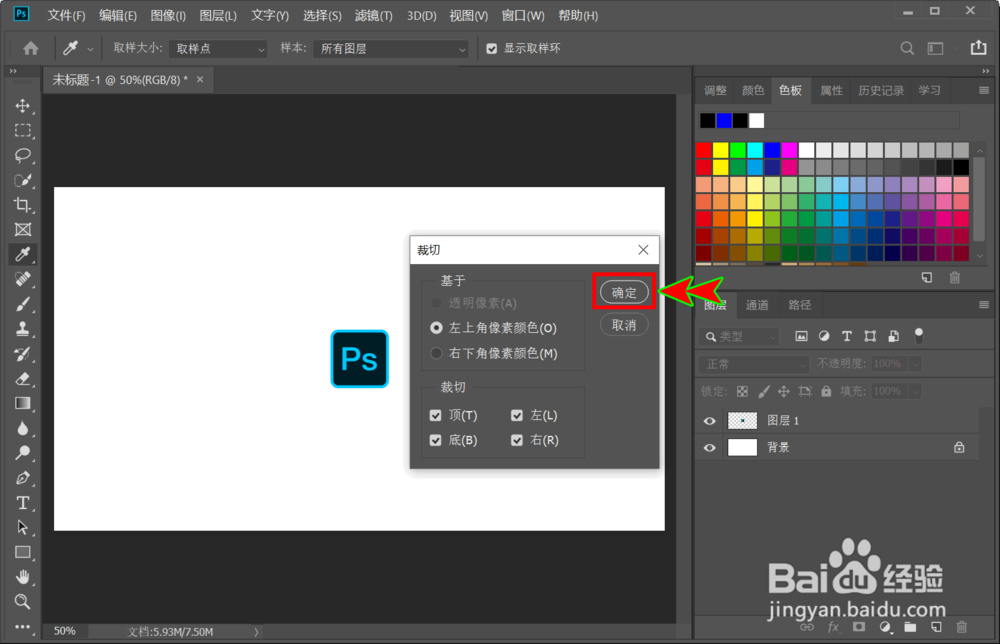
5、勾选上后,点击裁切弹窗右上方的确定按钮。

ps怎么让画布大小刚好适应图像大小

6、确定之后,返回就可以看到画布大小已自动适应图像大小了。

ps怎么让画布大小刚好适应图像大小

1、ps怎么让画布大小刚好适应图像大小主要操作步骤如下:

1、打开ps,进入到要调整画布大小的文档中;

2、点击顶部图像菜单;

3、选择下拉选项中的裁切菜单;

4、勾选上左、右、顶、底选项;

5、点击弹窗右上角的确定按钮;

6、返回到文档中查看裁切效果。

  • ps中如何让两个图形颜色融合
  • ps怎么取消选区
  • PS中的快速蒙版如何使用?
  • ps怎么给图片加柔光效果
  • ps如何给图片添加滤镜
  • 热门搜索
    创卫手抄报设计图 莲文化手抄报 崇德向善手抄报 古诗手抄报大全 饮食安全手抄报内容 关于植物的手抄报 积极向上的手抄报 交通安全的手抄报 日行一善手抄报花边 知法守法手抄报