Win10系统Ipv6无网络访问权限如何解决?

 时间:2026-04-24 18:24:04

1、首先我们在Windows设置中点击“网络和internet”,如图所示。
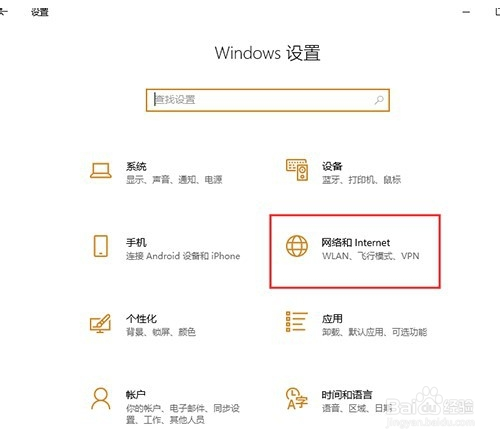
Win10系统Ipv6无网络访问权限如何解决?

2、然后点击“以太网”,如图所示。

Win10系统Ipv6无网络访问权限如何解决?

3、然后点击“网络和共享”,如图所示。

Win10系统Ipv6无网络访问权限如何解决?

4、然后点击“问题疑难解答”,如图所示。

Win10系统Ipv6无网络访问权限如何解决?

5、然后点击“internet连接”,如图所示。

Win10系统Ipv6无网络访问权限如何解决?

6、然后回到网络共享中心点击“以太网”,如图所示。

Win10系统Ipv6无网络访问权限如何解决?

7、最后点击“禁用”在点击“启动”就可以了,如图所示。

Win10系统Ipv6无网络访问权限如何解决?

1、1、Windows设置中点击“网络和internet”。

2、点击“以太网”。

3、点击“网络和共享”。

4、点击“问题疑难解答”。

5、点击“internet连接”。

6、回到网络共享中心点击“以太网”。

7、点击“禁用”在点击“启动”即可。

  • 找不到服务器ip地址怎么办
  • win10系统怎么修改DNS?
  • win10网络被防火墙阻止连接
  • 电脑网页打不开但是有网什么原因
  • win11电脑系统如何重置网络设置?
  • 热门搜索
    关于运动的手抄报 送别诗手抄报 手抄报主题 垃圾分类手抄报资料 精美手抄报图片 关于理想的手抄报内容 小学生防火手抄报 清明时节祭英烈手抄报 四年级环保手抄报 七彩童年手抄报图片