PPT中如何调整流程图内文字的排版方式

 时间:2026-04-23 18:33:32

1、如本例,要求将下图中蓝色箭头指向的流程图图形中的文字更改为竖排的排版方式。

PPT中如何调整流程图内文字的排版方式

2、点击选中要设置的图形,点击鼠标右键,在弹出的菜单选项中点击选择【设置形状格式】选项。
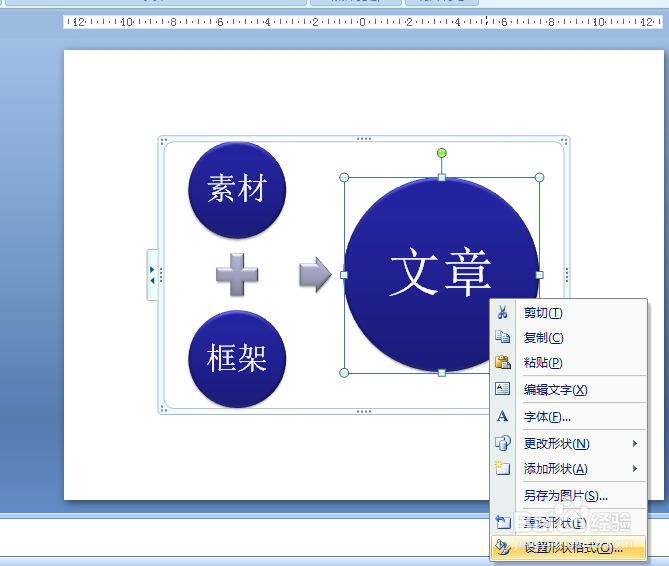
PPT中如何调整流程图内文字的排版方式

3、如下图,通过上一步骤,系统中弹出了【设置形状格式】对话框。

PPT中如何调整流程图内文字的排版方式

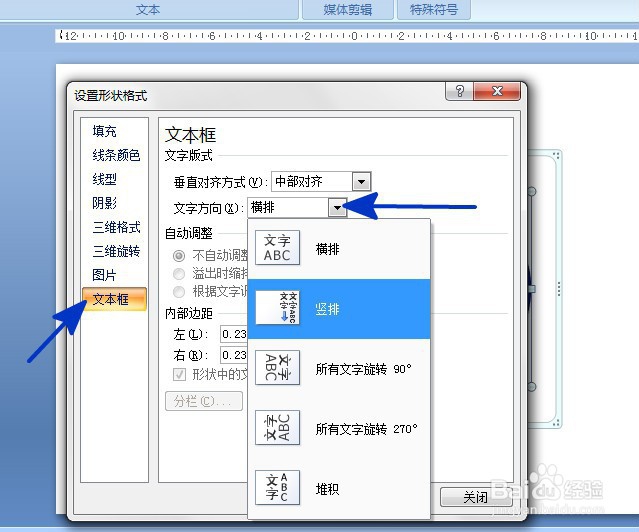
4、在通过上一步骤,系统中弹出的【设置形状格式】对话框中:

左边点击选择[文本框]选项;

右边点击[文字方向]后面的按钮,在弹出的选项中点击选择[竖排]选项,完成后点击【关闭】按钮,将对话框关闭。
PPT中如何调整流程图内文字的排版方式

5、返回到页面中,通过以上操作步骤,选中的图形中的文字的排版方式就更改为了竖排,结果如下图所示:

PPT中如何调整流程图内文字的排版方式

  • word流程图连接线拐弯
  • Word如何修改流程图?
  • 文档中画流程图怎么将流程框大小保持一致
  • 如何在word中生成流程图
  • word流程图怎么组合成整体
  • 热门搜索
    关于孝的手抄报 迎新春手抄报 中秋节手抄报图片大全 新春手抄报 读书节手抄报内容 爱牙手抄报 春节风俗手抄报 庆祝六一手抄报 改革开放40周年手抄报 新学期手抄报图片大全