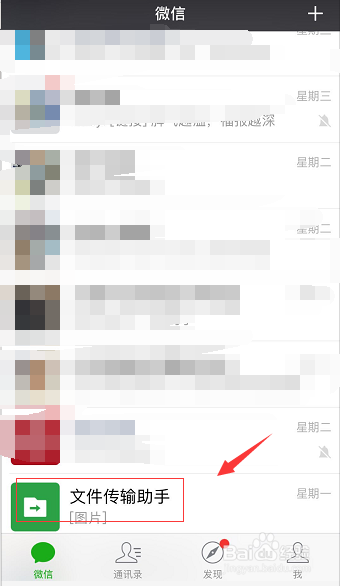
1、本文利用微信的编辑功能,启动微信,点开你的文件传输助手或者你的小号,如下图所示
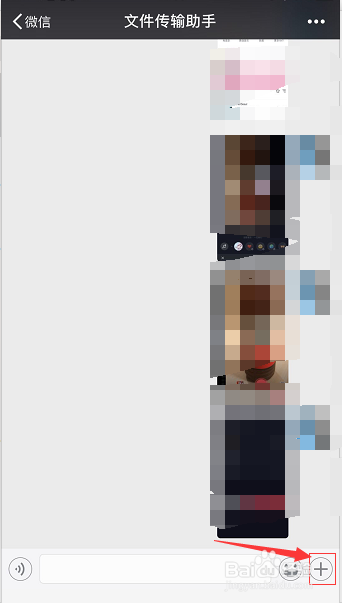
2、在微信中点击加号,如下图所示
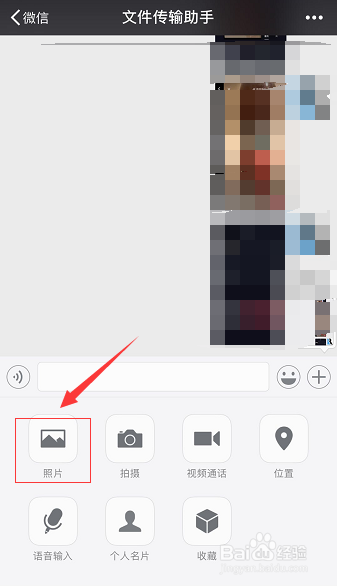
3、加号选项中点击图片,如下图所示
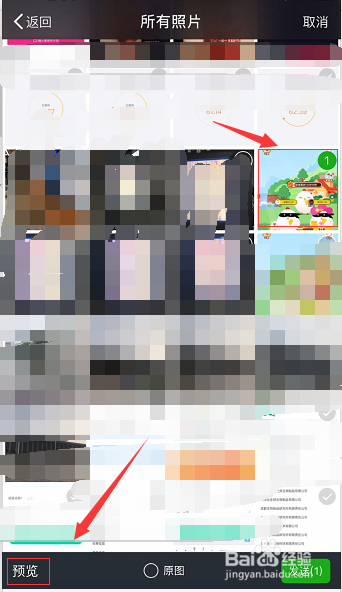
4、选择一张你要打马赛克的照片,点击左下角的预览,如下图所示
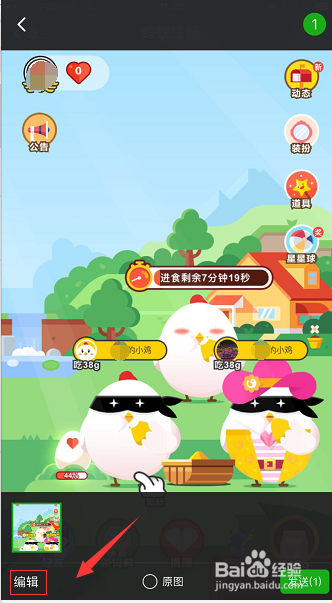
5、进入预览界面,点击左下角的编辑,如下图所示
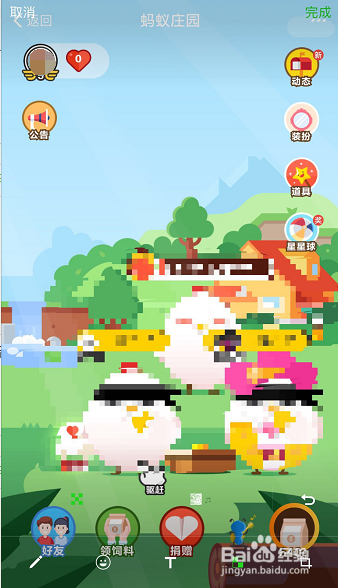
6、在编辑界面点击马赛克工具,在图片来回移动就可以打马赛克了,如下图所示

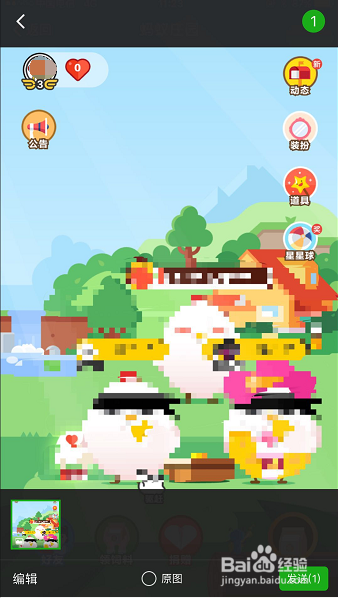
7、打完马赛克点击发送,可以发送给自己,然后保存在本地即可,如下图所示
时间:2026-04-23 08:04:44
1、本文利用微信的编辑功能,启动微信,点开你的文件传输助手或者你的小号,如下图所示
2、在微信中点击加号,如下图所示
3、加号选项中点击图片,如下图所示
4、选择一张你要打马赛克的照片,点击左下角的预览,如下图所示
5、进入预览界面,点击左下角的编辑,如下图所示
6、在编辑界面点击马赛克工具,在图片来回移动就可以打马赛克了,如下图所示
7、打完马赛克点击发送,可以发送给自己,然后保存在本地即可,如下图所示
