1、下载官方原版镜像文件。
本文相关软件下载地址如下:
链接:https://pan.baidu.com/s/13w1rW1T0FRPcIEQ3HePziQ 提取码:x6ou
Windows系统原版镜像的下载地址可到上述地址下载。
对于开源系统,到官方网站下载即可。【UUI系统封装软件自带下载链接,点击下载亦可】
2、校验下载到PC本地的镜像文件。
打开Hash校验软件,将下载的镜像文件拖拽到文本框中(或者点击浏览、选择路径后加载),等待进度条的完成。
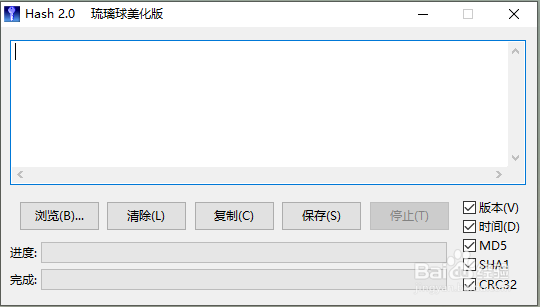
3、校验的值与标准值进行比对,不同的话,需要重新下载;相同即说明下载完整没有被篡改,可以制作系统盘。

4、插上U盘,运行UUI系统封装软件。
UUI支持的操作系统类别如下:
Ubuntu;Linux Mint;Debian Live/Netinst;Fedora;OpenSUSE Live;Puppy Linux Based;Linux Distros for Kids;Other Distros Alphabetical;Disk Cloning and Recovery Tools;Anonymous Tor Browsers;Live Antivirus Rescue CDs;Security and Penetration Testing;Other OS/Tools;Windows to Go /Installers;Try to use an Unsupported ISO 。
5、点击"I Agree";

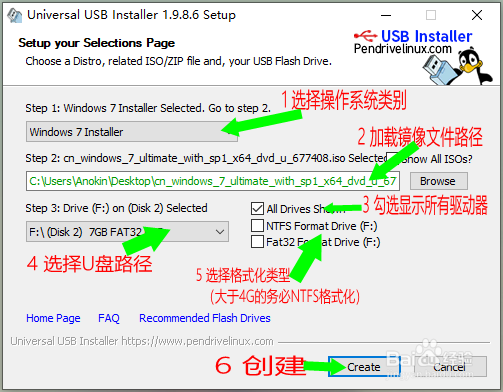
6、选择操作系统类别(Windows系统在Windows to Go /Installers类目下,支持Windows to Go及Vista、Win7、Win8、Win10);
加载本地路径的镜像文件;
勾选显示所有驱动器,选择U盘路径;
下载的镜像大于4G的话,选择NTFS格式化,小于4G的Fat32格式化即可;
点击"Creat";
7、稍后出现格式化警告窗,点击选择 "是";

8、接着进行系统封装操作,等待进度条的完成;

9、完成时提示 "Process is Complete!",点击“Close”。
至此,U盘启动盘制作完成。

