1、打开表格
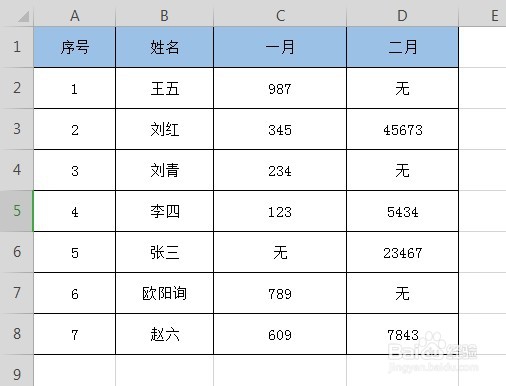
2、在最后一行下面单元格输入1

3、向右拖动单元格
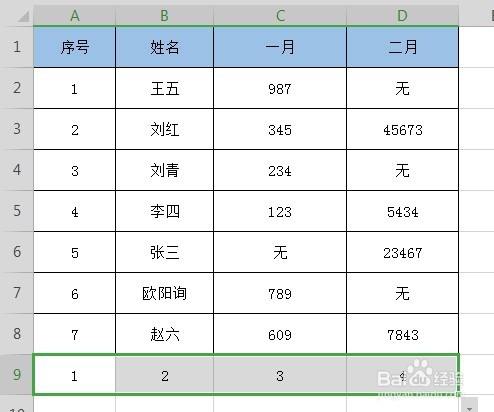
4、向右复制单元格

5、将鼠标放在单元格内容中

6、按住Ctrl+A全选表格
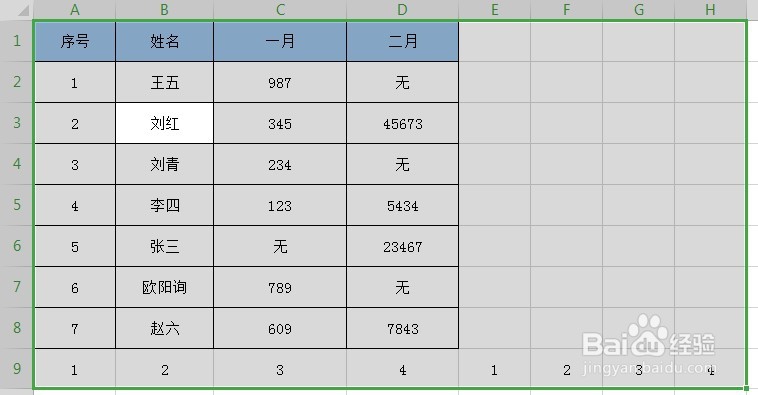
7、点击菜单栏数据——排序

8、点击选项,方向为按行排序,点击确定

9、主要关键字选择行9,因为序列在第9行(刚才输入1234的所在行)
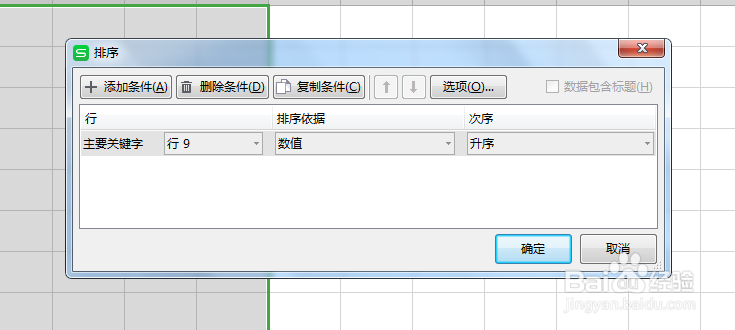
10、点击确定,隔列插入空单元格就完成了

11、最后将第9行的序列数字删除即可

时间:2026-04-24 10:01:08
1、打开表格
2、在最后一行下面单元格输入1
3、向右拖动单元格
4、向右复制单元格
5、将鼠标放在单元格内容中
6、按住Ctrl+A全选表格
7、点击菜单栏数据——排序
8、点击选项,方向为按行排序,点击确定
9、主要关键字选择行9,因为序列在第9行(刚才输入1234的所在行)
10、点击确定,隔列插入空单元格就完成了
11、最后将第9行的序列数字删除即可
