电脑连不上WiFi,出现黄色感叹号怎么办?

 时间:2026-02-15 01:30:47

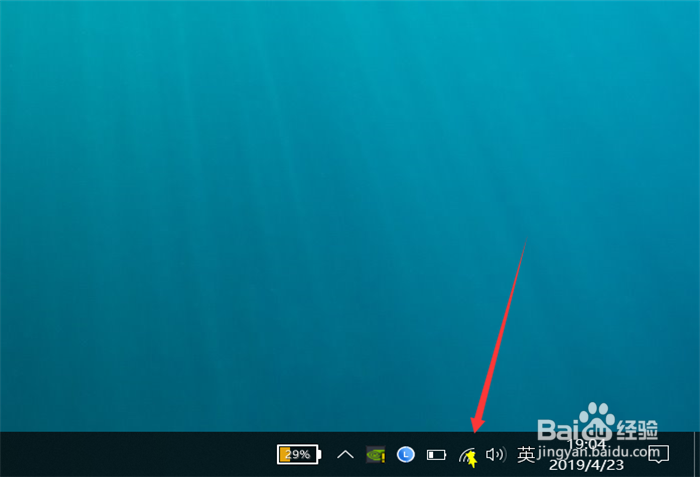
1、首先我们在电脑右下角点击一下wifi网络图标,如图所示。
电脑连不上WiFi,出现黄色感叹号怎么办?

2、然后在弹出来的选项,点击【打开“网络和Internet”设置】,如图所示。

电脑连不上WiFi,出现黄色感叹号怎么办?

3、然后在进入的界面,点击【WLAN】,如图所示。

电脑连不上WiFi,出现黄色感叹号怎么办?

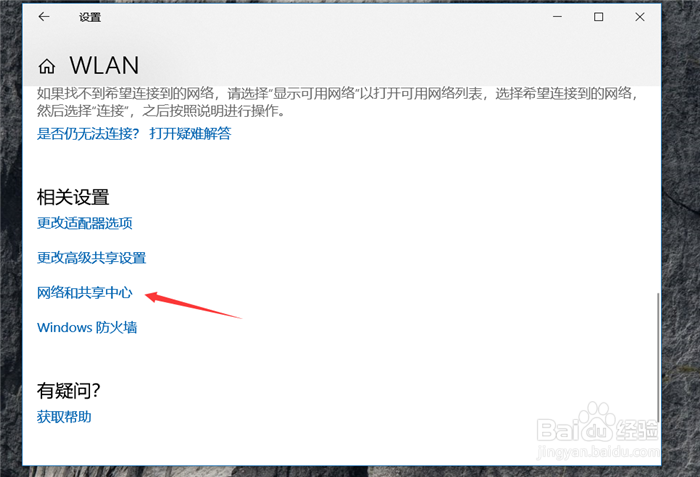
4、之后我们在进入的界面点击【网络和共享中心】,如图所示。

电脑连不上WiFi,出现黄色感叹号怎么办?

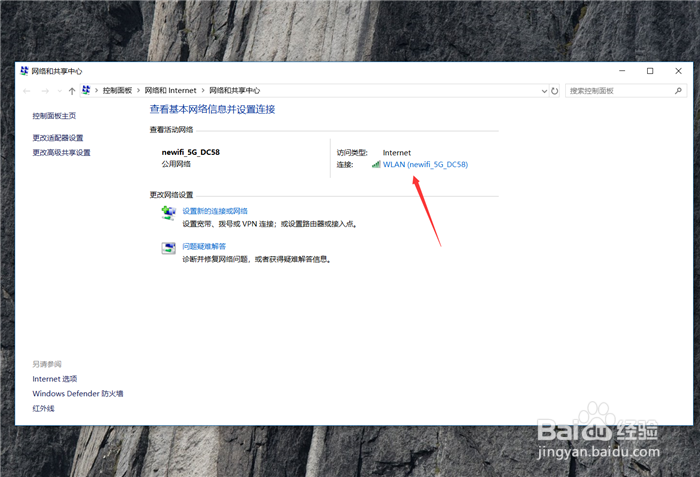
5、然后我们在进入的窗口,点击wifi,如图所示。

电脑连不上WiFi,出现黄色感叹号怎么办?

6、然后在打开的wlan状态窗口,点击【属性】按钮,如图所示。

电脑连不上WiFi,出现黄色感叹号怎么办?

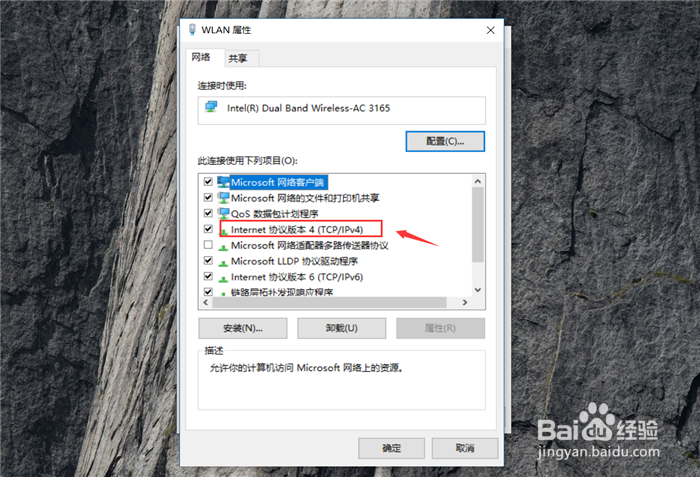
7、然后在进入的界面点击【Internet协议版本4(TCP/ipv4)】,如图所示。
电脑连不上WiFi,出现黄色感叹号怎么办?

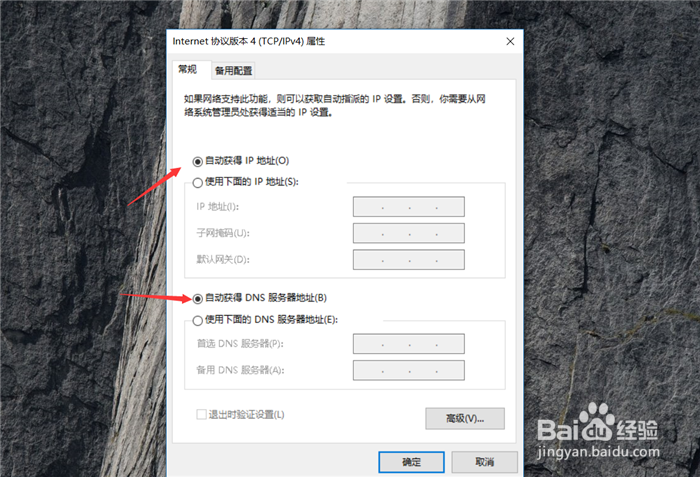
8、然后在里面将DNS设置成自动获得DNS服务器地址,一般就不会有黄色叹号了,IP也自动获得IP地址更好,另外要保证有线网和无线网络的线路连接稳定正常,就不会有黄色叹号,如图所示。
电脑连不上WiFi,出现黄色感叹号怎么办?

  • 笔记本电脑无法连接无线网络怎么办
  • 找不到WiFi网络怎么办
  • 电脑网络怎么重置
  • 笔记本电脑搜索不到任何wifi
  • 电脑搜索不上WiFi怎么办?
  • 热门搜索
    有关大自然的手抄报 语文手抄报大全 安全知识手抄报资料 有关禁毒的手抄报 科学手抄报图片 关于节日的手抄报 国学经典手抄报内容 我爱校园手抄报 以读书为主题的手抄报 我们的节日中秋节手抄报