用Premiere制作视频剪辑的定格(中间暂停)效果

 时间:2026-02-14 01:04:24

1、第一步,下载好pr软件,打开软件,工作界面如下。(这个版本不同,界面有所不同,这里我用的是2014版的)

用Premiere制作视频剪辑的定格(中间暂停)效果

2、第二步,

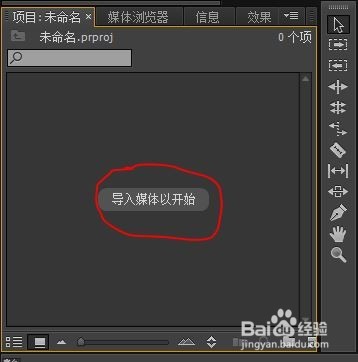
在工作界面的左下可以看到【导入媒体以开始】字样,双击打开,从这里把你要制作的视频素材导进来。
用Premiere制作视频剪辑的定格(中间暂停)效果

用Premiere制作视频剪辑的定格(中间暂停)效果

3、第三步,

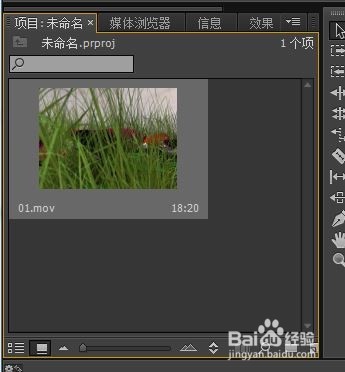
双击导入的文件,在左上视图查看一下,然后把导入的文件拖到时间轴上。(时间轴在右下方)

用Premiere制作视频剪辑的定格(中间暂停)效果

4、第四步,

在时间轴的旁边找到剃刀工具,把要暂停的地方裁一刀,然后在时间轴的上方把当前时间增加2s(双击可以修改时间),再裁一刀。

用Premiere制作视频剪辑的定格(中间暂停)效果

5、第五步,

选中裁好的2s片段,右键--复制,然后上方工具栏【编辑】--粘贴(可以Ctrl+C复制,ctrl+v粘贴),这样得到一个一样的2s片段,并把这个2s片段移到原2s片段的后面。

用Premiere制作视频剪辑的定格(中间暂停)效果

6、第六步,

选中原2s片段,右键--帧定格选项,在定格位置选择【入点】,就可以了。

用Premiere制作视频剪辑的定格(中间暂停)效果

  • pr如何制作卡点视频
  • pr如何制作叠化闪白转场
  • PR播放视频出现黑屏或花屏如何解决?
  • pr如何让视频慢慢变暗
  • pr如何实现画中画效果
  • 热门搜索
    讲文明手抄报内容 古诗手抄报内容 创模手抄报 保护动物手抄报资料 交通安全小报手抄报 有关保护环境的手抄报 日行一善手抄报资料 手抄报模板设计 关于法制的手抄报图片 语言文字规范化手抄报