Excel表格中如何根据筛选值自动统计数据

 时间:2026-04-27 05:55:52

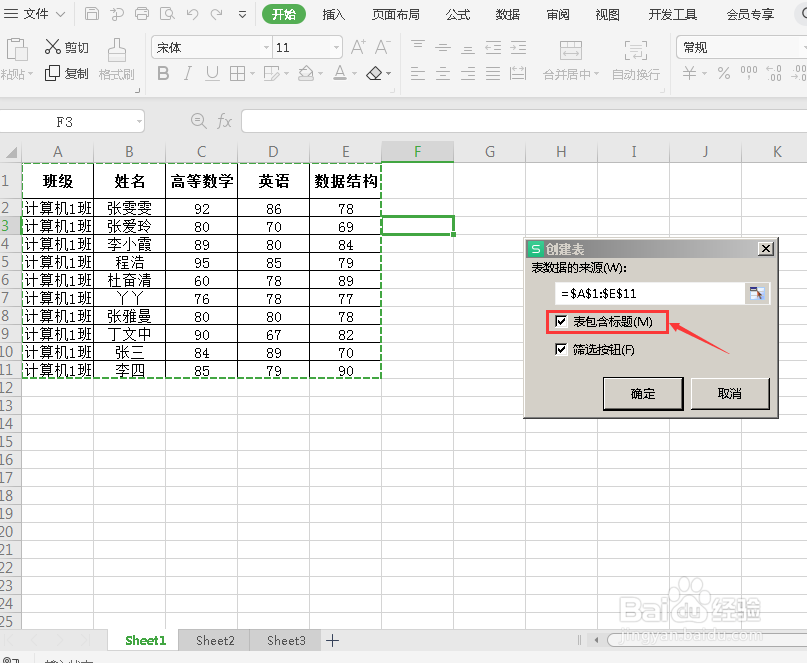
1、首先,点击表格中任何一个单元格,然后按下Ctrl+T快捷键,勾选一下表包含标题,点击确定,如图所示:
Excel表格中如何根据筛选值自动统计数据

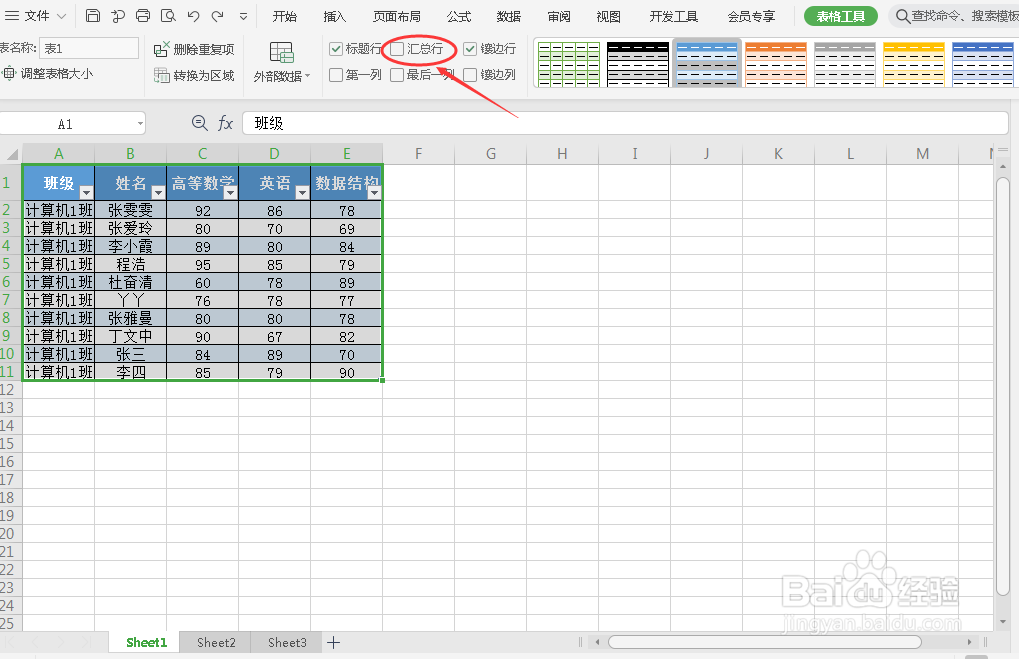
2、将普通表转化为超级表之后,找到菜单栏中的表格工具,在表格样式中勾选一下汇总行,如图所示:
Excel表格中如何根据筛选值自动统计数据

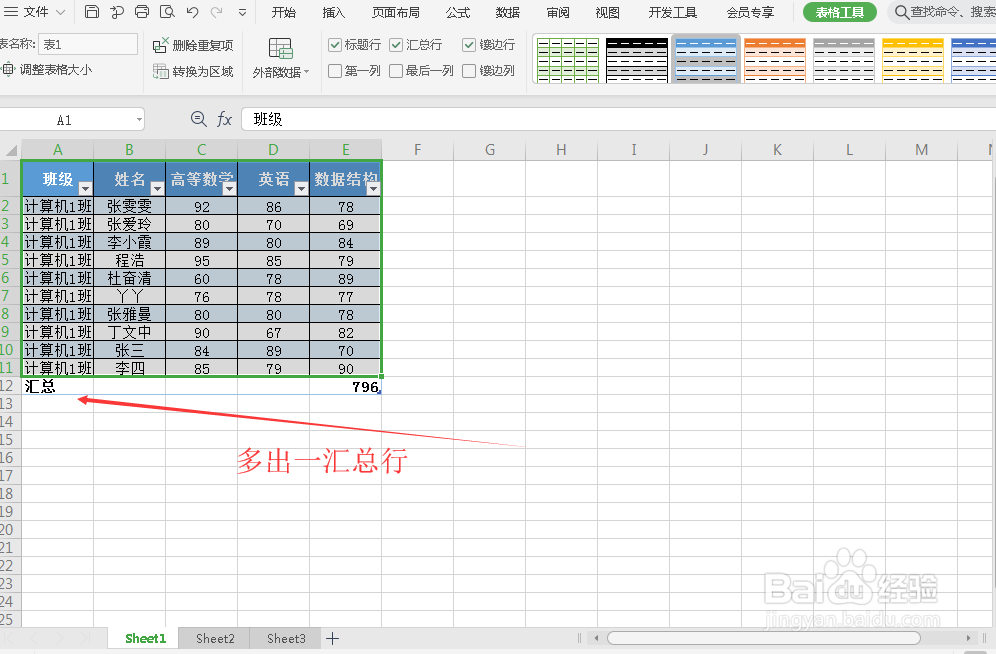
3、此时,在下方就会多出 一个汇总行,如图所示:

Excel表格中如何根据筛选值自动统计数据

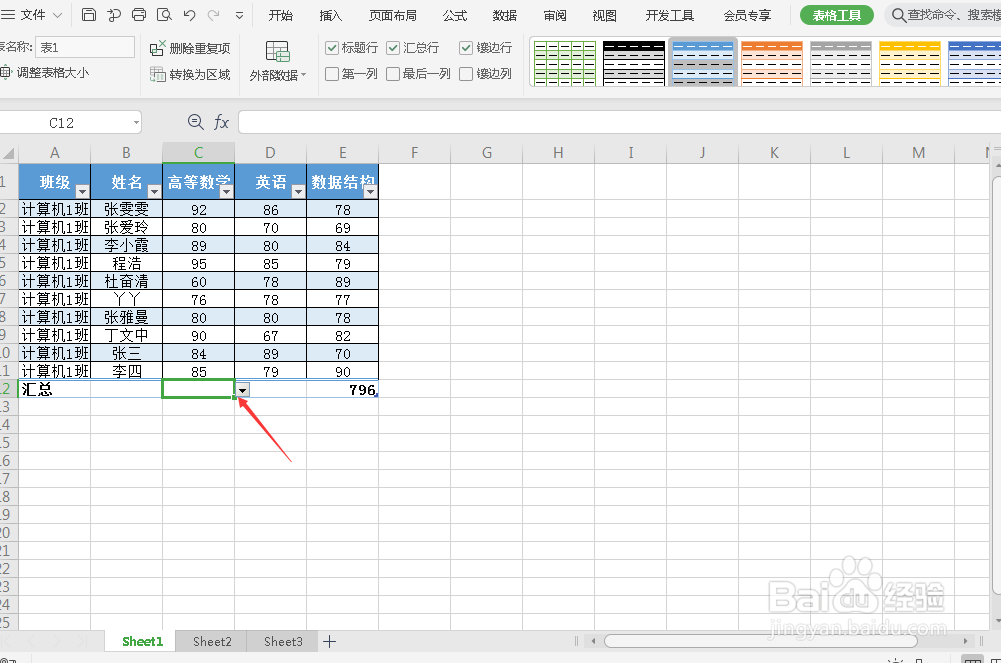
4、在汇总行,点一单元格然后在下拉列表中选择是求和、计数、最大值、最小值、方差等运算,都是可以的,如图所示:
Excel表格中如何根据筛选值自动统计数据

5、选择计数,就会自动做计数的运算,如图所示:

Excel表格中如何根据筛选值自动统计数据

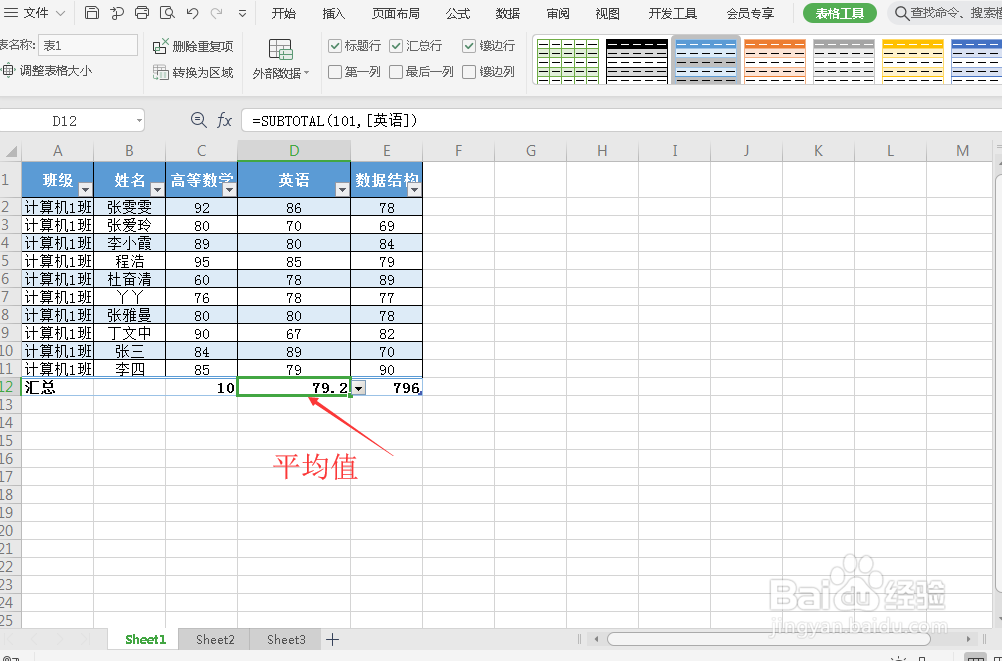
6、选择求平均值,就会自动地把平均值求出来,并且实现了填充,大大地加快了制作表格的效率。如图所示:
Excel表格中如何根据筛选值自动统计数据

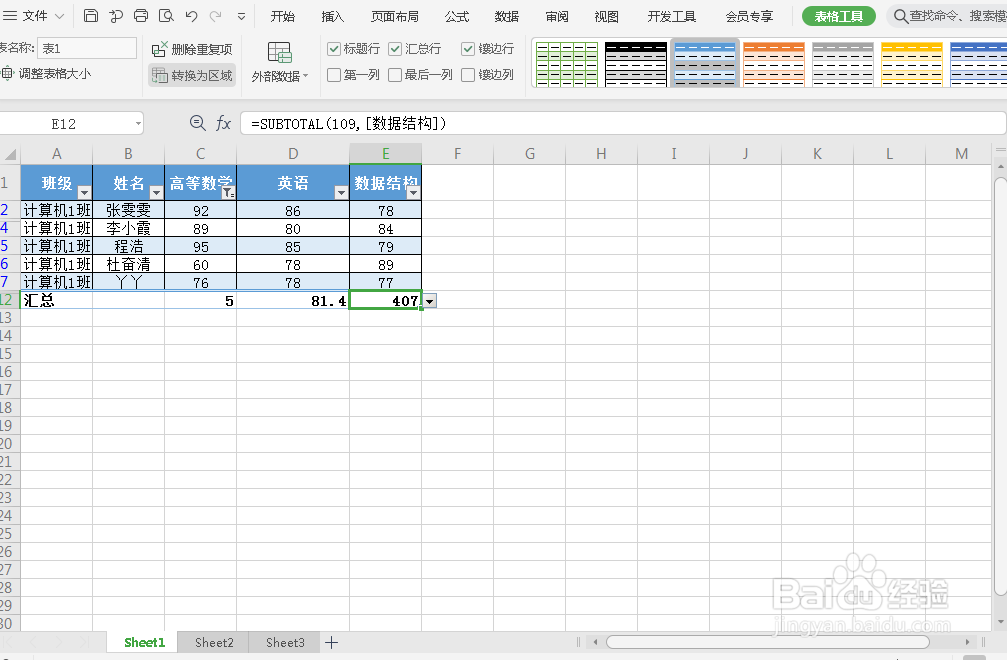
7、点击表格中任意地一个标题,下拉列表框,就可以做内容筛选了,根据条件,就可以自动地把数据统计出来,如图所示:
Excel表格中如何根据筛选值自动统计数据

  • excel筛选出自己想要的数据怎么统计个数
  • 如何统计excel筛选后数据的数量
  • excel筛选后怎么计数
  • 筛选后怎么统计个数
  • 用excel筛选后统计数量怎么做
  • 热门搜索
    预防火灾手抄报 汉字手抄报五年级 生活中的语文手抄报 健康小常识手抄报 青春的手抄报 文明安全手抄报 向国旗敬礼手抄报图片 手抄报花边边框大全 以爱为主题的手抄报 国学经典手抄报资料