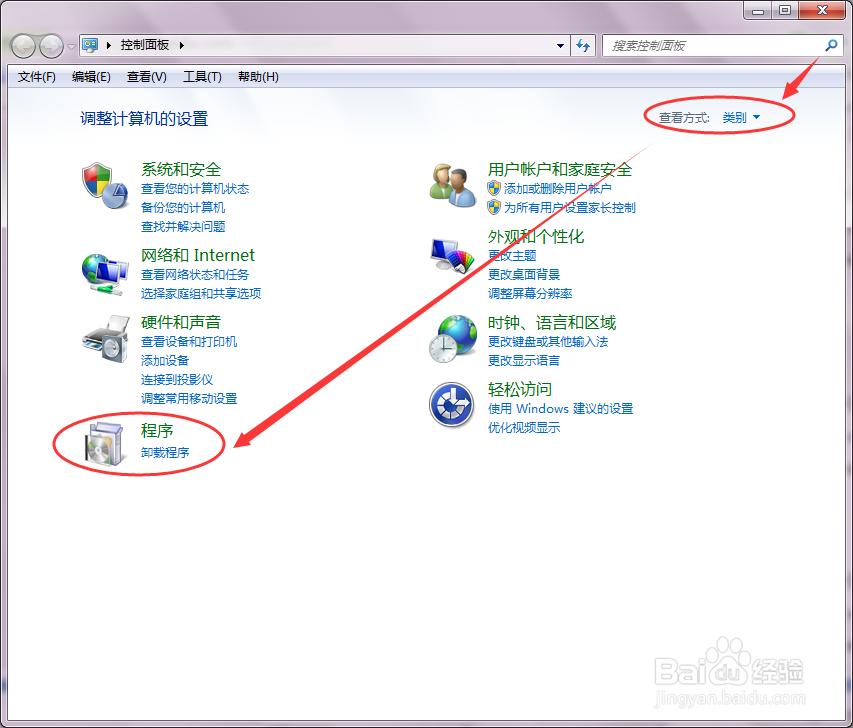
1、开始——控制面板,打开控制面板。

2、在控制面板选项卡中查看方式设置为:类别,点击左下角的卸载程序。
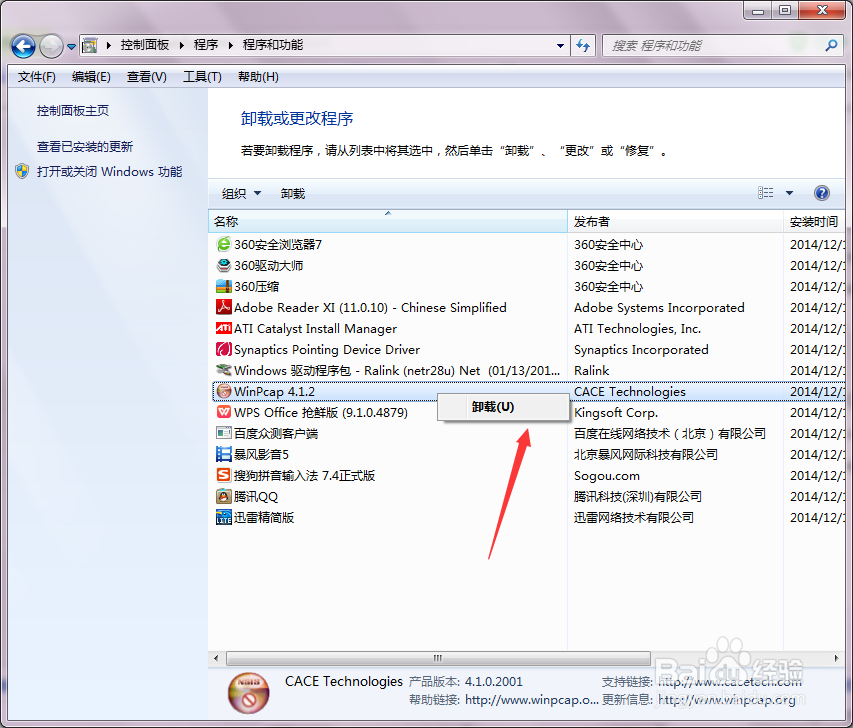
3、选择winpcap,右键卸载,确定。
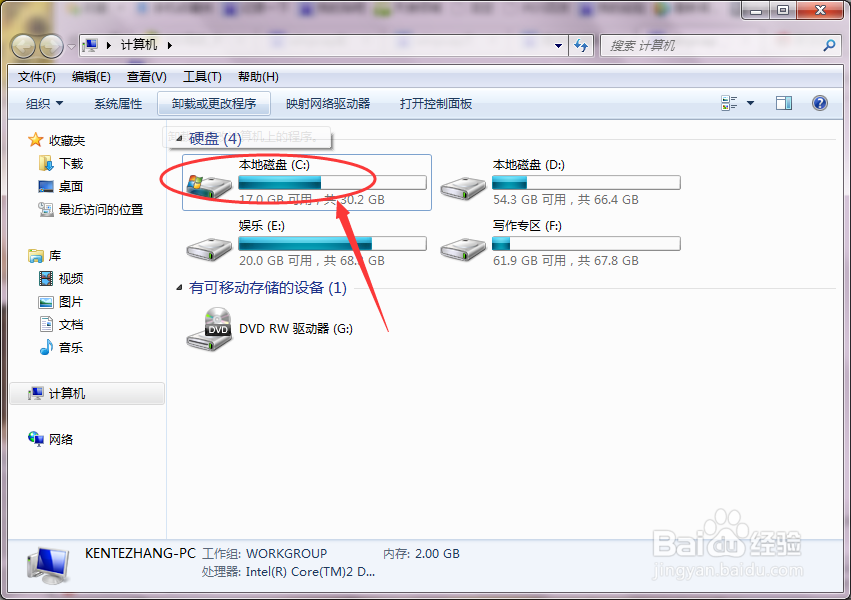
4、双击计算机,打开计算机选项卡,选择C盘。
5、在C盘地址栏中输入windows\system32,转到。
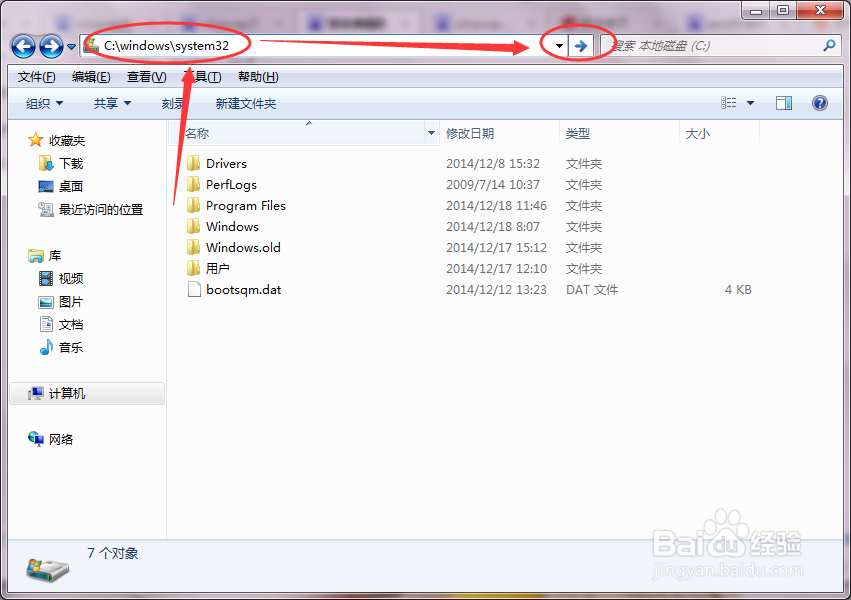
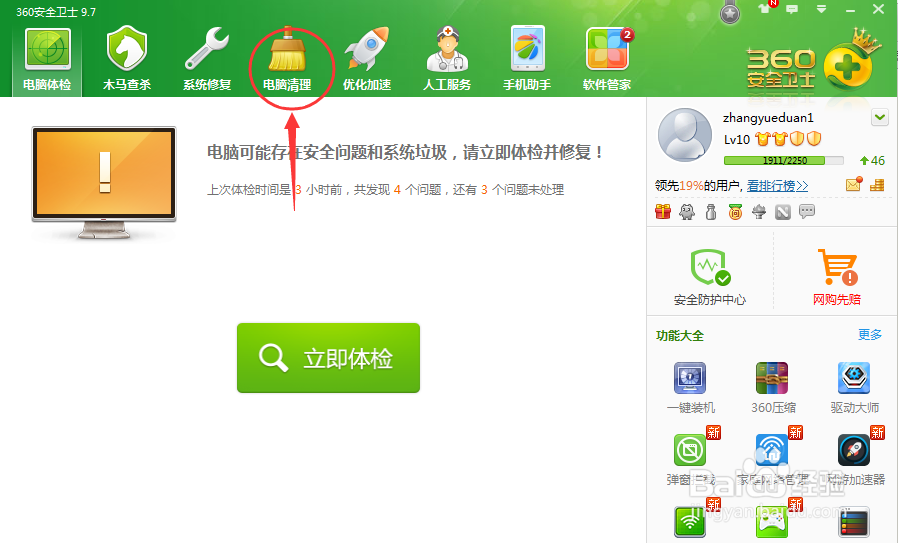
6、在此目录下搜索Packet.dll、npf.sys、WanPacket.dll、wpcap.dl,如果找到的话就删除,如果找不到,我们打开360安全卫士,选择电脑清理。
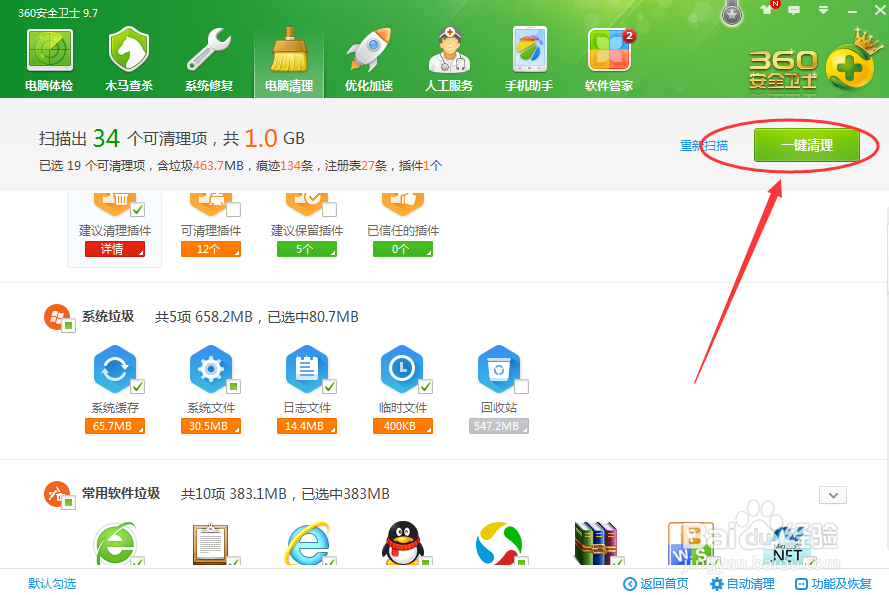
7、扫描清理垃圾即可
时间:2026-04-25 07:06:47
1、开始——控制面板,打开控制面板。
2、在控制面板选项卡中查看方式设置为:类别,点击左下角的卸载程序。
3、选择winpcap,右键卸载,确定。
4、双击计算机,打开计算机选项卡,选择C盘。
5、在C盘地址栏中输入windows\system32,转到。
6、在此目录下搜索Packet.dll、npf.sys、WanPacket.dll、wpcap.dl,如果找到的话就删除,如果找不到,我们打开360安全卫士,选择电脑清理。
7、扫描清理垃圾即可
