1、首先我们打开相应的word文档

2、选择工具栏里的页面布局选项

3、选择页面布局里的主题选项

4、先选择最左边的并选择我们自己喜欢的风格,接下来分别选择颜色、字体、效果进行一些局部的再次编辑

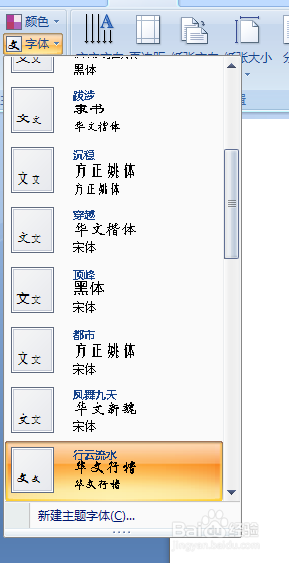
5、接下来分别选择颜色、字体、效果进行一些局部的再次编辑



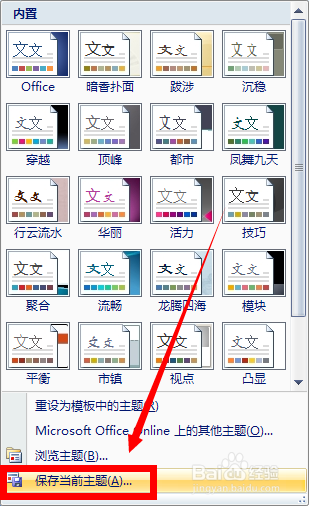
6、编辑好之后点击主题下方的小三角按钮,选择保存当前主题

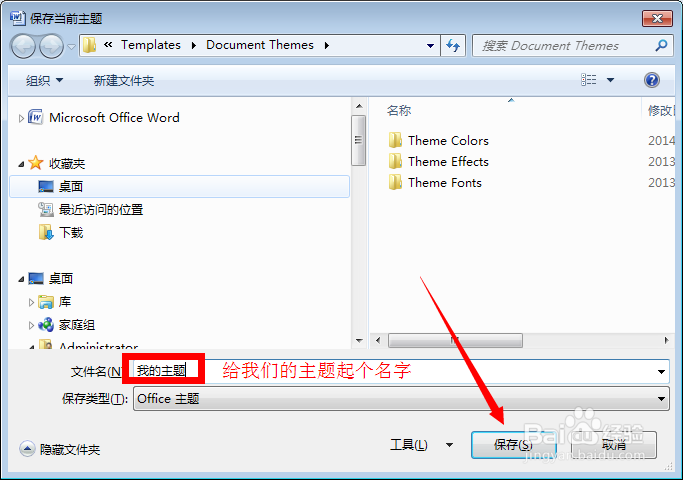
7、在弹出的窗口中给我们的主题起个名字点击保存
8、最后会发现我们自定义的主题已经存在了,可以直接使用

时间:2026-04-22 23:38:08
1、首先我们打开相应的word文档
2、选择工具栏里的页面布局选项
3、选择页面布局里的主题选项
4、先选择最左边的并选择我们自己喜欢的风格,接下来分别选择颜色、字体、效果进行一些局部的再次编辑
5、接下来分别选择颜色、字体、效果进行一些局部的再次编辑
6、编辑好之后点击主题下方的小三角按钮,选择保存当前主题
7、在弹出的窗口中给我们的主题起个名字点击保存
8、最后会发现我们自定义的主题已经存在了,可以直接使用
