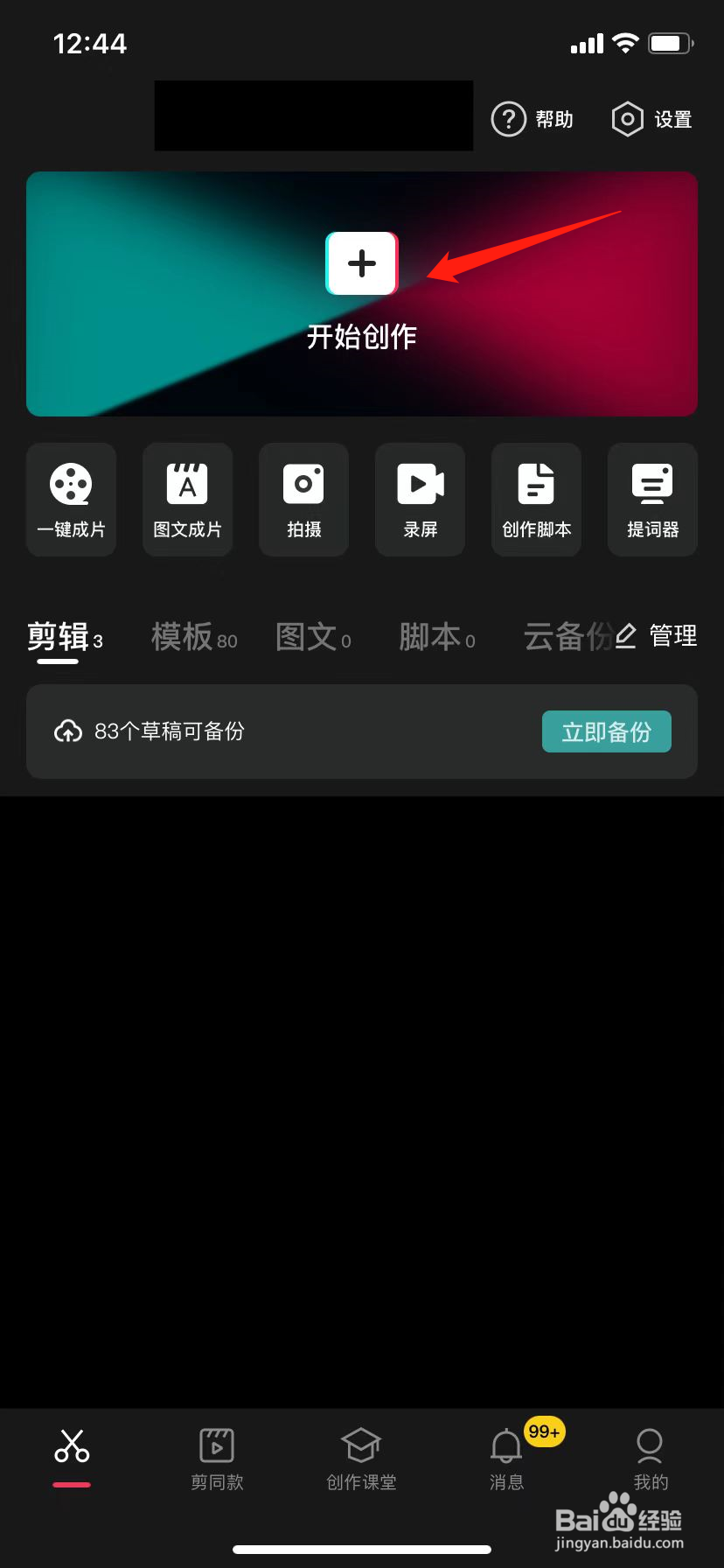
1、开始创作
打开剪映进入主页面后,点击【+】图标开始创作。
2、选择视频
在手机相册中选择一段要编辑的视频,点击右下方【添加】。

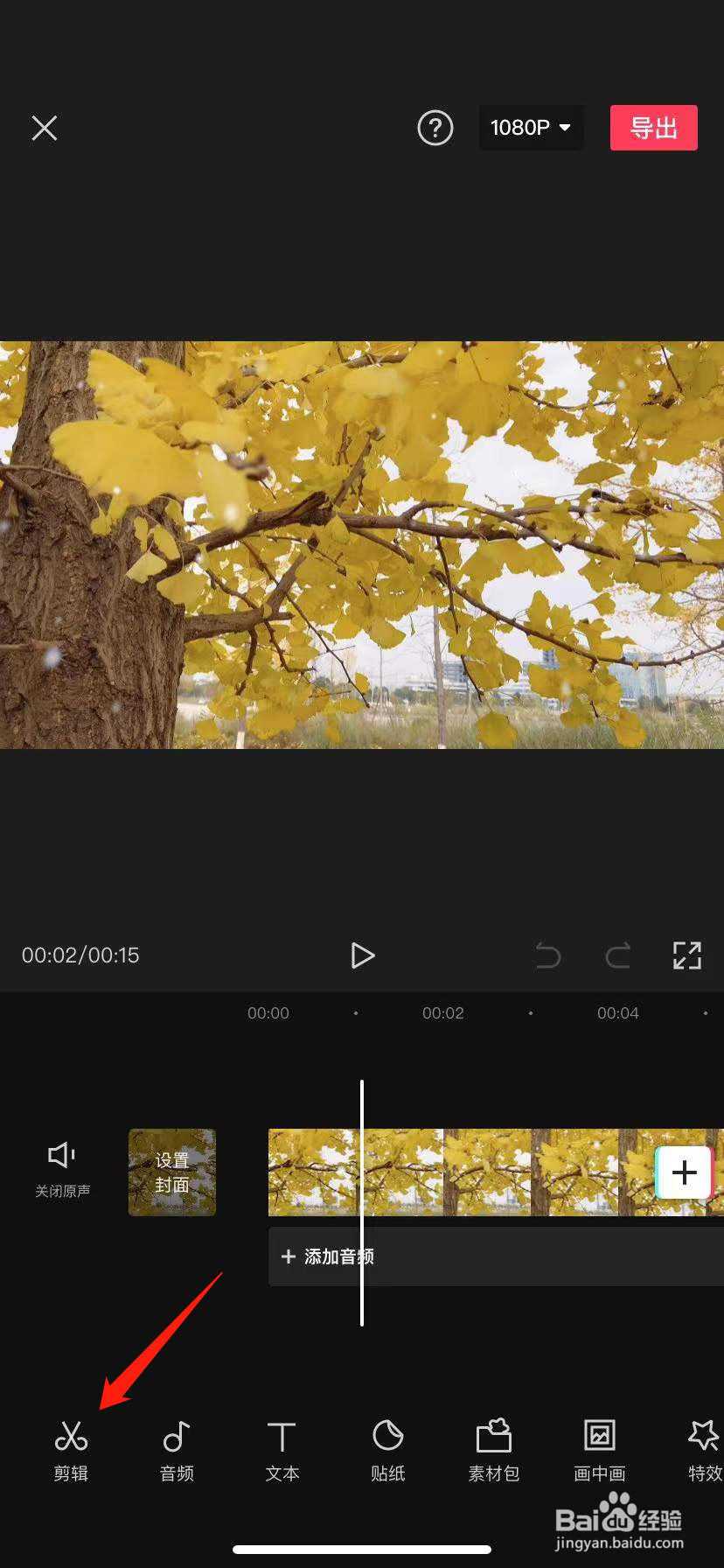
3、进入剪辑
在视频编辑页面,点击左下方【剪辑】。
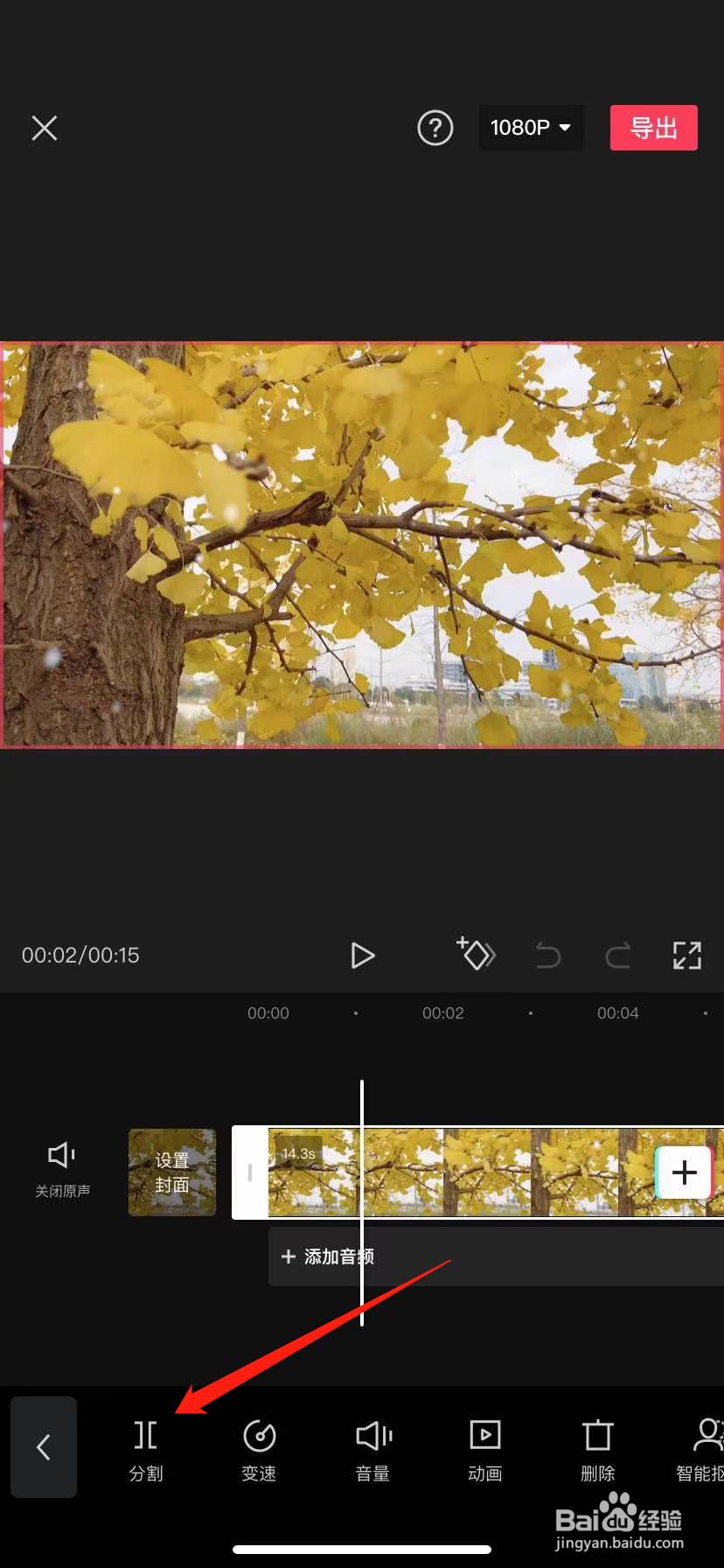
4、选择分割
将光标拉动到要进行添加第二段视频的位置后,点击【分割】。
5、点击添加按钮
选中视频中添加好的分割线位置,点击后方【+】图标。

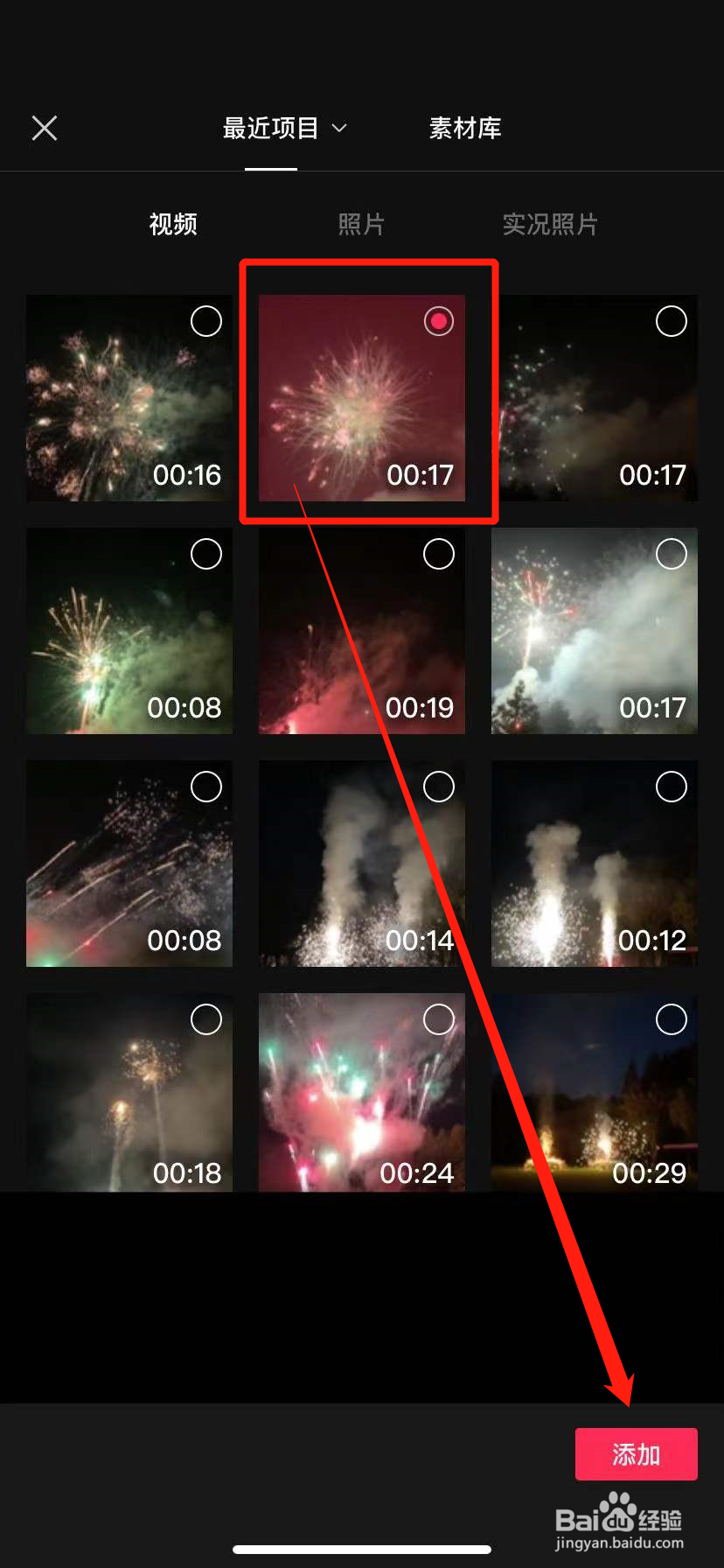
6、添加第二段视频
在这里选中要添加的第二段视频。
7、完成剪辑
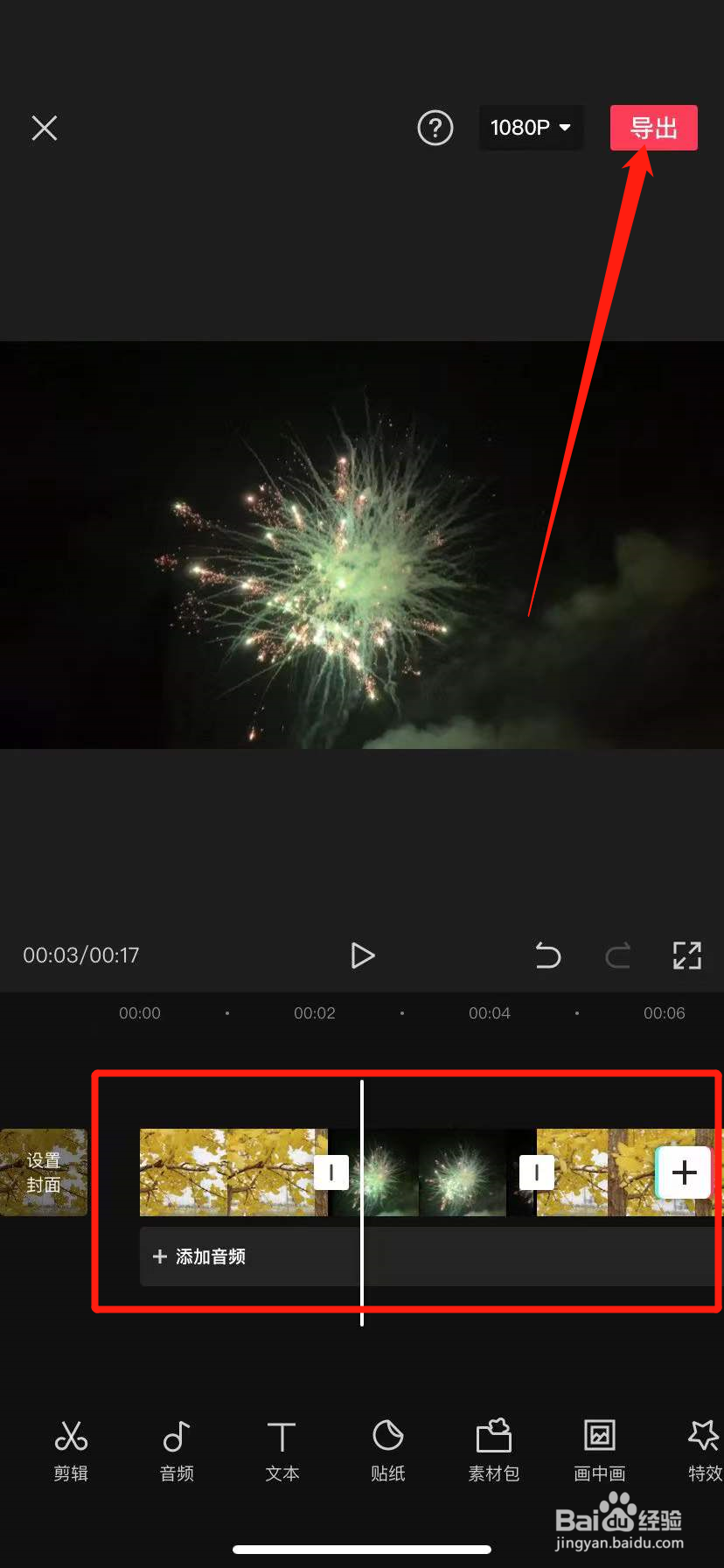
这样在视频中途添加第二段视频素材的视频就剪辑好了,点击右上方【导出】就可以保存视频了。
时间:2026-05-05 16:30:07
1、开始创作
打开剪映进入主页面后,点击【+】图标开始创作。
2、选择视频
在手机相册中选择一段要编辑的视频,点击右下方【添加】。
3、进入剪辑
在视频编辑页面,点击左下方【剪辑】。
4、选择分割
将光标拉动到要进行添加第二段视频的位置后,点击【分割】。
5、点击添加按钮
选中视频中添加好的分割线位置,点击后方【+】图标。
6、添加第二段视频
在这里选中要添加的第二段视频。
7、完成剪辑
这样在视频中途添加第二段视频素材的视频就剪辑好了,点击右上方【导出】就可以保存视频了。
