1、打开CorelDRAW,点击菜单栏的“工具”,再点击“选项”。

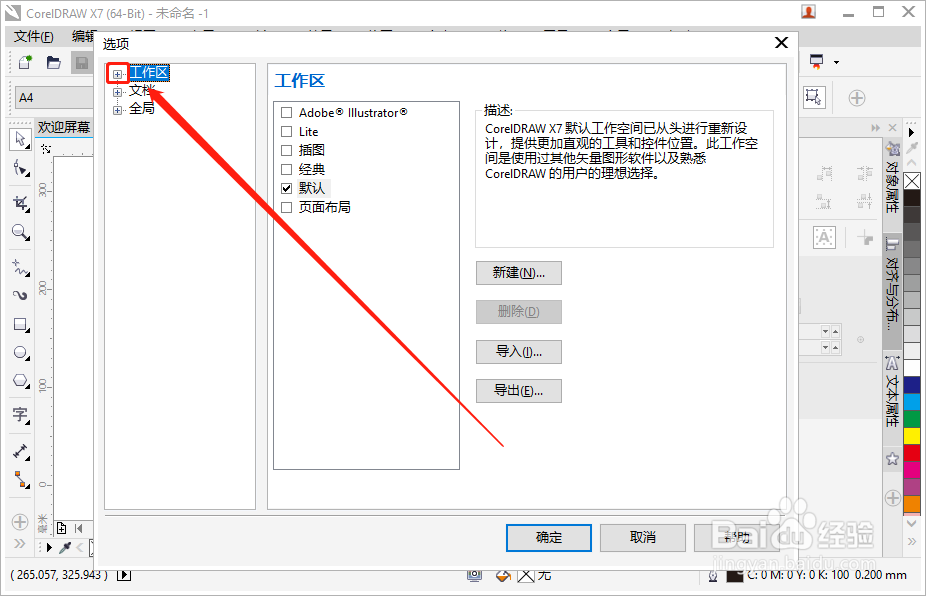
2、进入“选项”界面,点击“工作区”左侧的“+”号。
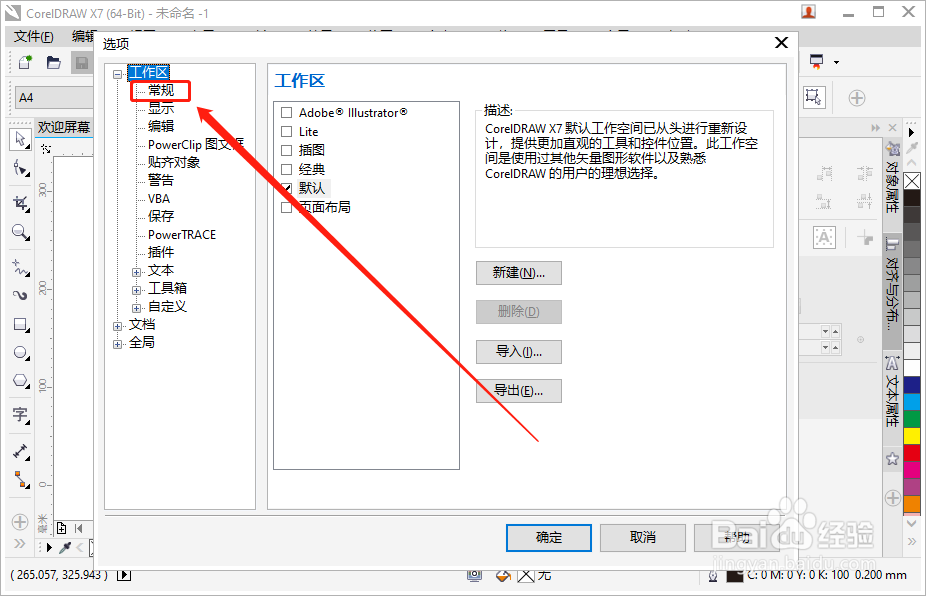
3、工作区下方展开一个菜单列表,点击“常规”。
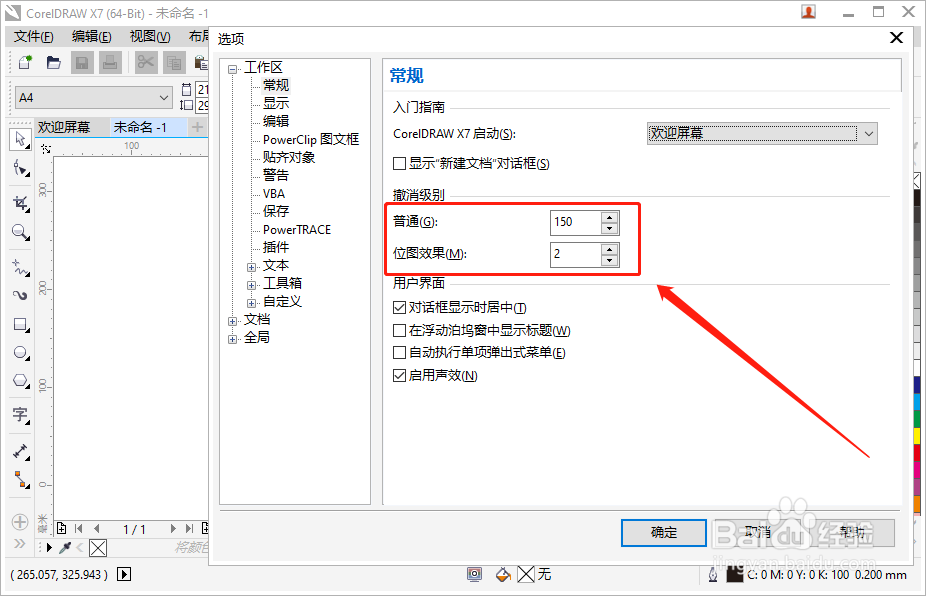
4、在常规页面,找到“撤消级别”选项,在“普通”和“位图效果”两个撤消级别中选择其中一个或者两个的框中输入相应的数值即可,其中“普通”是指定在针对矢量对象使用撤消命令时可以撤消的操作数;“位图效果”是指定在使用位图效果时可以撤消的操作数。指定的值越大,所需的电脑内存资源越多。
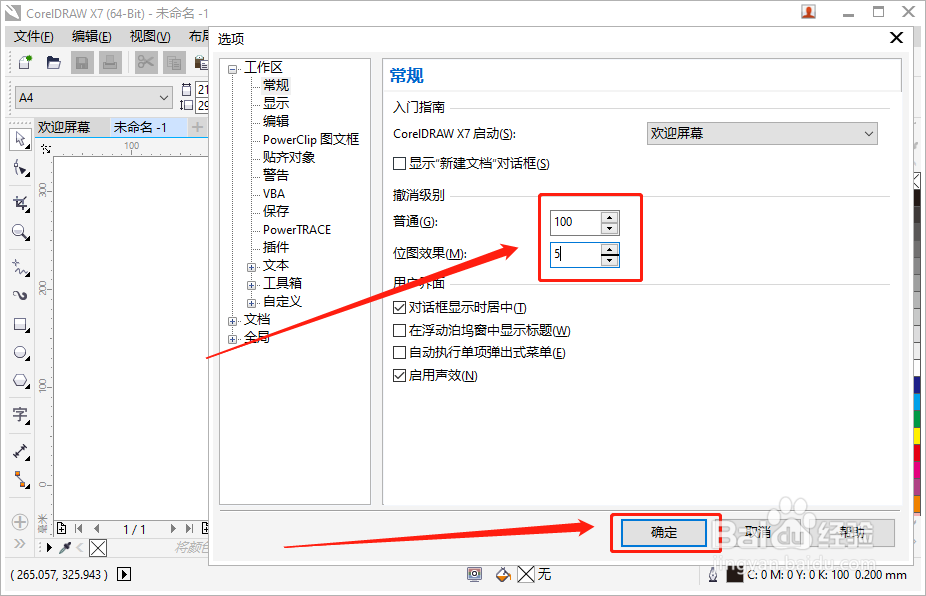
5、数值设置好之后,点击“确定”即可。
时间:2026-04-29 00:01:48
1、打开CorelDRAW,点击菜单栏的“工具”,再点击“选项”。
2、进入“选项”界面,点击“工作区”左侧的“+”号。
3、工作区下方展开一个菜单列表,点击“常规”。
4、在常规页面,找到“撤消级别”选项,在“普通”和“位图效果”两个撤消级别中选择其中一个或者两个的框中输入相应的数值即可,其中“普通”是指定在针对矢量对象使用撤消命令时可以撤消的操作数;“位图效果”是指定在使用位图效果时可以撤消的操作数。指定的值越大,所需的电脑内存资源越多。
5、数值设置好之后,点击“确定”即可。
