如何关闭支付宝首页下方显示的卡片内容?

 时间:2026-02-13 13:09:32

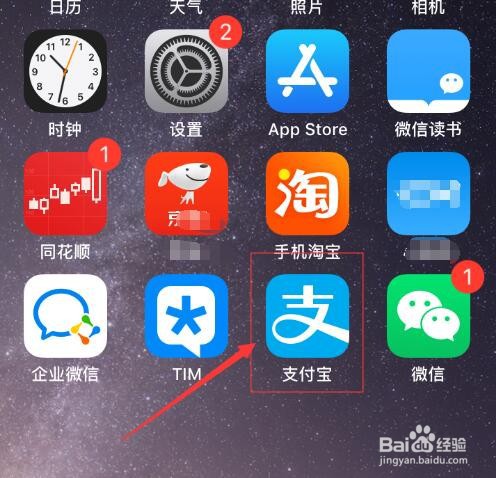
1、首先,打开已经按照的支付宝APP,点击进入。如图:
如何关闭支付宝首页下方显示的卡片内容?

2、接着,进入支付宝首页后,点击下方的导航“我的”,进入我的界面。如图:

如何关闭支付宝首页下方显示的卡片内容?

3、接着,进入我的界面,在界面的右上角找到“设置”图标,点击进入。如图:

如何关闭支付宝首页下方显示的卡片内容?

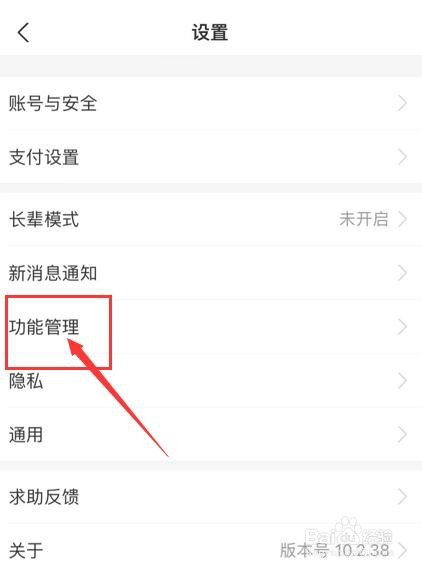
4、接着,进入设置界面,在界面中找到“功能管理”点击进入。如图:

如何关闭支付宝首页下方显示的卡片内容?

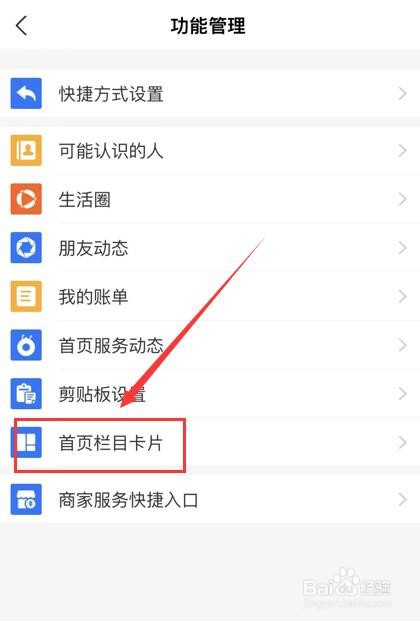
5、接着,进入功能管理界面,在界面中找到“首页栏目卡片”,点击进入。如图:
如何关闭支付宝首页下方显示的卡片内容?

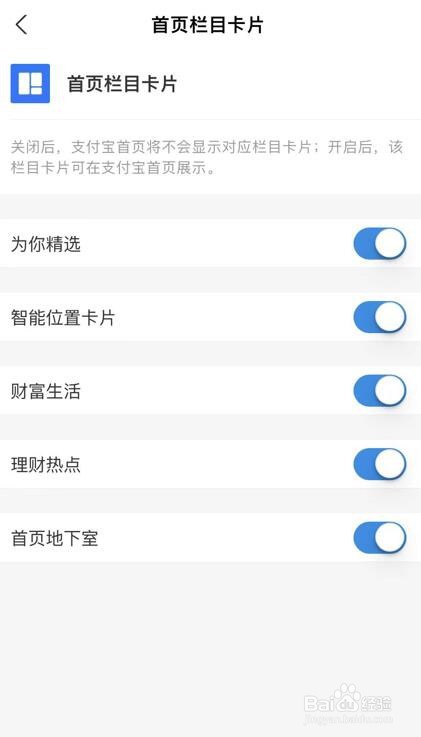
6、接着,进入首页栏目卡片管理界面,在界面中,可以看到默认很多卡片信息都是开启的。如图:
如何关闭支付宝首页下方显示的卡片内容?

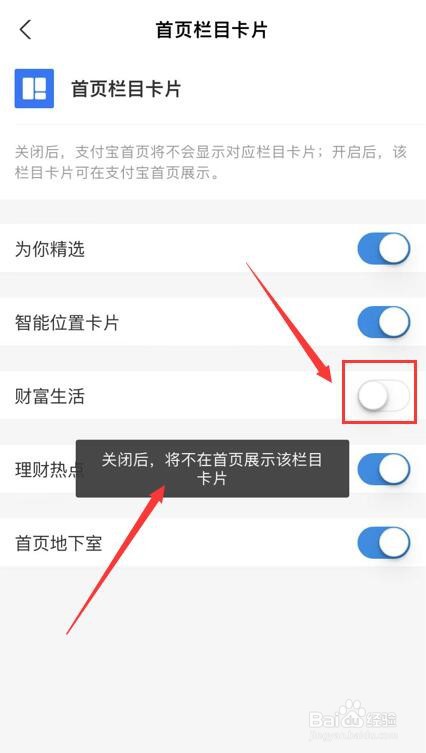
7、接着,点击右侧的按钮,关闭不需要的功能(按钮颜色由蓝色变成灰色状态)。如图:
如何关闭支付宝首页下方显示的卡片内容?

8、至此,如何关闭支付宝首页下方显示的卡片内容教程分享结束。

  • 支付宝首页怎么关闭各个栏目
  • 如何开启支付宝下方的生活频道导航栏
  • 怎么关闭支付宝快捷支付功能
  • 怎么关掉支付宝首页各个栏目
  • 支付宝首页底部导航栏的生活圈怎么隐藏
  • 热门搜索
    长征手抄报 我的家乡手抄报 防溺水手抄报图片 卫生与健康手抄报 感恩母亲手抄报 疫情手抄报内容 消防知识手抄报 清明节的手抄报图片 从小学先锋长大做先锋手抄报 中秋节手抄报简单漂亮