1、按 Windows 键 + I打开"设置"应用,然后单击"时间和语言"。

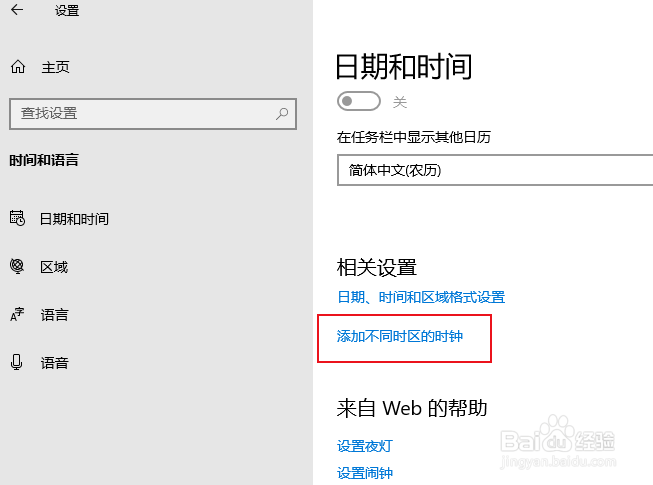
2、选择"日期和时间"选项卡。向下滚动到"相关设置"部分,然后单击"添加不同时区时钟"。
3、在"其他时钟"选项卡下,选中"显示此时钟"框,选择所需的时区并为其命名。请注意,您最多可以添加两个额外的时区时钟。
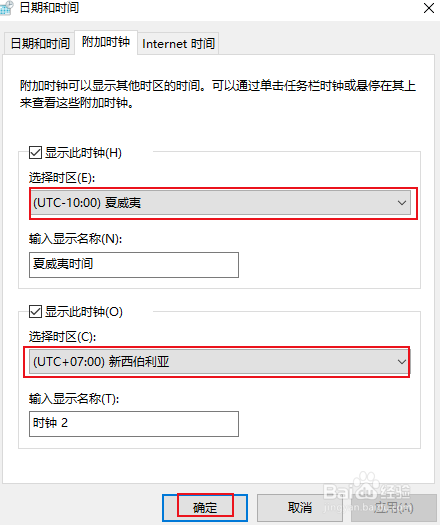
4、完成后,单击"确定"。现在,将光标移到任务栏右下角的时钟上,您将看到两个额外的时区时钟出现在本地时间的正上方。

时间:2026-04-24 14:14:22
1、按 Windows 键 + I打开"设置"应用,然后单击"时间和语言"。
2、选择"日期和时间"选项卡。向下滚动到"相关设置"部分,然后单击"添加不同时区时钟"。
3、在"其他时钟"选项卡下,选中"显示此时钟"框,选择所需的时区并为其命名。请注意,您最多可以添加两个额外的时区时钟。
4、完成后,单击"确定"。现在,将光标移到任务栏右下角的时钟上,您将看到两个额外的时区时钟出现在本地时间的正上方。
