1、首先,打开或者新建一份需要拆分日期的Excel表格文档。如图:

2、接着,在菜单栏中找到“数据”,在下方找到“分列”,点击进入。如图:

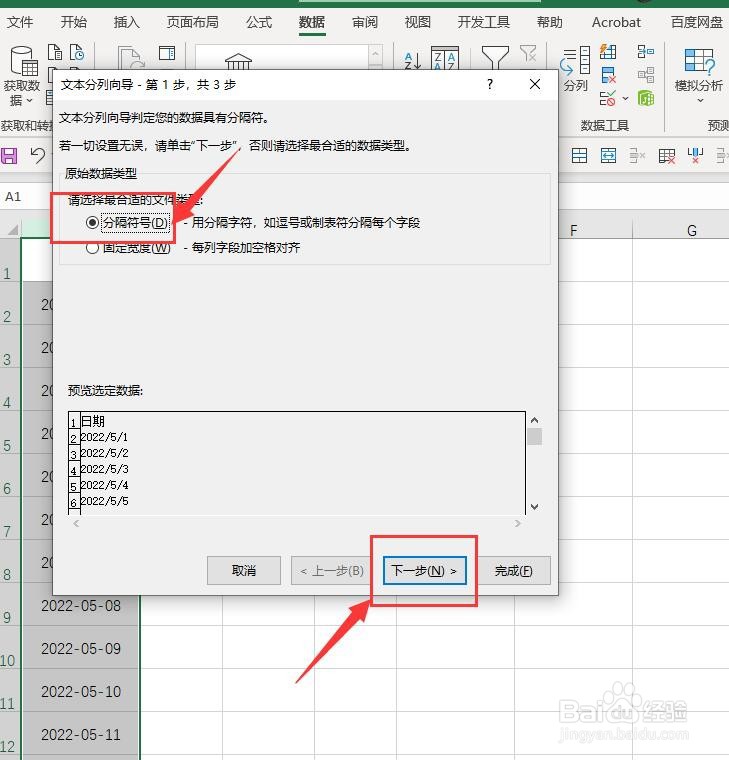
3、接着,在打开的分列窗口中,文件类型选择“分隔符”,点击“下一步”。如图:
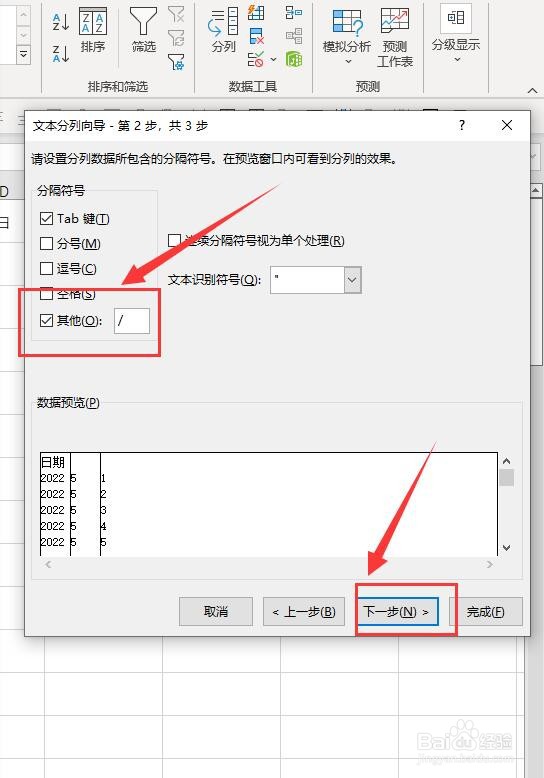
4、接着,在打开的界面中,分隔符号选择“其他”,后面的符号选择单元格中日期的符号,完成后点击“下一步”。如图:
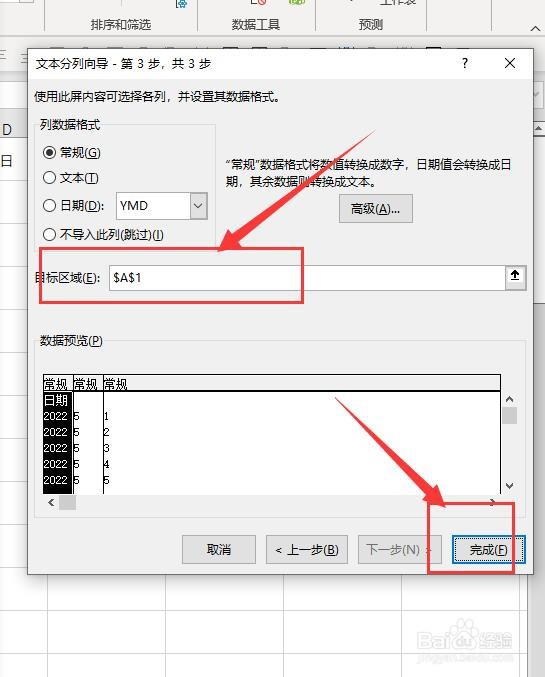
5、接着,在打开的窗口中,目标区域更改到要存放数据的单元格。完成后点击“完成”。如图:
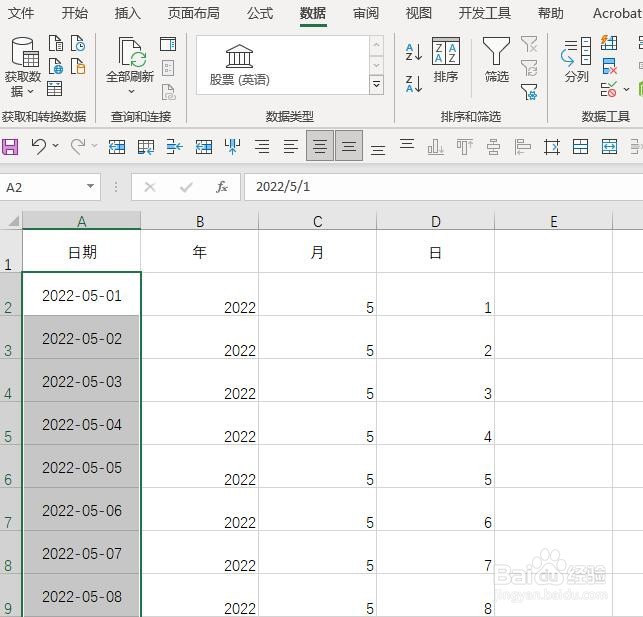
6、至此,在xcel表格如何把日期拆分成年月日三列显示教程分享结束。
时间:2026-04-25 14:47:02
1、首先,打开或者新建一份需要拆分日期的Excel表格文档。如图:
2、接着,在菜单栏中找到“数据”,在下方找到“分列”,点击进入。如图:
3、接着,在打开的分列窗口中,文件类型选择“分隔符”,点击“下一步”。如图:
4、接着,在打开的界面中,分隔符号选择“其他”,后面的符号选择单元格中日期的符号,完成后点击“下一步”。如图:
5、接着,在打开的窗口中,目标区域更改到要存放数据的单元格。完成后点击“完成”。如图:
6、至此,在xcel表格如何把日期拆分成年月日三列显示教程分享结束。
