1、第一步,打开WPS文档点击右上角的【访客登录】:

2、第二步,登陆WPS账号:

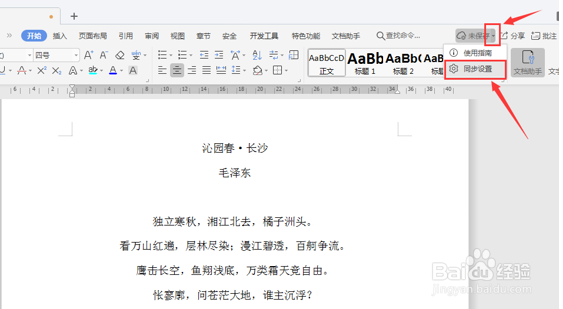
3、第三步,点击云文档图标右侧倒三角下拉列表,然后点击【同步设置】:
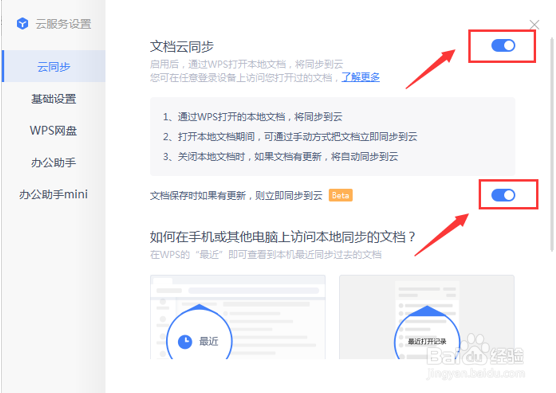
4、最后,在云服务设置的左侧选择【云同步】,将【文档云同步】与【文档保存时如果有更新,则立即同步到云】的选项开关打开即可:
5、设置完成后我们在多台电脑间就能实现文档同步了,操作起来是不是很简单,大家都学会了吗?
时间:2026-04-25 04:40:44
1、第一步,打开WPS文档点击右上角的【访客登录】:
2、第二步,登陆WPS账号:
3、第三步,点击云文档图标右侧倒三角下拉列表,然后点击【同步设置】:
4、最后,在云服务设置的左侧选择【云同步】,将【文档云同步】与【文档保存时如果有更新,则立即同步到云】的选项开关打开即可:
5、设置完成后我们在多台电脑间就能实现文档同步了,操作起来是不是很简单,大家都学会了吗?
