1、新建表格
打开电脑,新建一个WPS表格。如下图

2、在表格中输入内容
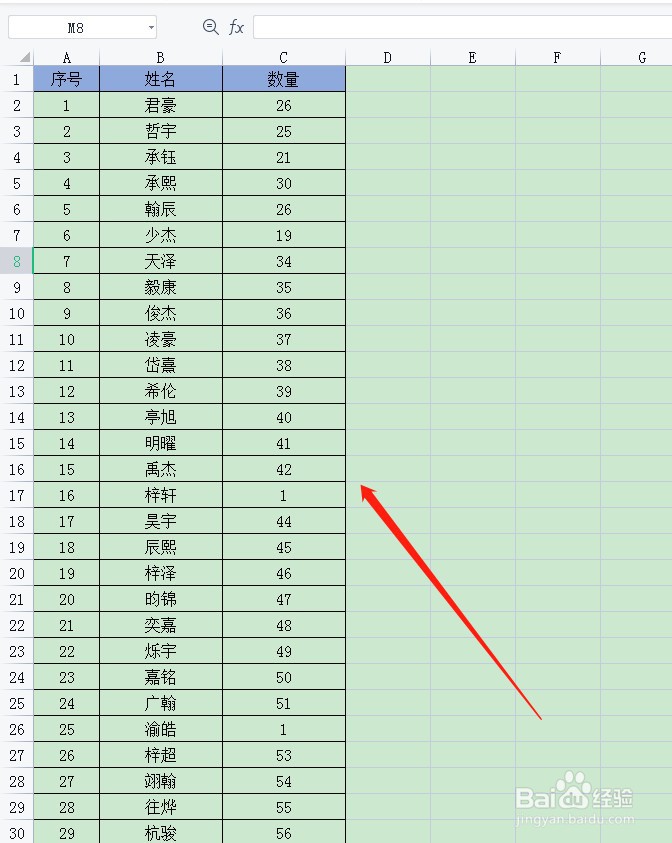
打开WPS表格,并在表格中输入内容。如下图
3、选中表格单元格区域
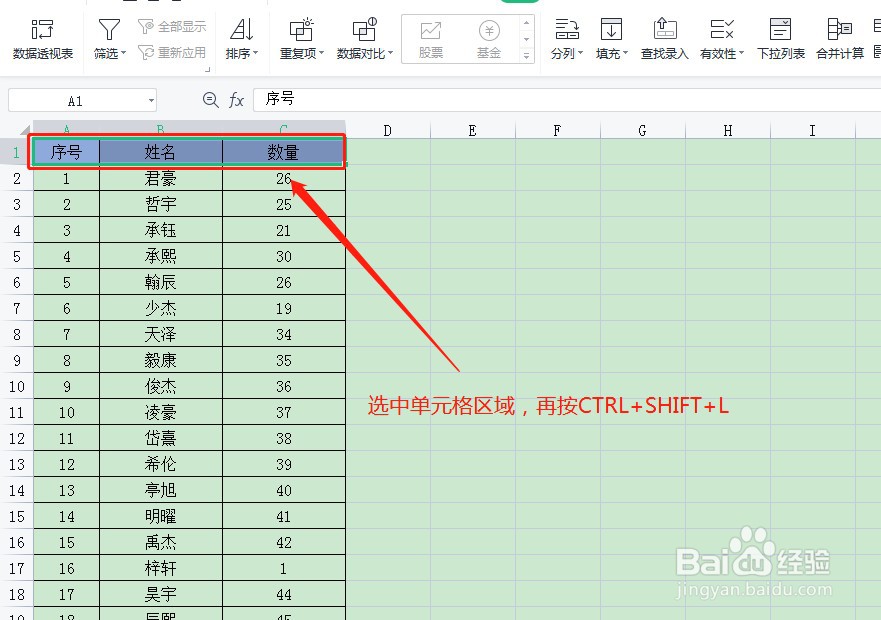
使用鼠标选中表格单元格区域,再按CTRL+SHIFT+L键。如下图
4、点击数字筛选,再点击等于
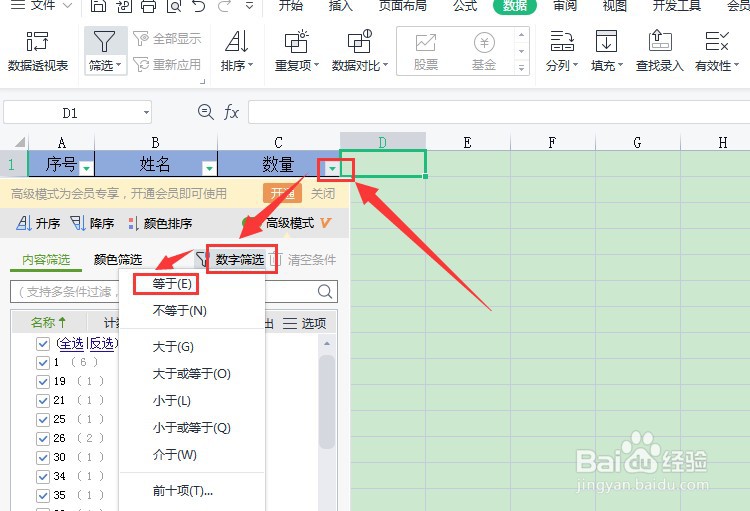
鼠标编辑数量右侧的筛选菜单,在其打开的选项中点击数字筛选,然后再点击等于。如下图
5、点击确定
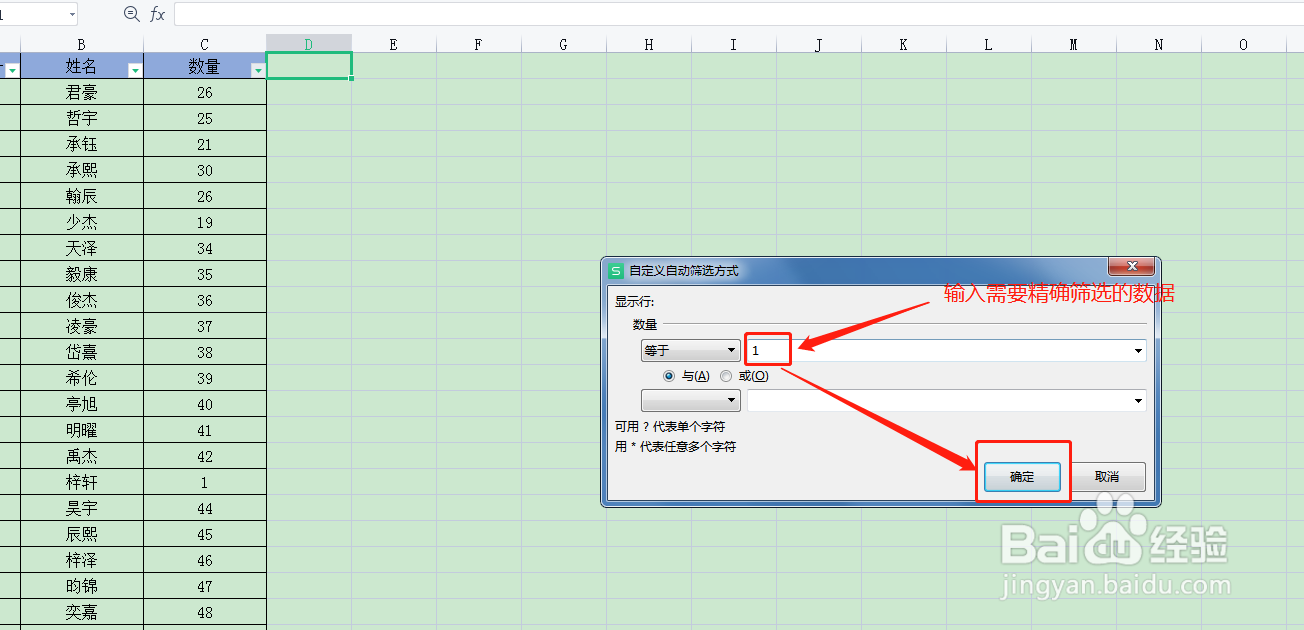
在打开的自定义自动筛选方式窗口中,数量中输入1(以精确筛选“1”为例),再点击确定。如下图
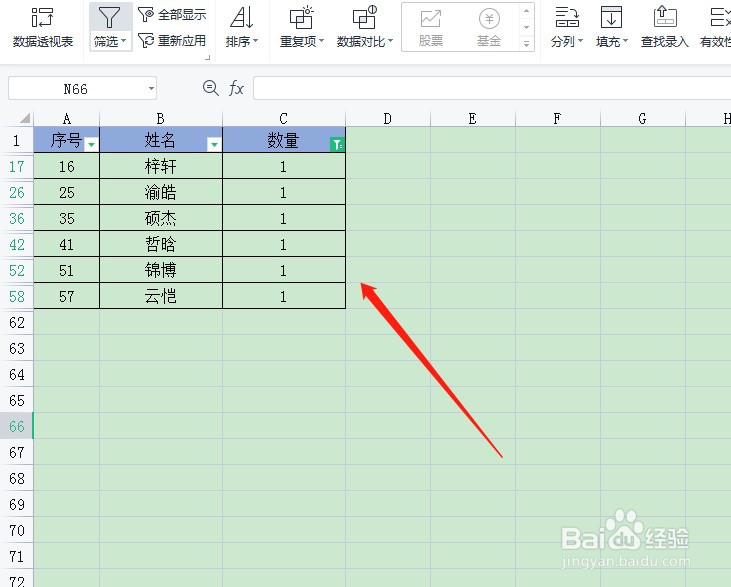
6、查看筛选情况。如下图
时间:2026-04-21 14:53:31
1、新建表格
打开电脑,新建一个WPS表格。如下图
2、在表格中输入内容
打开WPS表格,并在表格中输入内容。如下图
3、选中表格单元格区域
使用鼠标选中表格单元格区域,再按CTRL+SHIFT+L键。如下图
4、点击数字筛选,再点击等于
鼠标编辑数量右侧的筛选菜单,在其打开的选项中点击数字筛选,然后再点击等于。如下图
5、点击确定
在打开的自定义自动筛选方式窗口中,数量中输入1(以精确筛选“1”为例),再点击确定。如下图
6、查看筛选情况。如下图
