如何用PS把风景图片处理成水墨画效果

 时间:2026-04-23 02:05:36

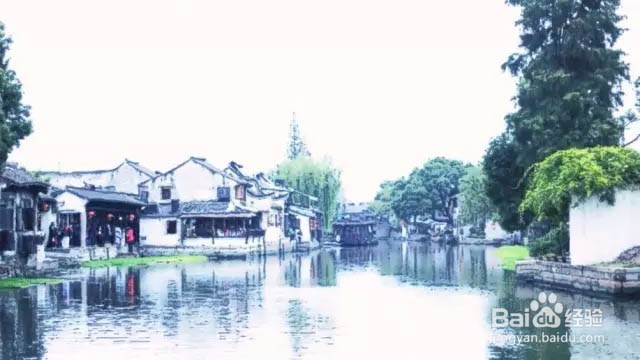
1、山水效果:打开原图素材,先提高对比度。这样可让画面的黑白对比更强烈,更符合水墨画的画面特征。
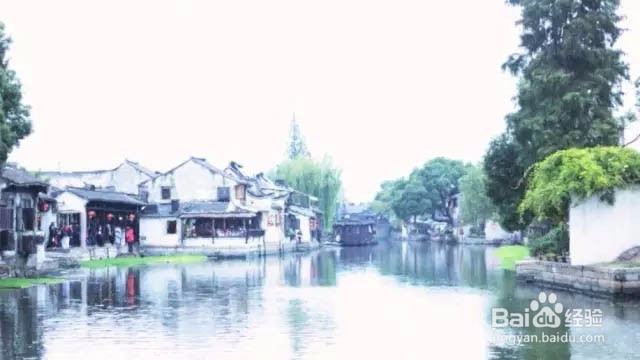
如何用PS把风景图片处理成水墨画效果

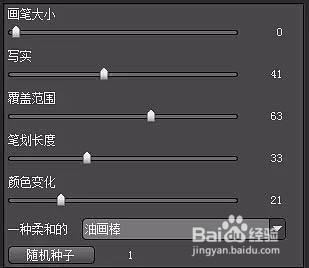
2、使用一款插件:SNAPART(下载:http://pan.baidu.com/s/1sjKgxKp),选择粉彩中的细节。
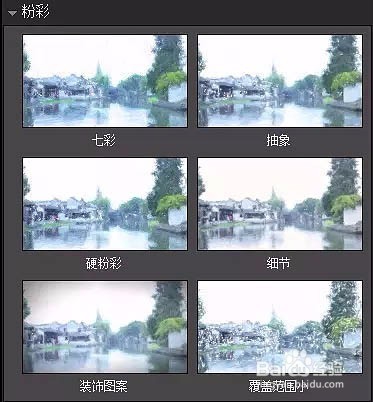
如何用PS把风景图片处理成水墨画效果

3、然后降低画笔大小,这样可以让画面更加精致。

如何用PS把风景图片处理成水墨画效果

如何用PS把风景图片处理成水墨画效果

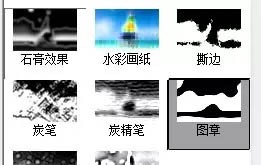
4、使用一个滤镜:滤镜 > 素描 > 图章

如何用PS把风景图片处理成水墨画效果

1、把使用图章滤镜的这个图层的混合模式改为正片叠底。这一步的目的:为了给画面加上一些随机的纹理
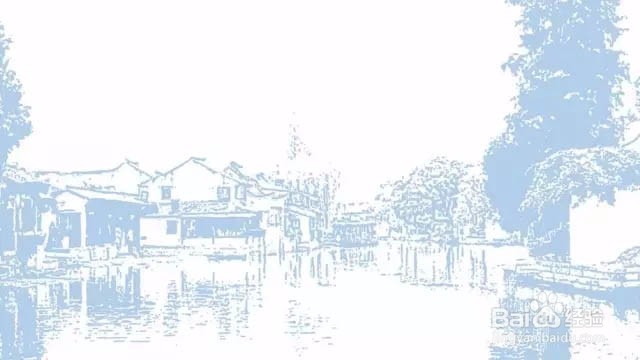
如何用PS把风景图片处理成水墨画效果

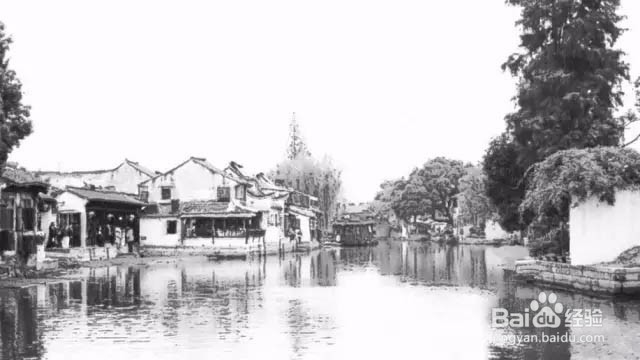
2、将图像黑白处理。

如何用PS把风景图片处理成水墨画效果

3、用抠图、拖动等方式,加入一个山水画背景图层。混合模式:正片叠底,用蒙版擦出忽隐忽现的画面效果。这样就OK啦
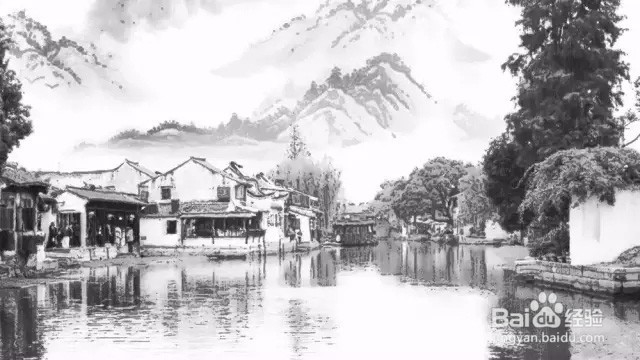
如何用PS把风景图片处理成水墨画效果

  • Photoshop灰度填充
  • PS用滤镜制作水波纹溅起效果
  • Photoshop中如何设置色阶
  • 用ps制作水面景物倒影的方法
  • 如何用ai绘制一个扁平化的树叶
  • 热门搜索
    初中交通安全手抄报 语文手抄报花边 万圣节英语手抄报 校园文化手抄报 八十天环游地球手抄报 孝心少年手抄报 与法同行手抄报内容 安全手抄报的内容 关于爱读书的手抄报 关于感恩父母手抄报