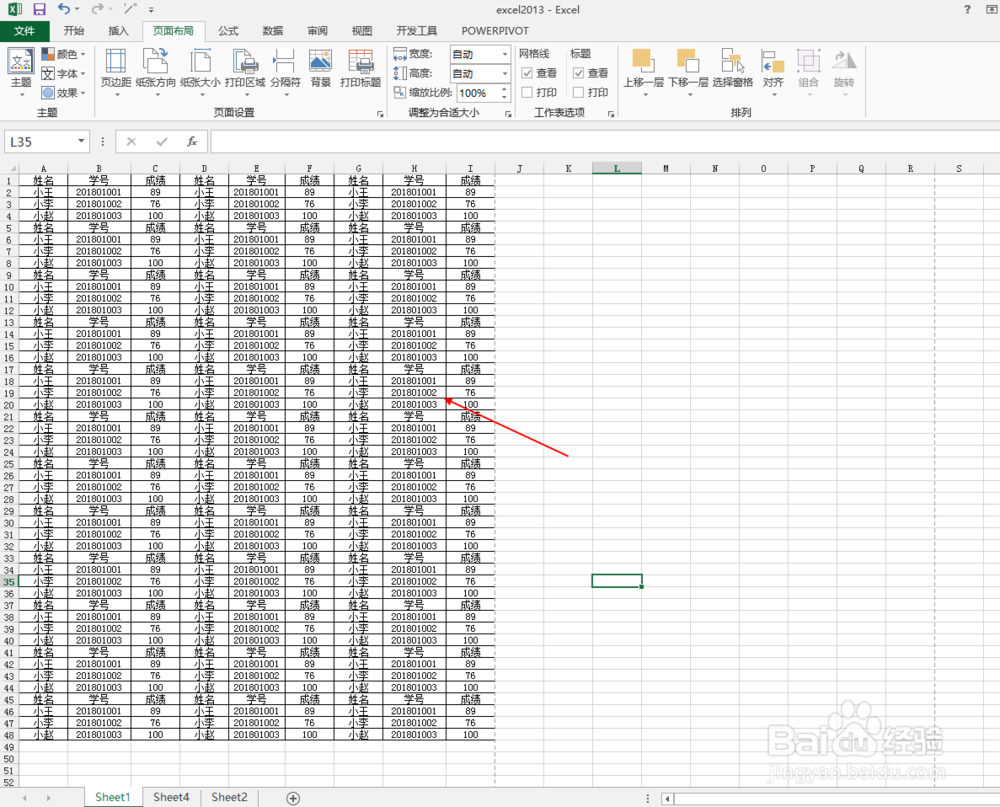
1、打开excel2013,如下图所示是需要打印的内容
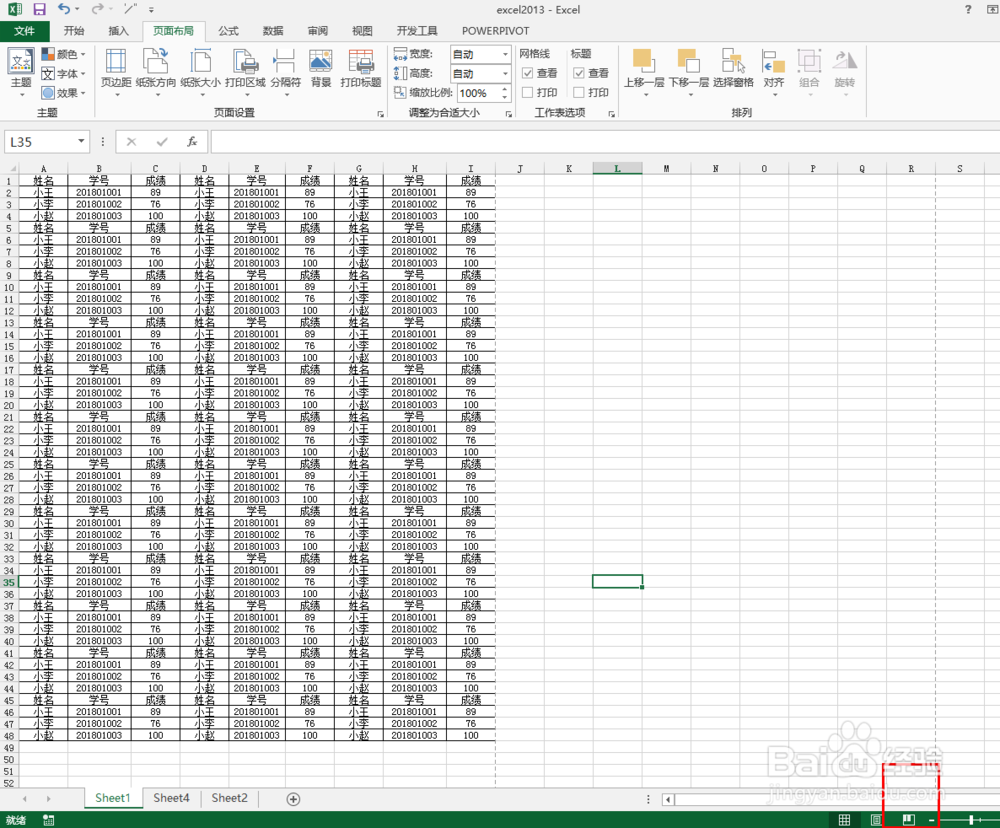
2、首先我们点击右下角的视图模式,如下图所示
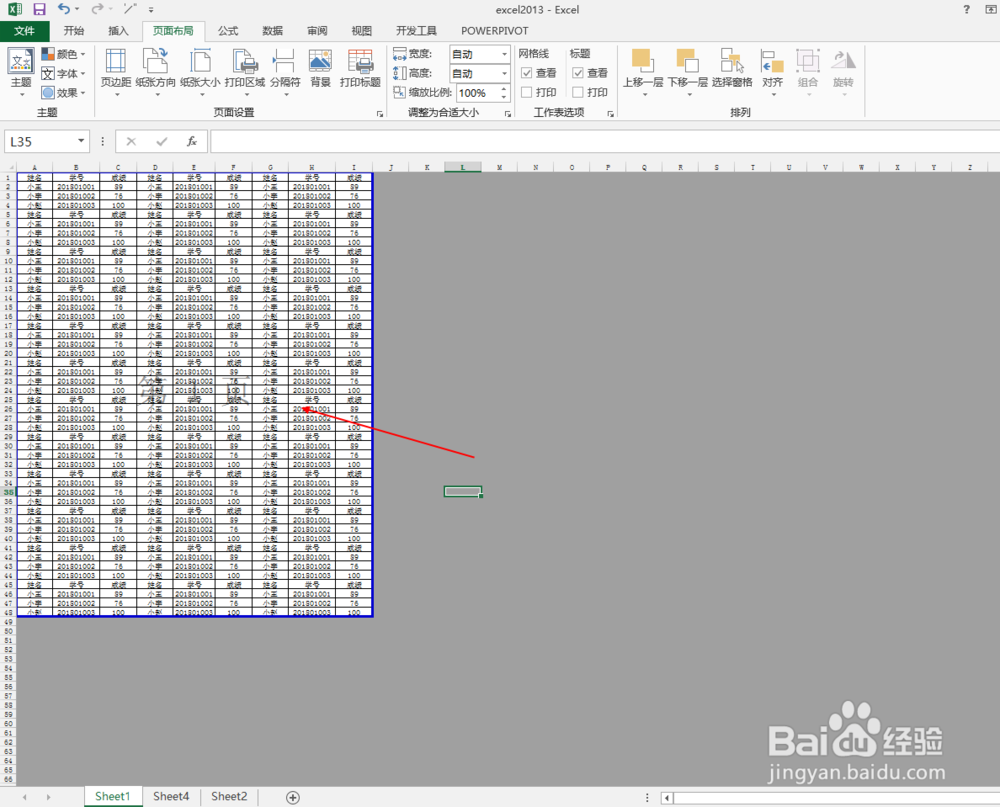
3、可以看到此时只有一页内容,我们需要分成几页打印
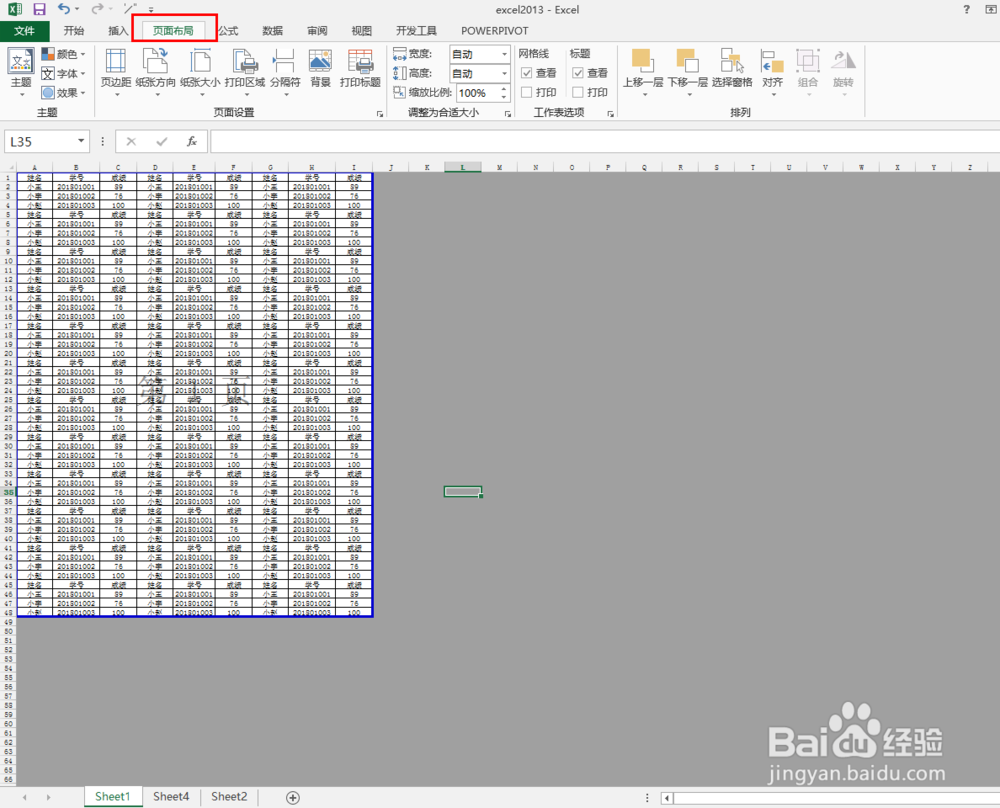
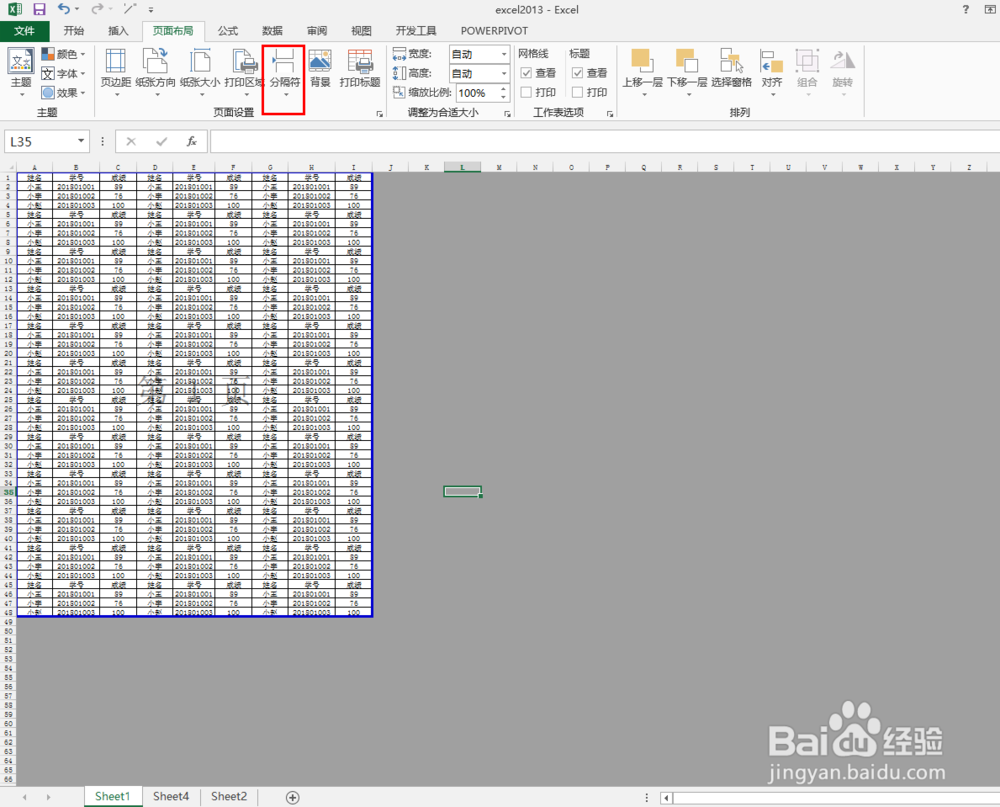
4、点击“页面布局”功能
5、选择其中的“分隔符”功能
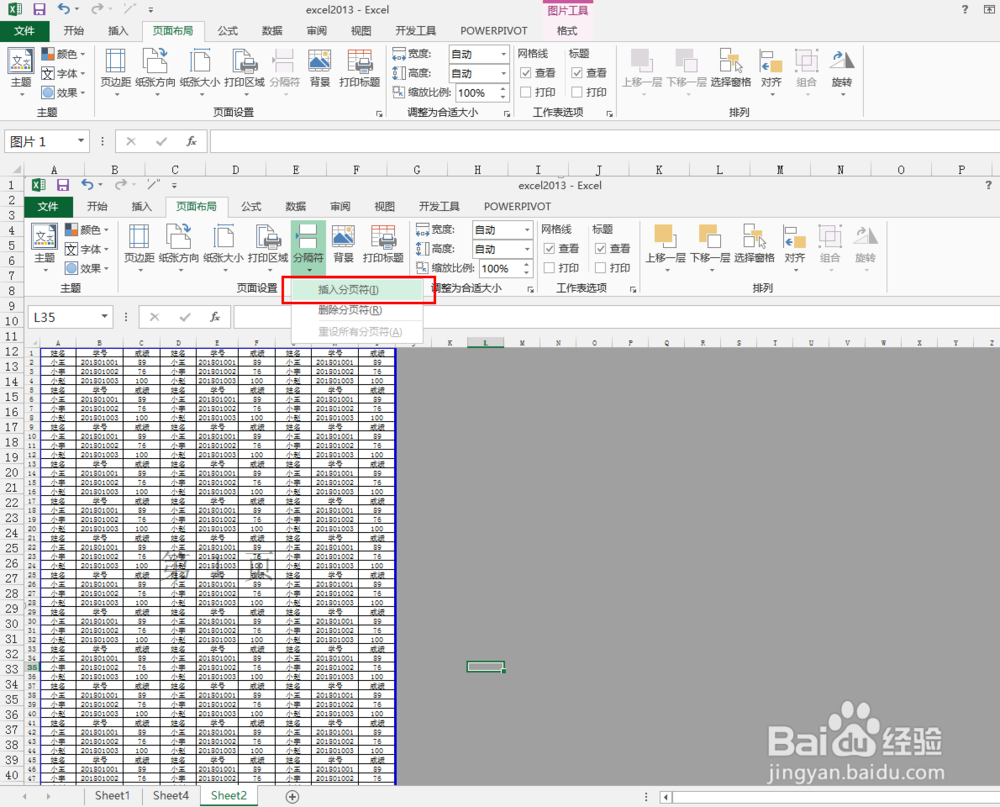
6、如果想要分页就点击“插入分页符”功能
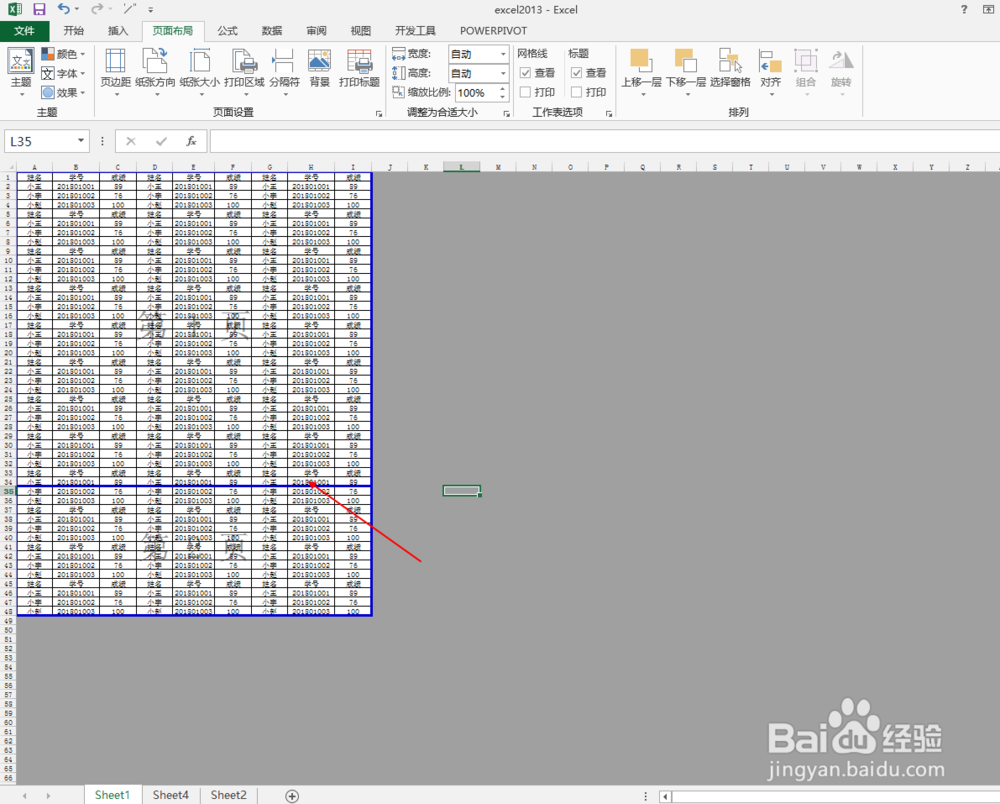
7、如下图所示我们就将内容分为两页了
时间:2026-04-22 03:27:06
1、打开excel2013,如下图所示是需要打印的内容
2、首先我们点击右下角的视图模式,如下图所示
3、可以看到此时只有一页内容,我们需要分成几页打印
4、点击“页面布局”功能
5、选择其中的“分隔符”功能
6、如果想要分页就点击“插入分页符”功能
7、如下图所示我们就将内容分为两页了
