WPS表格如何隔行插入空行

 时间:2026-05-02 11:16:42

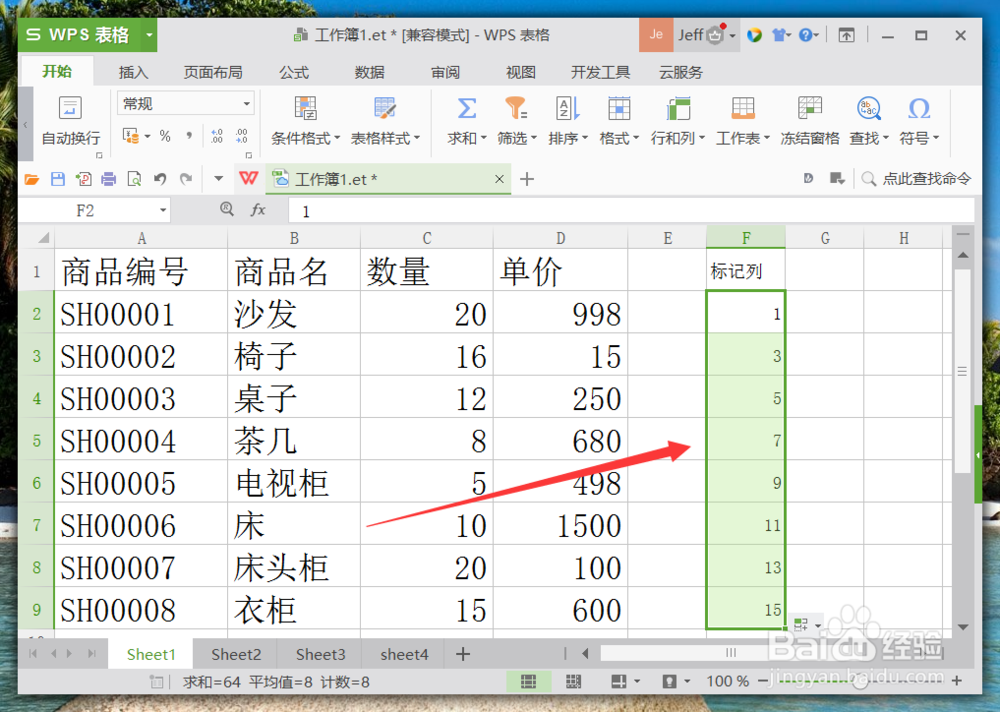
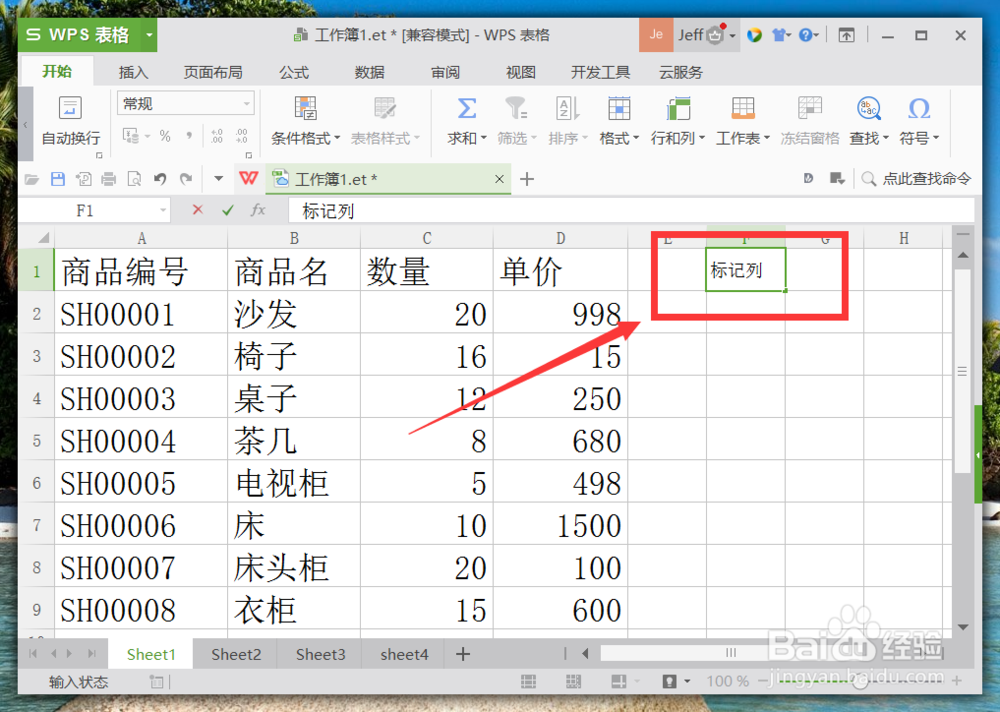
1、首先,在使用之前,我们需要借助一个空列,在这一列我们命名为 标记列
WPS表格如何隔行插入空行

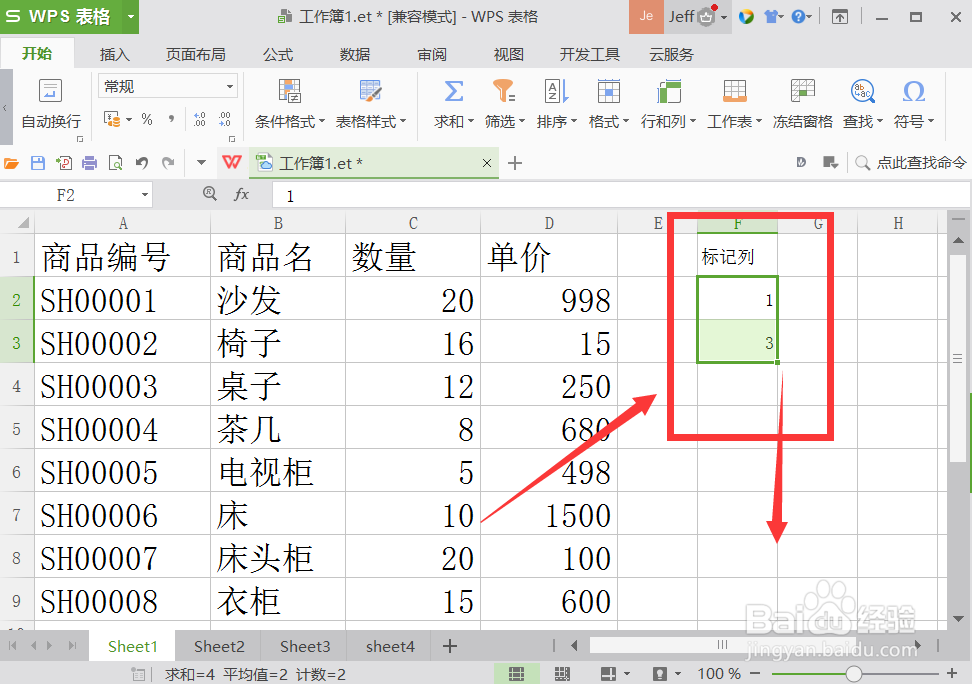
2、在接着的后面输入1,3,然后选择两个单元格,当单元格下方出现黑色的 + 符号时,按住鼠标下拉,出现如图数字
WPS表格如何隔行插入空行

WPS表格如何隔行插入空行

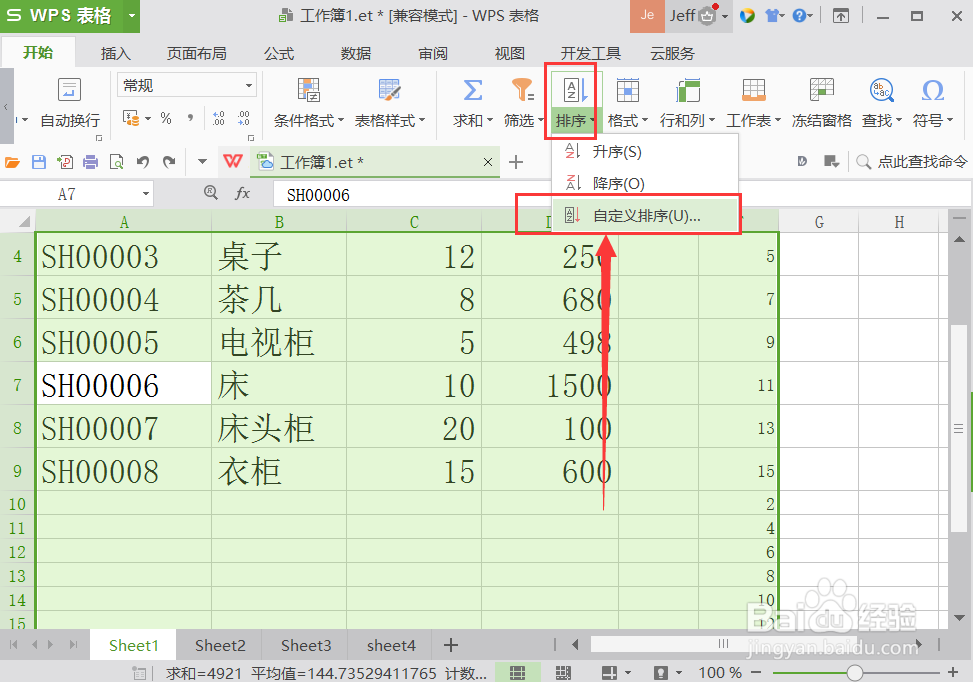
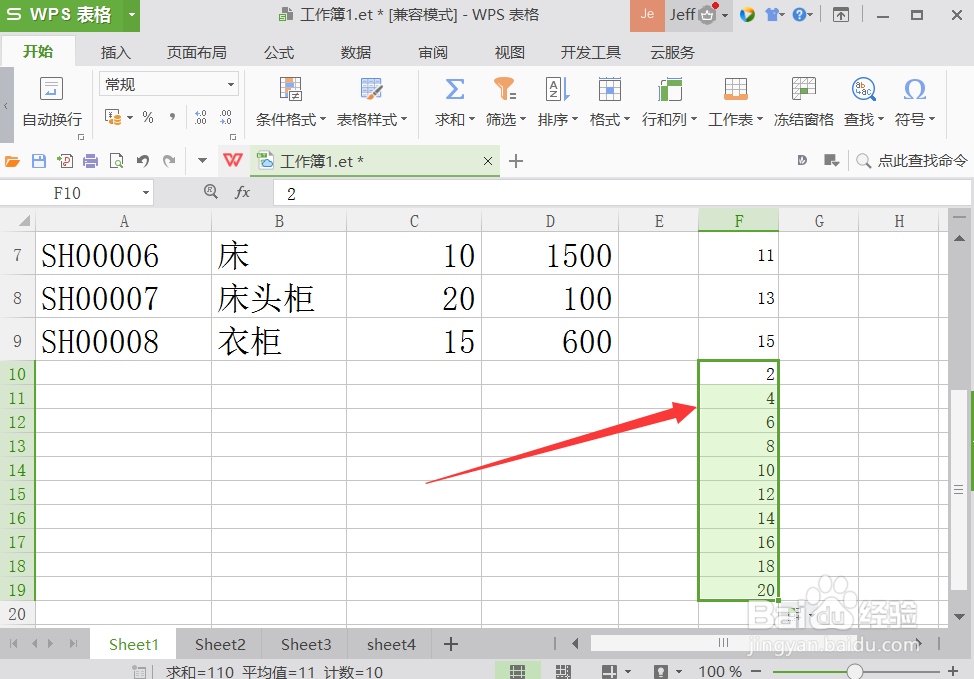
3、在有数据的末尾,输入2,4,同上一步的方法补齐对应的数字,就是比上一步多末尾一个数字就可以了,如下
WPS表格如何隔行插入空行

4、选择整个工作表或者有数据区域,点击属性栏 排序 —— 自定义排序

WPS表格如何隔行插入空行

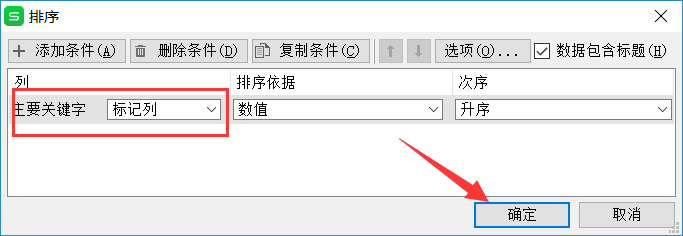
5、在自定义排序页面,在主要关键词下拉箭头选择 标记列

WPS表格如何隔行插入空行

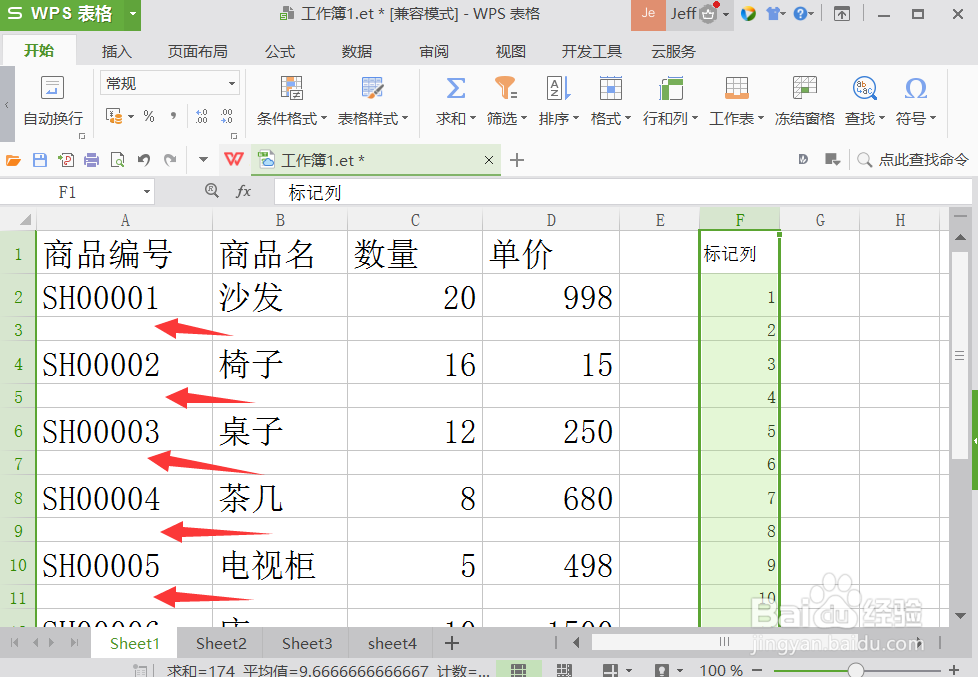
6、这样就会发现已经在原有的基础上隔行插入了多行,选中标记列,删除

WPS表格如何隔行插入空行

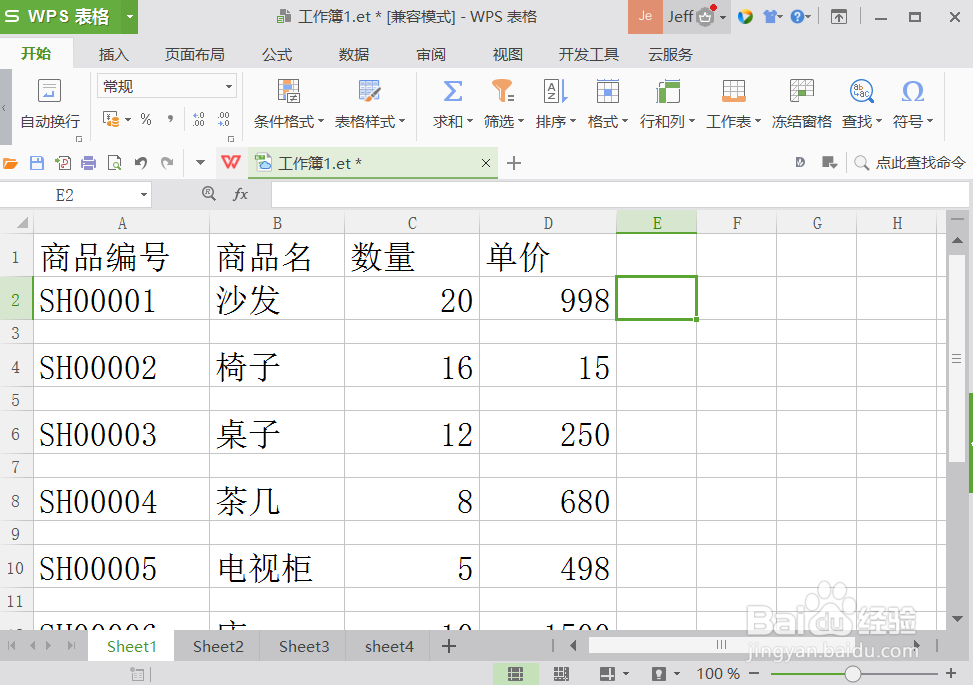
7、选中表格中的标记列,点击鼠标右键删除,或者键盘delete键删除,完成效果图如下
WPS表格如何隔行插入空行

  • 如何批量添加多个空白行?
  • 如何单独增加并列的excel表格的空白单元格
  • Excel一次性插入多行或多列及不连续的行或列
  • WPS如何一键隔行插入空白行列
  • EXCEL如何进行行排序
  • 热门搜索
    51手抄报 英语国庆手抄报 关于热爱祖国的手抄报 关于青春的手抄报 关于艾滋病的手抄报 节约用水手抄报内容 环保手抄报内容大全 遨游汉字王国的手抄报 我阅读我快乐手抄报 文明礼仪手抄报资料