条码打印软件连接SQL数据库TCP连接失败解决办法

 时间:2026-02-12 16:41:59

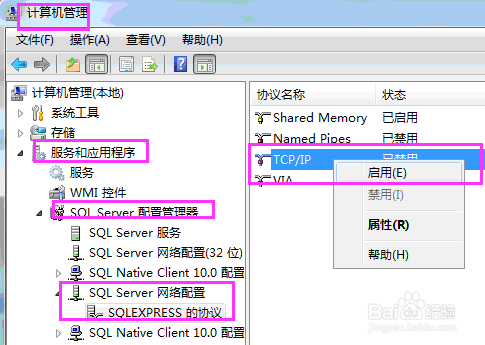
1、在桌面的计算机上右键打开“管理”,然后选择“服务和应用程序”-“SQL Server配置器管理”-“SQL Server 网络配置”-“SQLEXPRESS的协议”看一下TCP/IP是否启用,如果没有的话鼠标右键启动
条码打印软件连接SQL数据库TCP连接失败解决办法

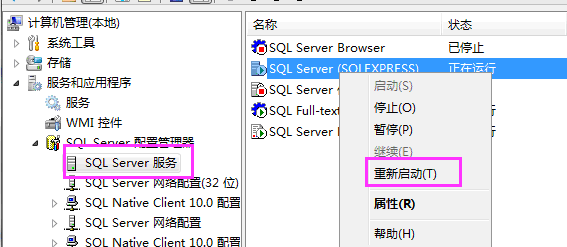
2、TCP/IP协议启动之后,需要重新启动一下SQL Server服务

条码打印软件连接SQL数据库TCP连接失败解决办法

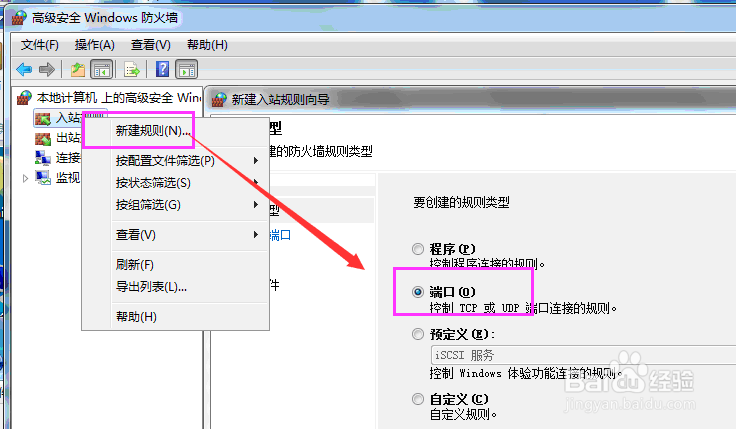
3、然后打开“控制面板”-“Windows防火墙”的“高级设置”,新建一个“入站规则”,类型选择“端口”,然后下一步。
条码打印软件连接SQL数据库TCP连接失败解决办法

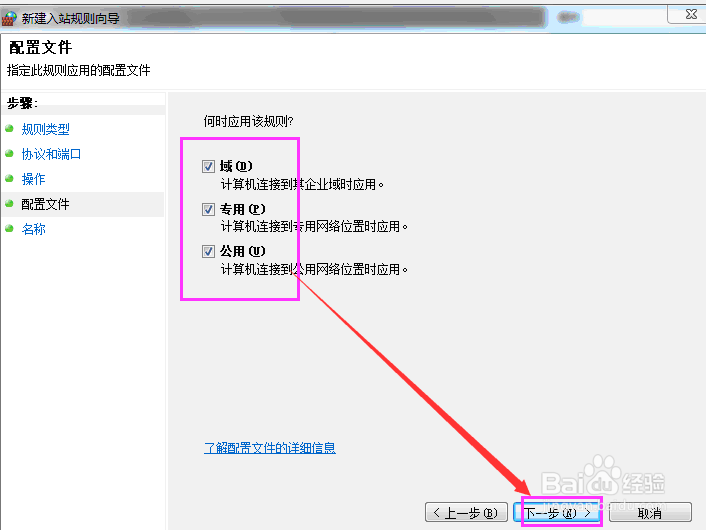
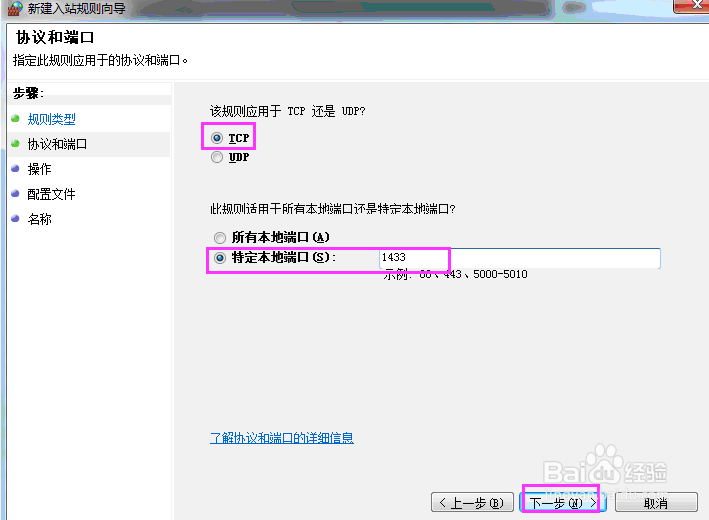
4、把规则应用于TCP,选择特定本地端口,手动输入“1433”,下一步,选择“允许连接”,再下一步,选择规则应用的时间,可以选择全选。
条码打印软件连接SQL数据库TCP连接失败解决办法

条码打印软件连接SQL数据库TCP连接失败解决办法

条码打印软件连接SQL数据库TCP连接失败解决办法

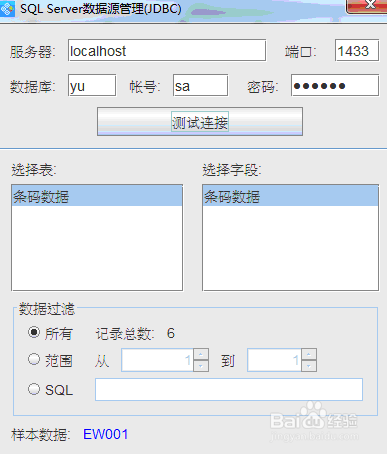
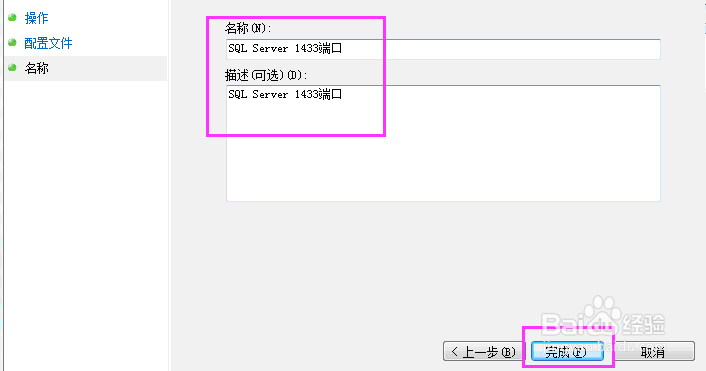
5、最后设置一下这个规则的名称以及描述,可以自己随便设置,然后完成。以上步骤完成之后再在条码打印软件中连接SQL Server数据库就会连接成功
条码打印软件连接SQL数据库TCP连接失败解决办法

条码打印软件连接SQL数据库TCP连接失败解决办法

6、以上就是条码打印软件连接SQL Server数据库出现通过端口1433连接到主机localhost的TCP/IP连接失败的解决办法

  • 网络打印机的共享设置与连接
  • 如何在WPS演示文稿中激活右键时显示浮动工具栏
  • word转pdf office自带插件完美教程
  • 黑白色图片放大后会模糊该怎么解决?
  • 如何在PDF文档中选择字体颜色功能呢?
  • 热门搜索
    心理手抄报图片 禁毒手抄报大全图片 母亲节手抄报资料 六年级语文手抄报 手抄报花边漂亮边框 熄灯一小时手抄报 安全手抄报资料 手抄报花边边框 读书手抄报内容大全 51劳动节手抄报