1、点击【设置】按钮,进入设置界面。

2、在设置界面,点击【通用】按钮。

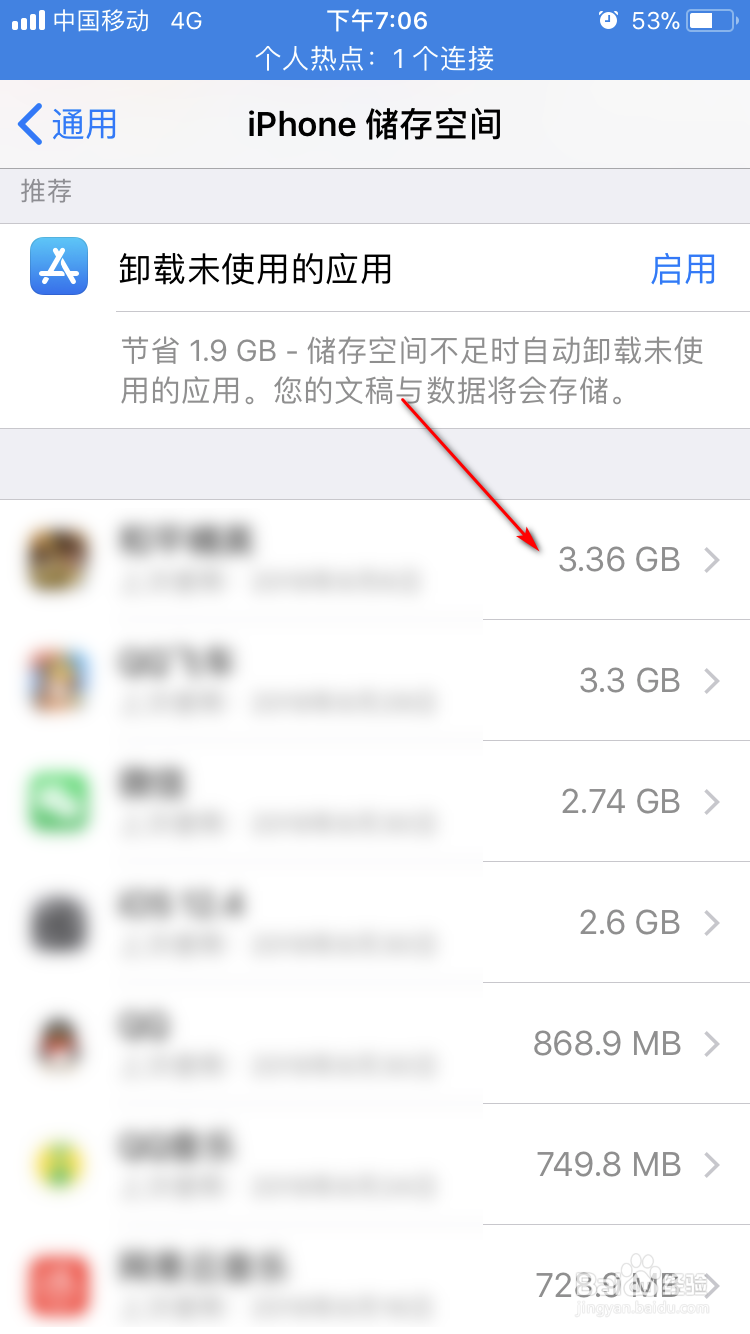
3、在通用界面,点击【iPhone存储空间】按钮。

4、等待片刻,可以看到下方会展示所有安装应用的占用空间,点击其中一个应用。
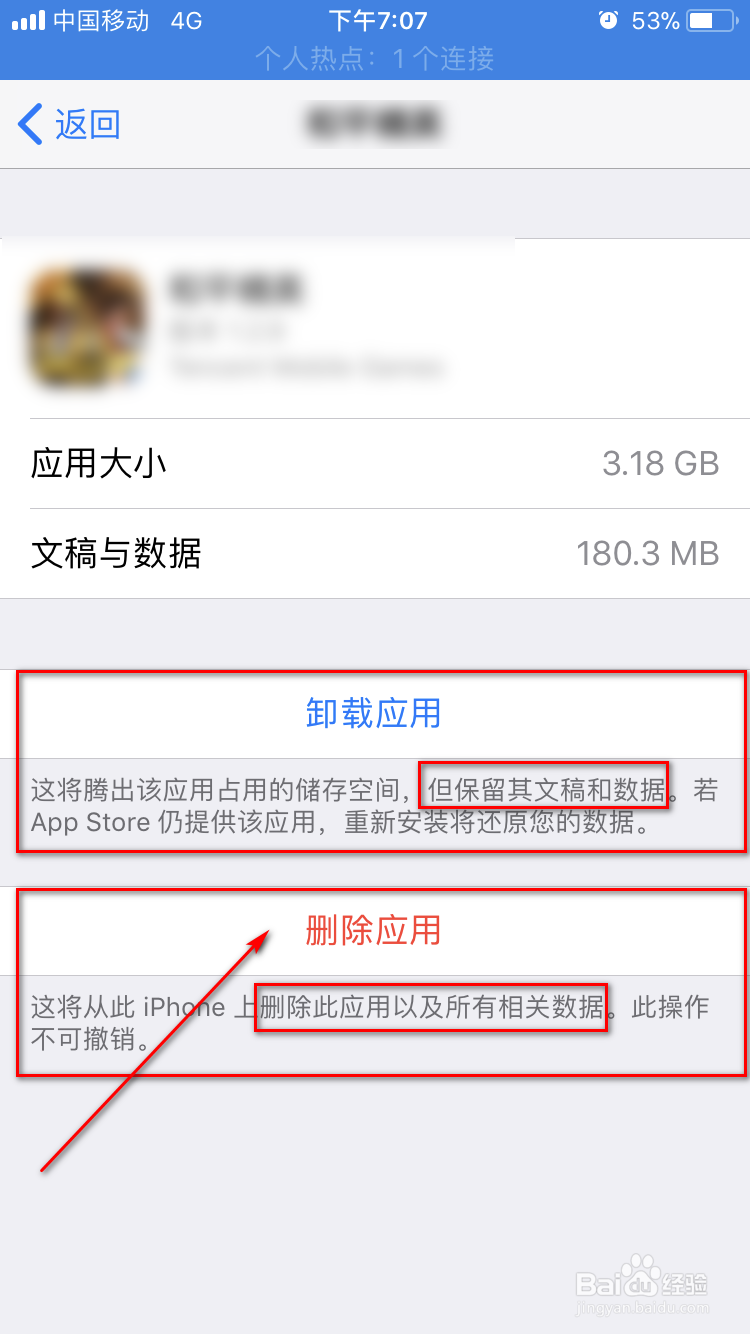
5、可以看到该应用的详情,可以选择【卸载应用】和【删除应用】。其中这两个操作都无法直接删除文稿与数据。我们这里点击【删除应用】按钮。
6、在二次确认框上,再次点击【删除应用】按钮。

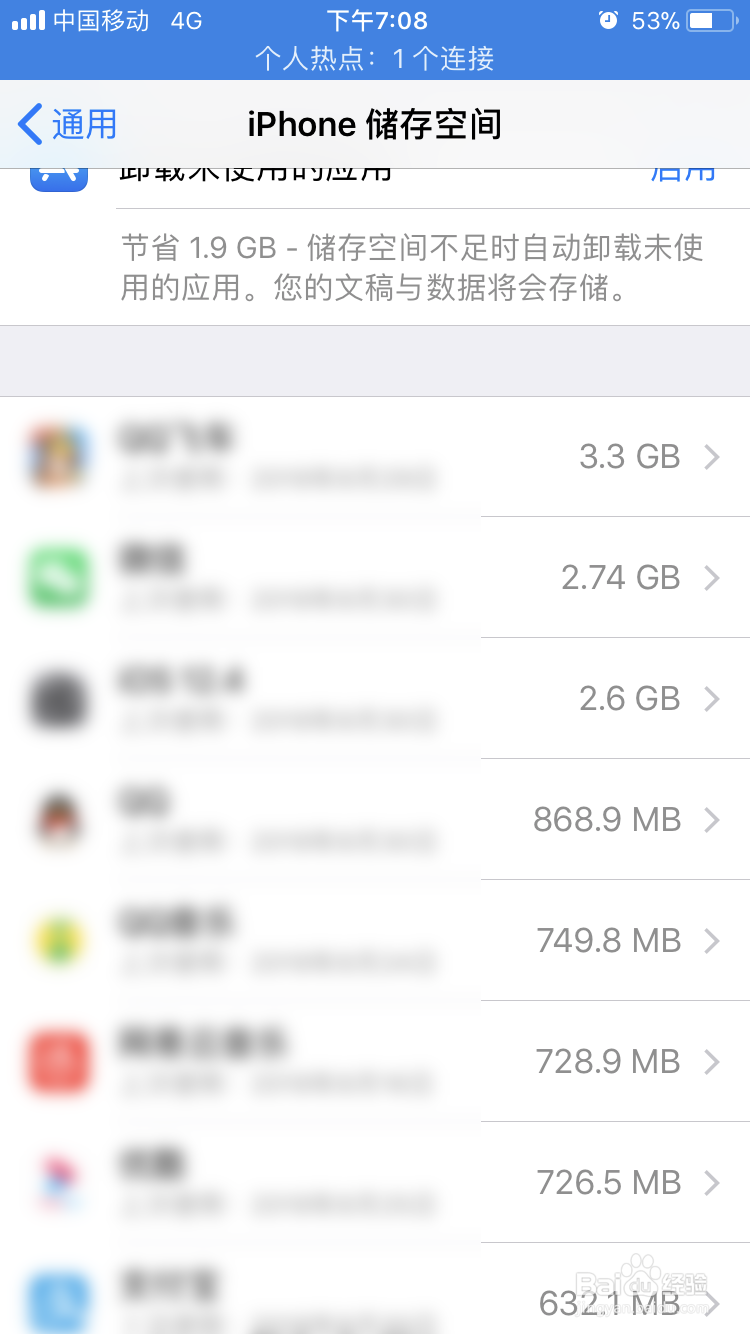
7、可以看到,此时,刚才的应用已经彻底删除了,包括应用本身和文稿数据。
8、然后我们点击【App Store】图标,打开App Store。

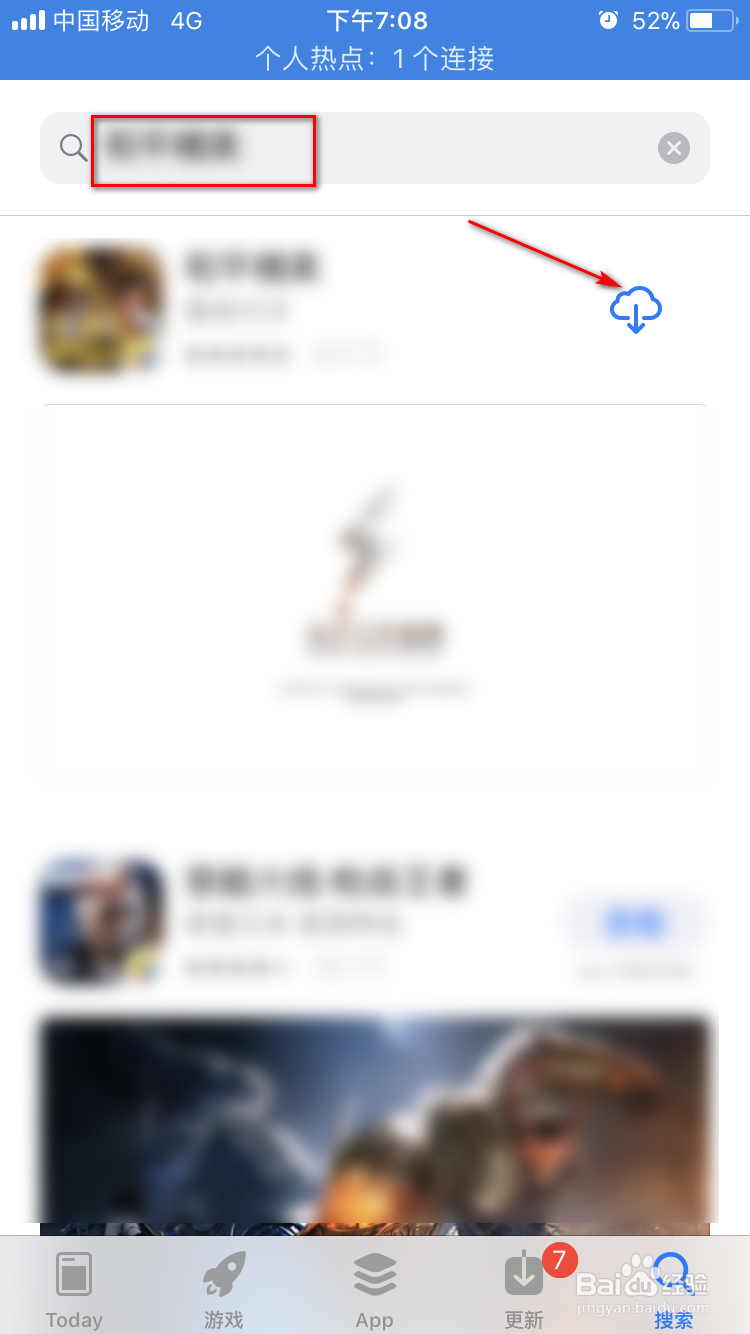
9、在App Store里,点击【搜索】,然后输入我们刚才删除的应用名称,重新下载安装,如图。这样就可以完成删除文稿和数据,而保留应用的目的。
1、1.点击【设置】按钮,进入设置界面,点击【通用】按钮,点击【iPhone存储空间】按钮。
2.可以看到下方会展示所有安装应用的占用空间,点击其中一个应用。
3.点击【删除应用】按钮,删除该应用本身和文稿数据。
4.我们点击【App Store】图标,打开App Store。
5.重新下载安装刚才删除的应用,这样就可以完成删除文稿和数据,而保留应用的目的。
