1、从电脑系统的控制面板中,打开打印机设备。

2、进入打印机设备页面后,选择一个打印机。

3、选择打印机后,点击打印机服务器的属性按钮。

4、进入服务器属性界面,我们选择创建表单。
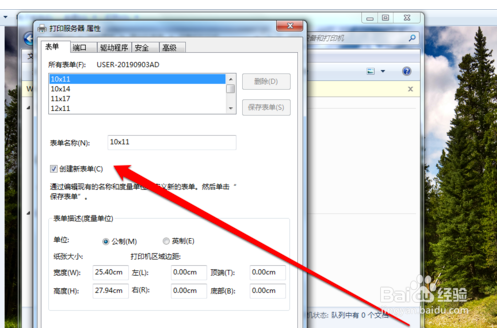
5、选择创建新的表单后,我们为表单命名。

6、为表单命名后,选择表单的尺寸。
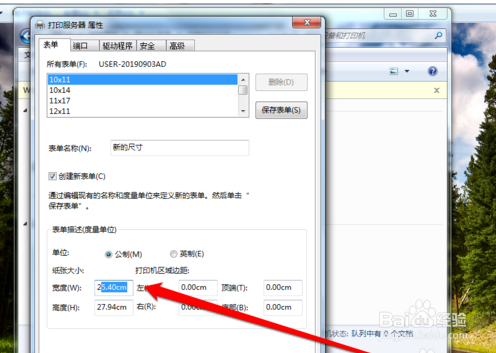
7、打印机的表单的尺寸设置好以后,点击保存表单。

8、最后我们在打印机服务器页面,看到新创建的打印机尺寸。

1、1、在控制面板找到打印机。
2、选择打印服务器。
3、在打印服务器上进行创建表单。
时间:2026-04-23 20:05:33
1、从电脑系统的控制面板中,打开打印机设备。
2、进入打印机设备页面后,选择一个打印机。
3、选择打印机后,点击打印机服务器的属性按钮。
4、进入服务器属性界面,我们选择创建表单。
5、选择创建新的表单后,我们为表单命名。
6、为表单命名后,选择表单的尺寸。
7、打印机的表单的尺寸设置好以后,点击保存表单。
8、最后我们在打印机服务器页面,看到新创建的打印机尺寸。
1、1、在控制面板找到打印机。
2、选择打印服务器。
3、在打印服务器上进行创建表单。
