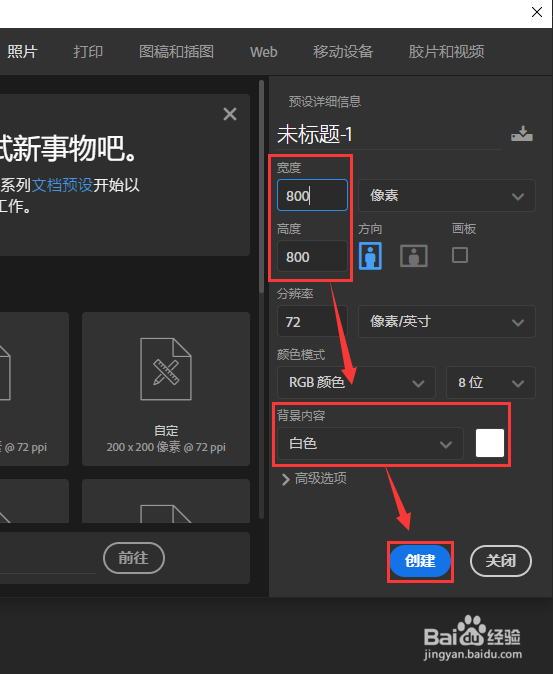
1、我们打开ps软件,【新建】一个800*800像素的白色画布,然后在右下方点击【创建】按钮,如图所示。
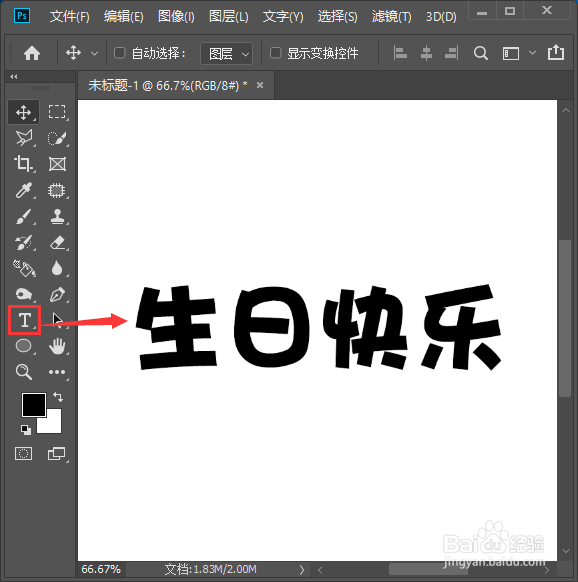
2、在左侧点击【文字工具】,输入自己需要的文字(比如:生日快乐)设置好字体的大小,如图所示。
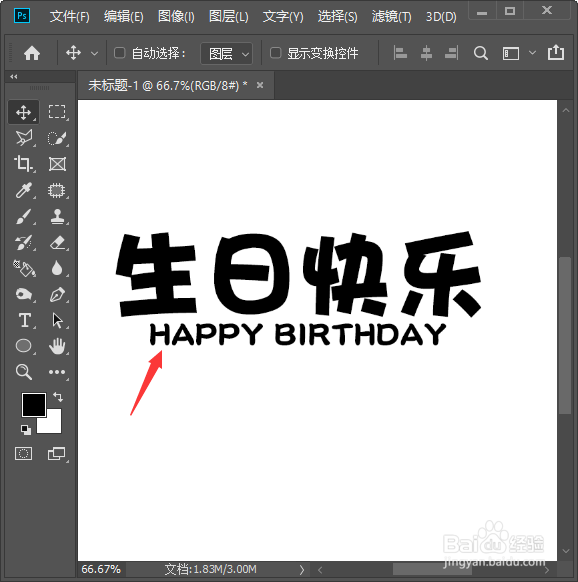
3、继续使用【文字工具】,在生日快乐大字的下方,我们输入一排小的英文字,如图所示。
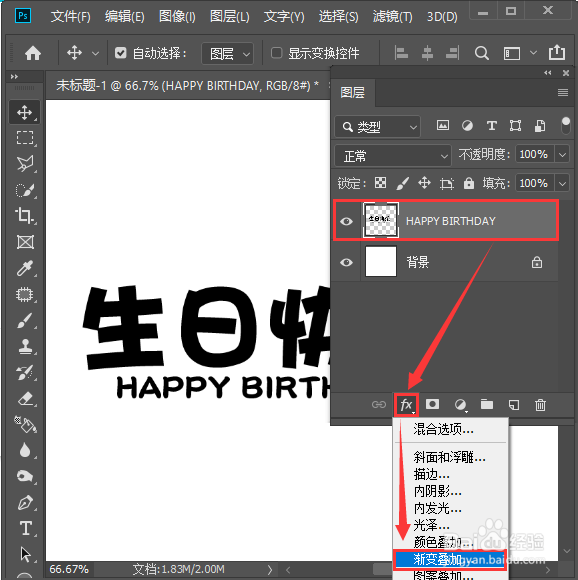
4、在图层里把两个字体一起选中它,然后按下【CTRL+E】合并,点击【FX】
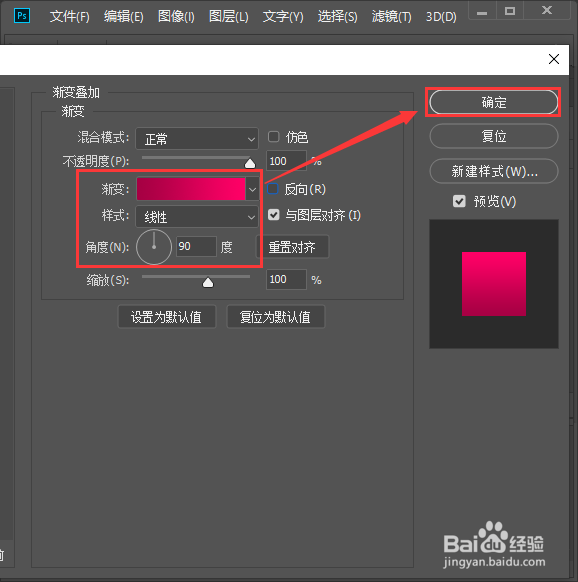
选择【渐变叠加】的样式,如图所示。
5、在渐变叠加样式里,设置红色渐变的效果,样式和角度都是默认的,点击【确定】。
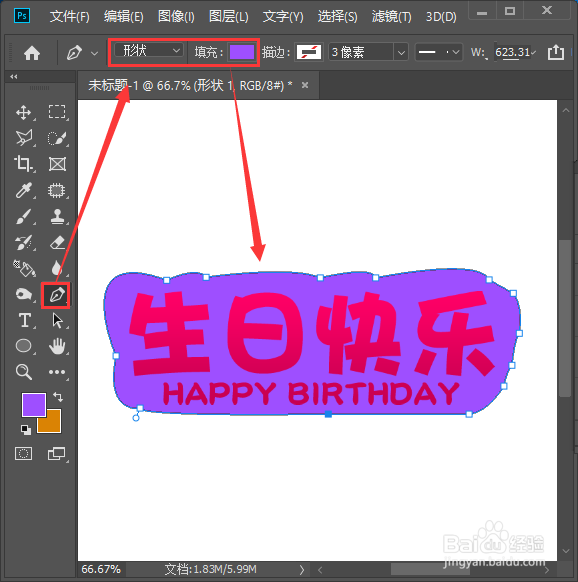
6、在左侧点击【钢笔工具】,选择【形状】,填充为紫色,然后沿着字体给它画出一个形状,如图所示。
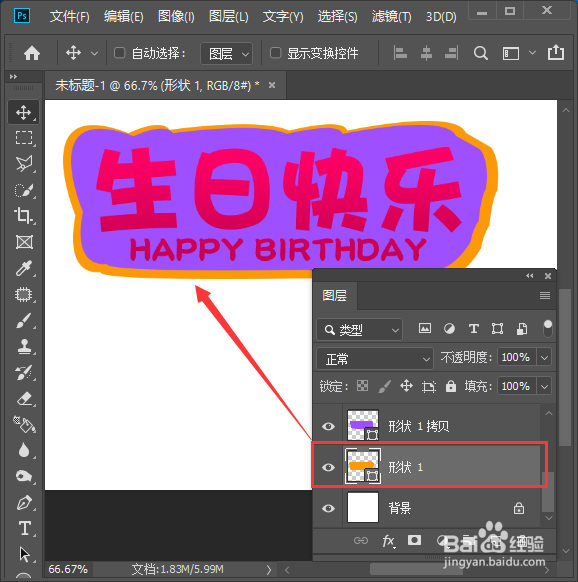
7、选中紫色形状的图层,按下【CTRL+J】拷贝一个形状出来,然后选择下面的一个形状,调整合适的大小,填充上颜色,如图所示。
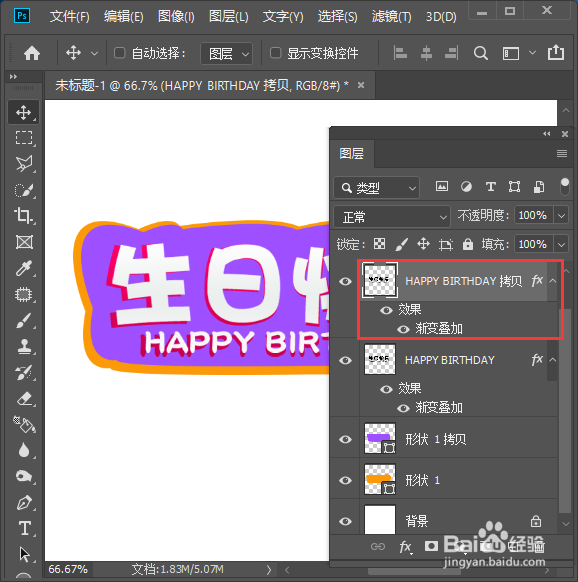
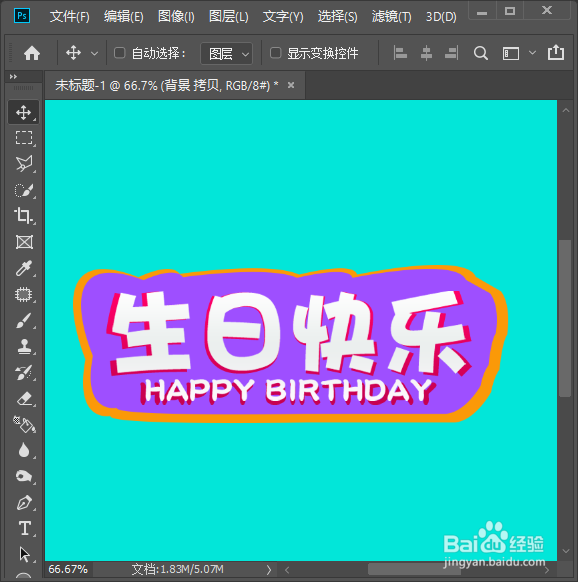
8、选中合并的字体图层,按下【CTRL+J】拷贝一份出来,选择上面的一个字体,把它缩小一点,填充白到淡灰色的渐变效果即可。
9、最后,我们给背景填充上一个漂亮的颜色,主要是为了突出文字的效果。
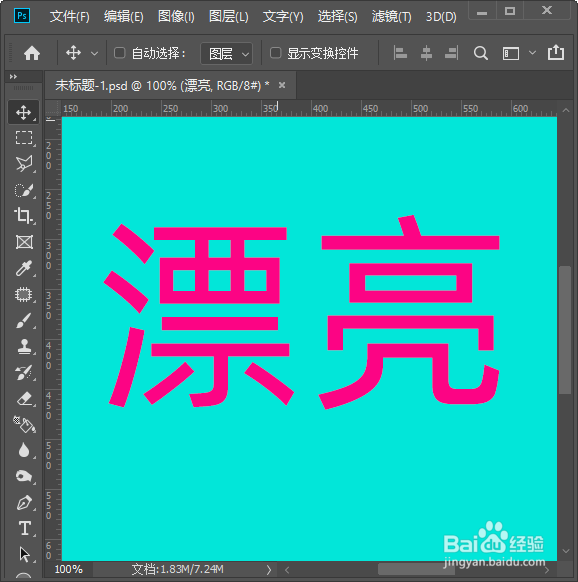
1、第一种字体的效果已经调整好了,在图层中暂时把它隐藏起来。我们重新输入文字(比如:漂亮),如图所示。
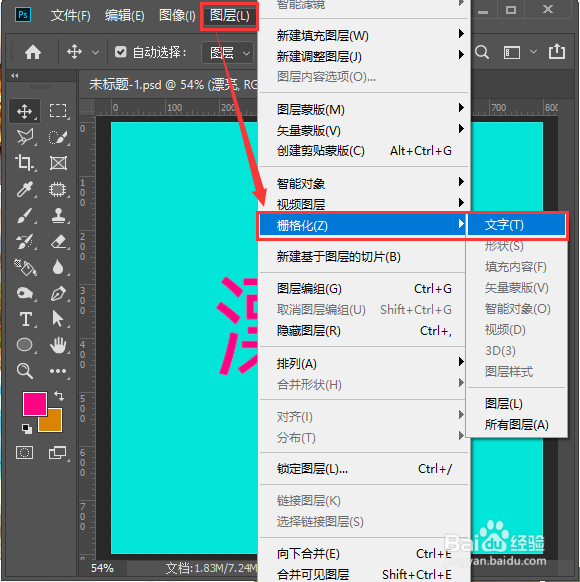
2、选中漂亮文字的图层,点击【图层】——【栅格化】——【文字】,如图所示。
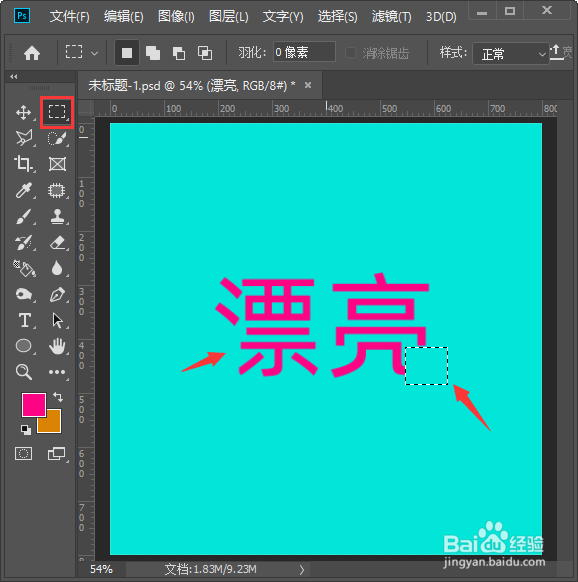
3、我们用【矩形选框工具】,把漂亮左右两边的笔画给它删除掉,如图所示。
4、在左侧点击【钢笔工具】,选择【形状】,填充为红色,在左边画出一个比较飘逸的笔画,如图所示。
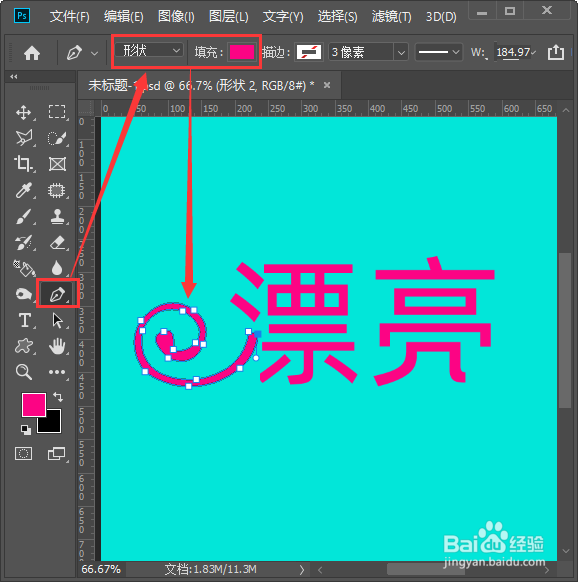
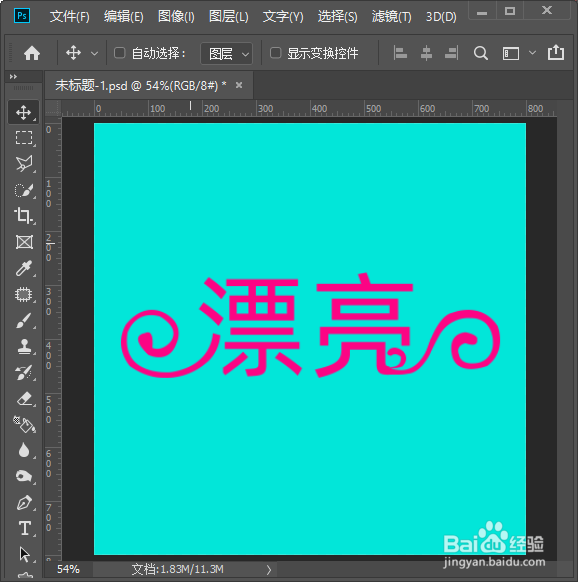
5、最后我们在右边,也是用上一步同样的操作方法。左边是向上画的,把右边的笔画向下画(向上出一个小小的形状作为点缀,向下则需要画出一个大大的笔画)。两边的都画好了,看起来真的非常漂亮!
1、方法1:
1、打开ps软件,【新建】白色画布。
2、点击【文字工具】,输入自己需要的文字。
3、按下【CTRL+E】合并,点击【FX】选择【渐变叠加】。
4、点击【钢笔工具】,选择【形状】,填充颜色,画出形状。
方法2:
1、输入文字,点击【图层】——【栅格化】——【文字】。
2、用【矩形选框工具】,把两边的笔画删除掉。
3、点击【钢笔工具】,选择【形状】,填充红色,在左右两边画出飘逸的笔画。
