如何将无法编辑复制的word文档处理成可编辑状态

 时间:2026-02-14 18:21:01

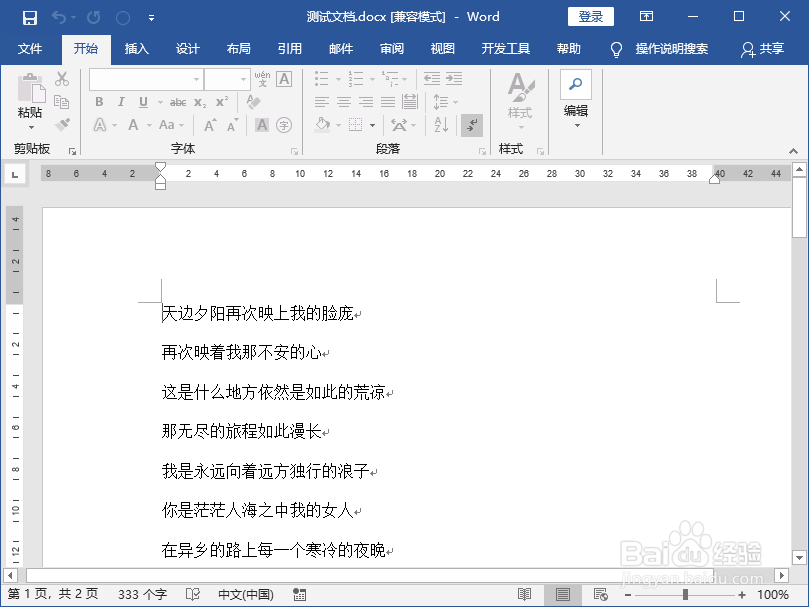
1、我们打开一份文档,进入之后,发现上方的编辑菜单都是灰色的,就是说无法编辑。
如何将无法编辑复制的word文档处理成可编辑状态

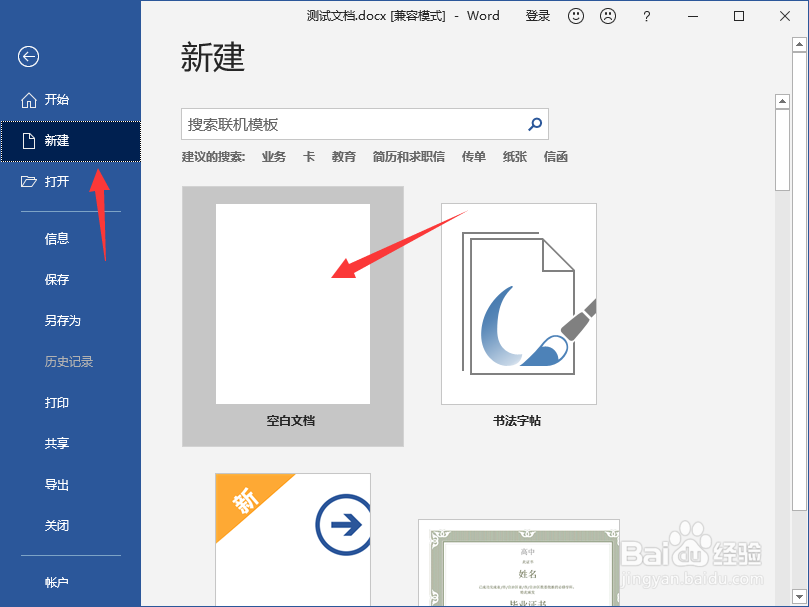
2、然后我们点击文件--新建--空白文档;

如何将无法编辑复制的word文档处理成可编辑状态

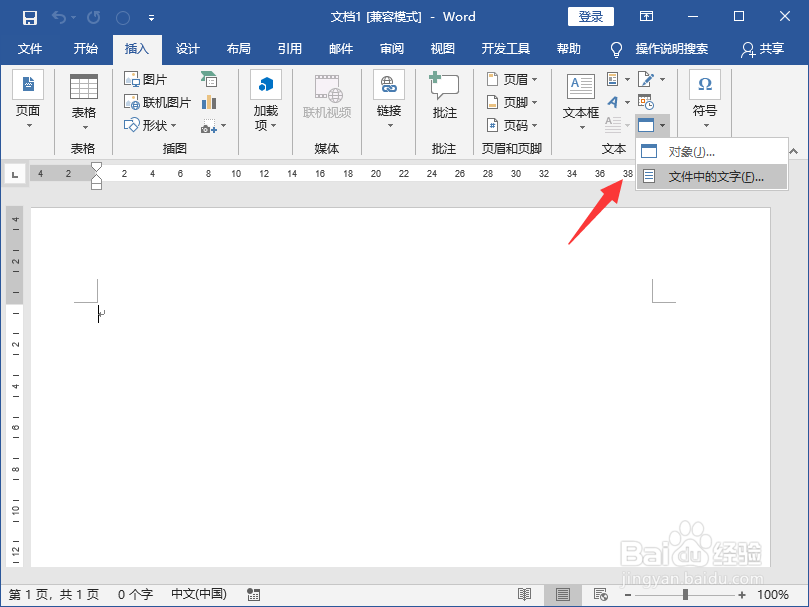
3、然后我们点击插入--文本--文件中的文字;

如何将无法编辑复制的word文档处理成可编辑状态

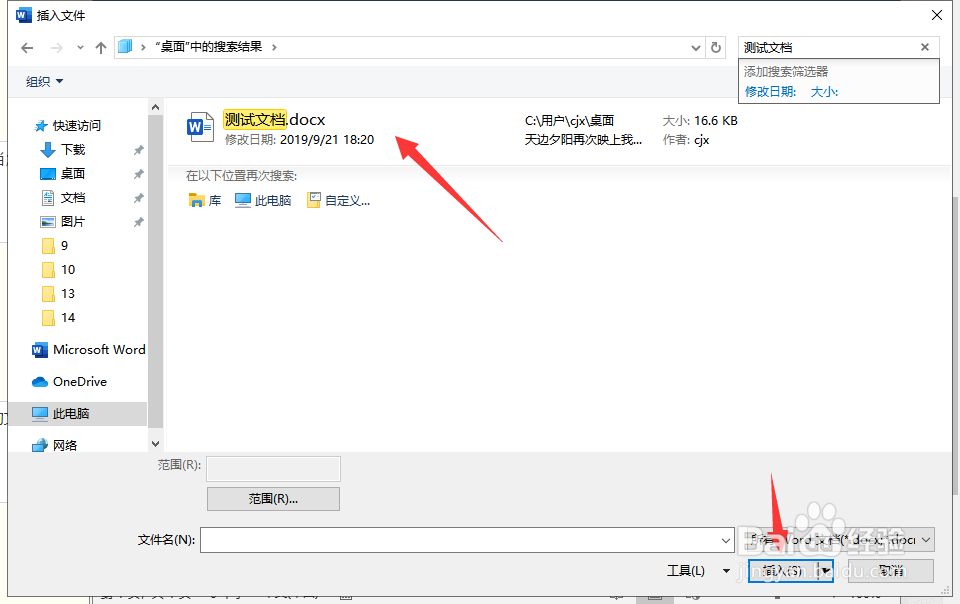
4、弹出选择文档的对话框,我们选择无法编辑的文档,点击插入;

如何将无法编辑复制的word文档处理成可编辑状态

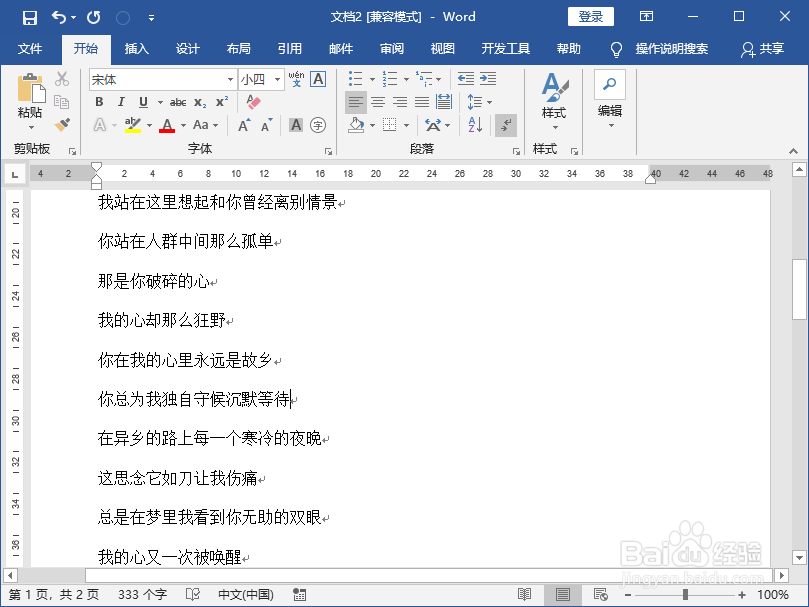
5、这时候无法编辑文档中的文字就出现了,我们可以根据自己实际需要进行编辑了。
如何将无法编辑复制的word文档处理成可编辑状态

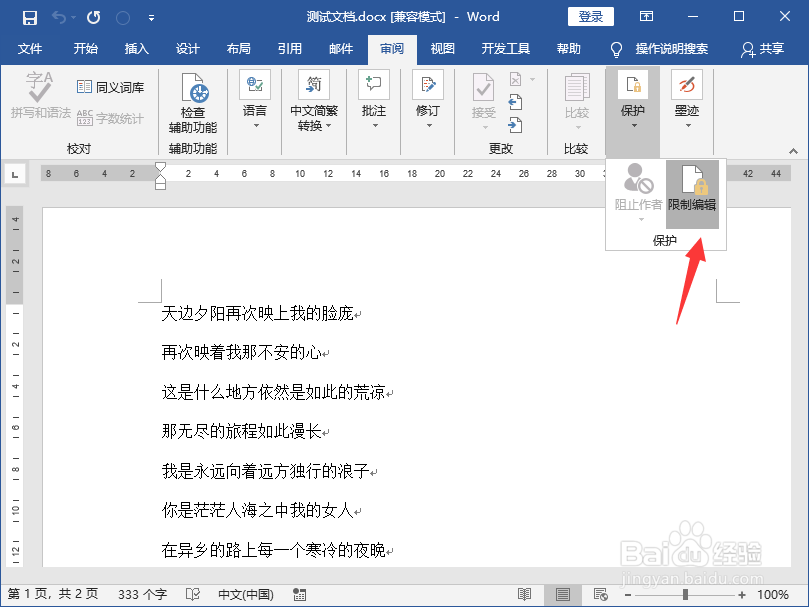
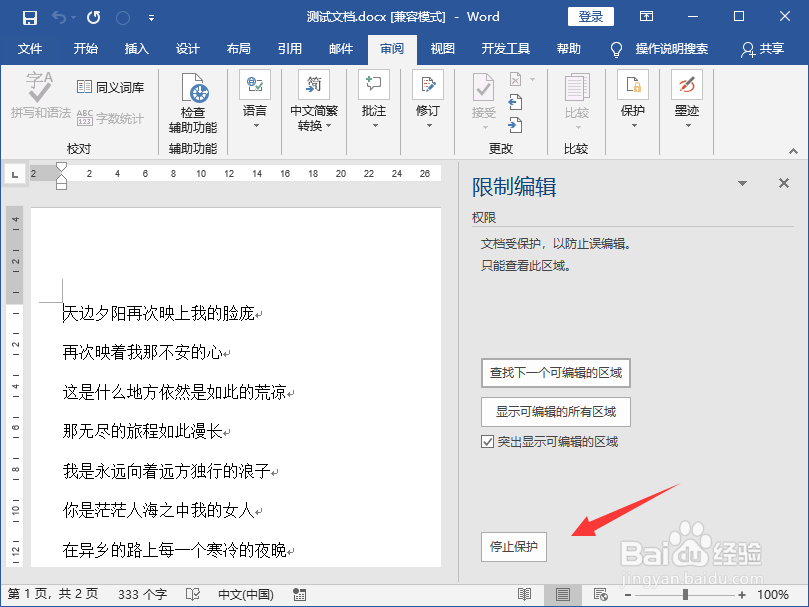
1、如果我们知道文档的密码,直接点击菜单栏审阅--保护--限制编辑;

如何将无法编辑复制的word文档处理成可编辑状态

2、来到下一页,我们在右侧选择停止保护;

如何将无法编辑复制的word文档处理成可编辑状态

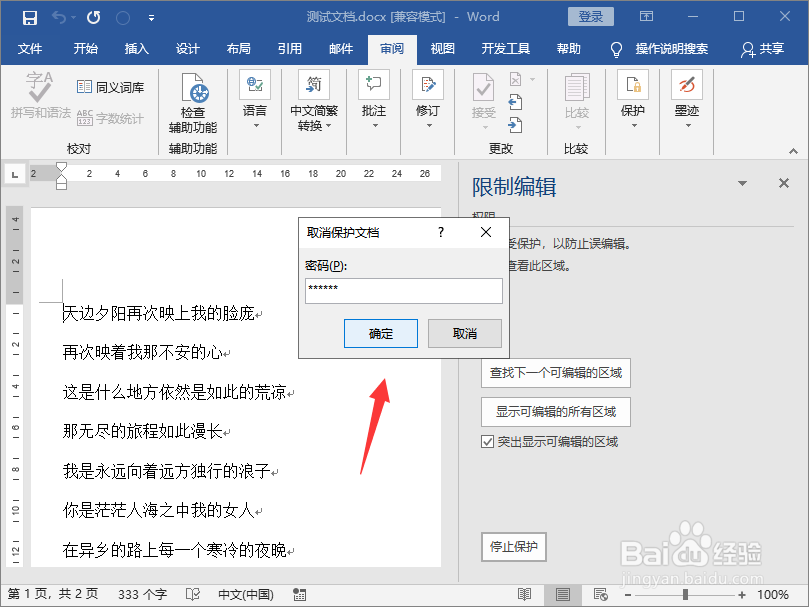
3、然后我们在弹出的对话框直接输入密码,点击确定,就可以进行编辑文档了。

如何将无法编辑复制的word文档处理成可编辑状态

1、方法一:

1.点击文件--新建--空白文档;

2.点击插入--文本--文件中的文字;

3.选择无法编辑的文档,点击插入,这时就可以编辑文档了;

方法二:

1.点击菜单栏审阅--保护--限制编辑;

2.在右侧选择停止保护;

3.输入密码,点击确定,就可以进行编辑文档了。

  • word文档怎么删除
  • WORD设置上下移动
  • 怎么在word里加图片并在图片上输入文字
  • word文档怎么把图片复制出来
  • 如何把图片放到word文档里
  • 热门搜索
    我读书我快乐手抄报内容 爱护牙齿手抄报 歌颂祖国的手抄报 庆元旦手抄报图片 国庆节英语手抄报 端午节手抄报第一名 热爱劳动手抄报 爱祖国爱家乡手抄报 幼儿手抄报 缅怀先烈手抄报简单又漂亮