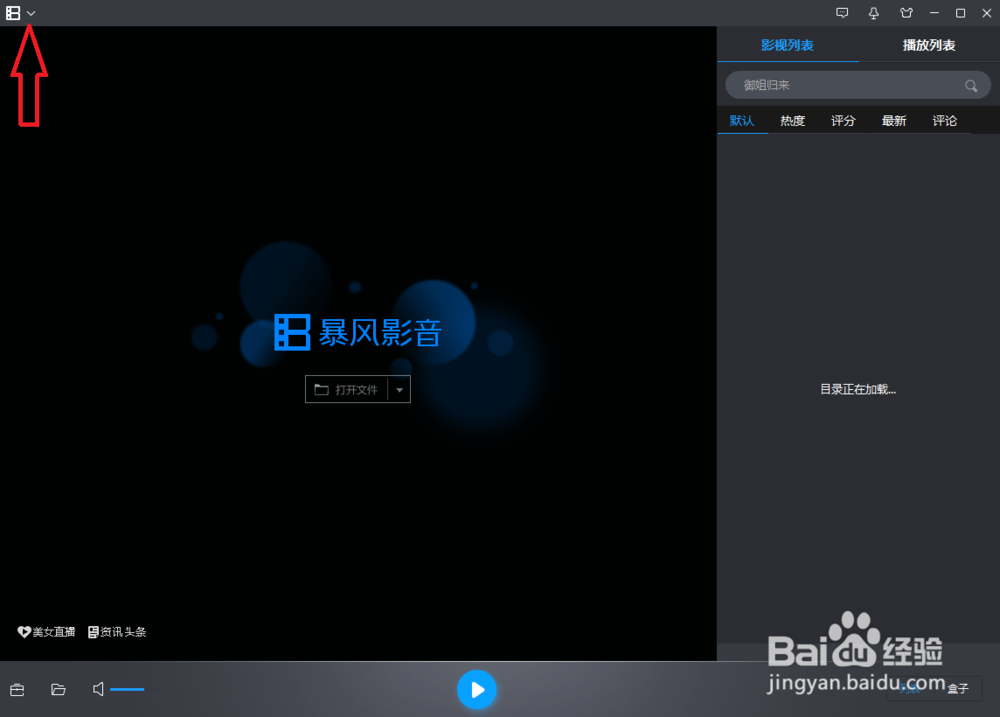
1、打开暴风影音,找到左上角红色箭头所示的下拉符号,然后选择高级选项。
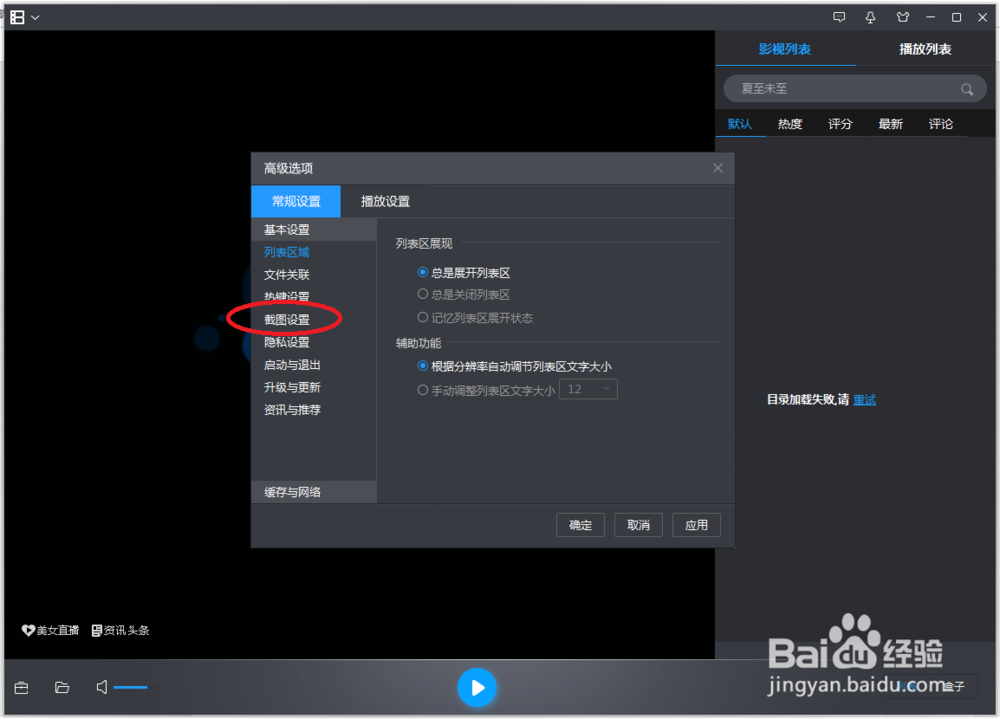
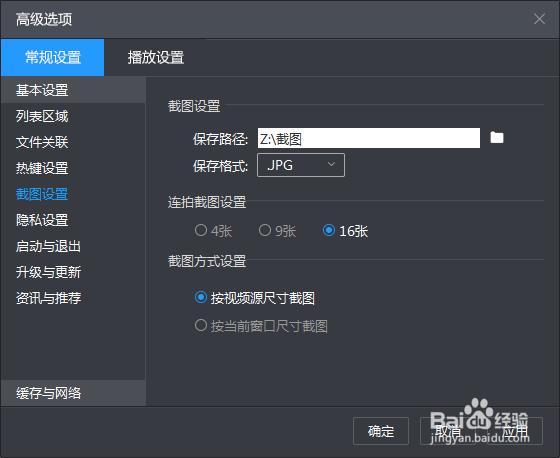
2、接着出现图示界面,选择高级选项内的截图设置。
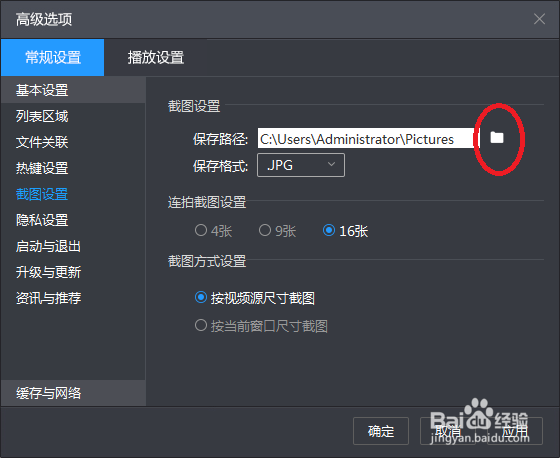
3、然后在截图设置中的保存路径后面有浏览按钮,点击。
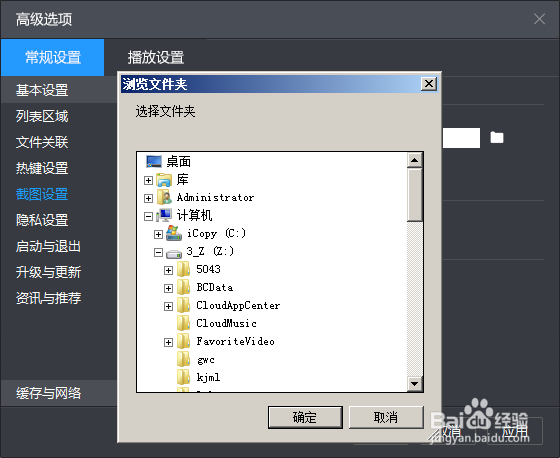
4、这里我们选择新的路径为:Z:\截图。
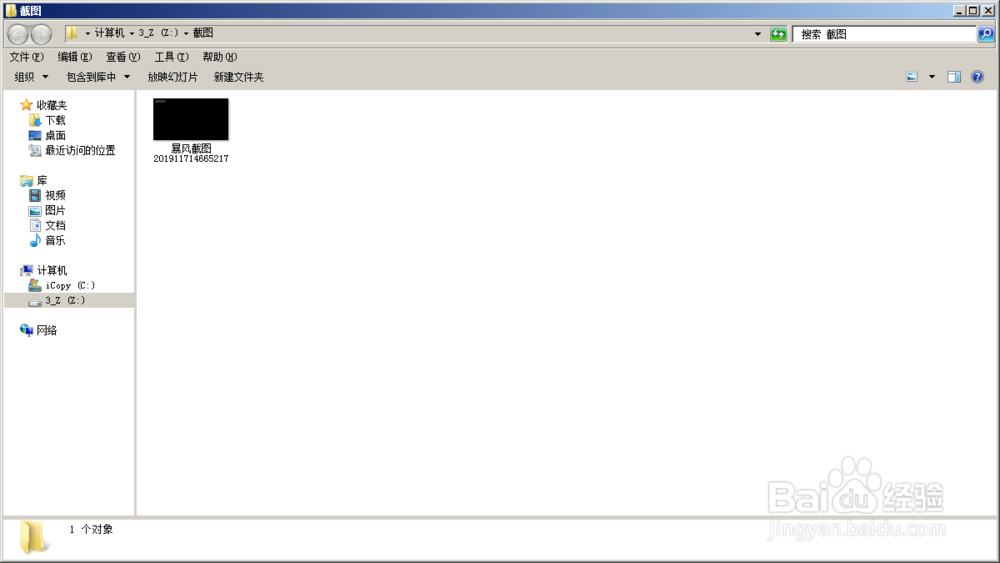
5、然后我们在暴风影音中随意截图一张,打开Z:\截图,可以看到新的截图已经存储在了文件夹内,设置成功。
时间:2026-04-30 08:26:48
1、打开暴风影音,找到左上角红色箭头所示的下拉符号,然后选择高级选项。
2、接着出现图示界面,选择高级选项内的截图设置。
3、然后在截图设置中的保存路径后面有浏览按钮,点击。
4、这里我们选择新的路径为:Z:\截图。
5、然后我们在暴风影音中随意截图一张,打开Z:\截图,可以看到新的截图已经存储在了文件夹内,设置成功。
