怎样在Edraw Max创建红色花边心

 时间:2024-10-16 20:04:01

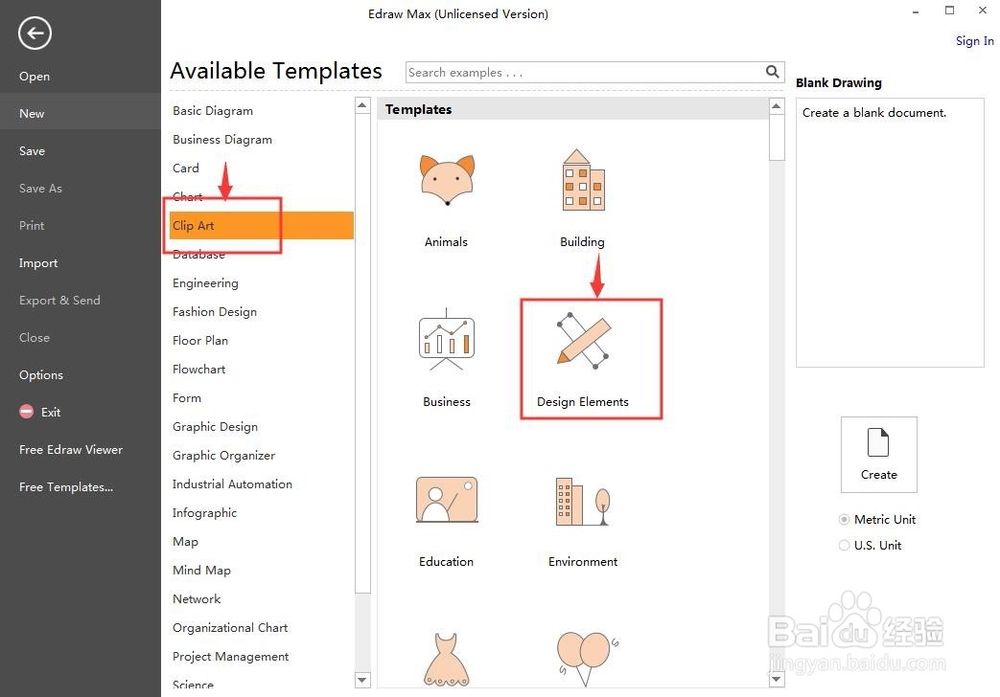
1、打开Edraw Max 软件,进入其主界面;

怎样在Edraw Max创建红色花边心

2、点击剪切画,选择设计元素;

怎样在Edraw Max创建红色花边心

3、进入设计元素的符号库中;

怎样在Edraw Max创建红色花边心

4、点击心形,找到需要的花边心;

怎样在Edraw Max创建红色花边心

5、用鼠标将其拖放到中间的编辑区放好;

怎样在Edraw Max创建红色花边心

6、用鼠标拖动右下角的小矩形,调整好花边心的大小;

怎样在Edraw Max创建红色花边心

7、点击单色填充,选择需要的颜色,如红色;

怎样在Edraw Max创建红色花边心

8、我们就在Edraw Max 中创建好了一个红色花边心。

怎样在Edraw Max创建红色花边心
  • 怎样在Edraw Max中插入高亮星形
  • 怎样在Edraw Max中创建交互箭头
  • 怎样在Edraw Max中绘制钻石
  • 怎样在Edraw Max中画wifi符号
  • 怎样在Edraw Max创建带有圆形的矩形
  • 热门搜索
    初一数学手抄报图片 关于爱国的手抄报资料 小学英语手抄报大全 清明祭英烈手抄报资料 关于交通的手抄报 吸烟的危害手抄报 关于读书手抄报 我爱中国手抄报 校园文化手抄报 科技点亮生活手抄报