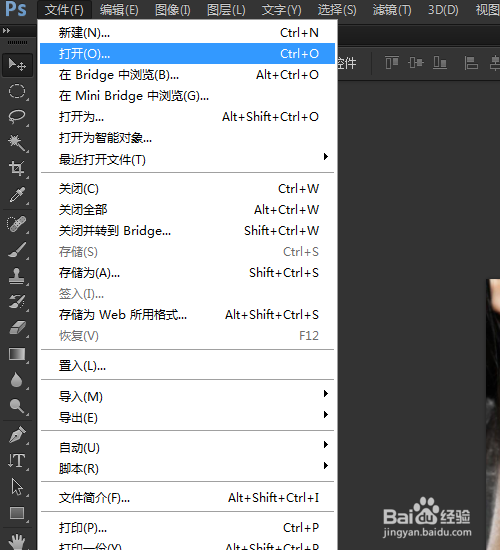
1、首先点击文件-打开,将需要进行操作的图片打开。

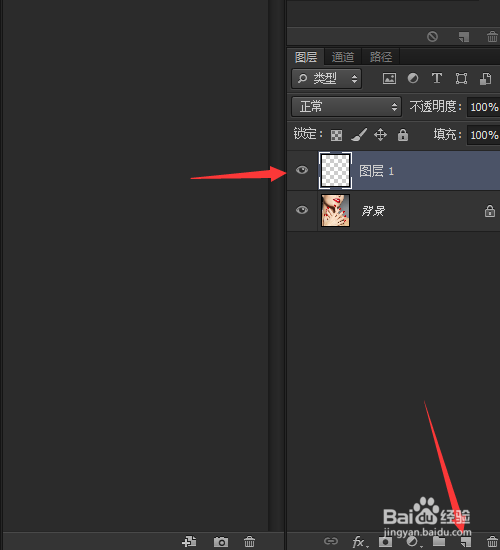
2、接着创建一个新图层。
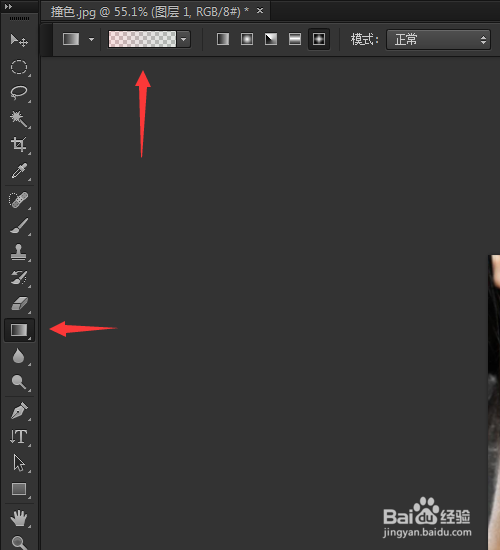
3、然后选耍八争择渐变工具,挑一个喜欢的渐变,从图片的左边向右边拖动鼠标拉一条直线。

4、将图层混合模式更改为强光。昆泰
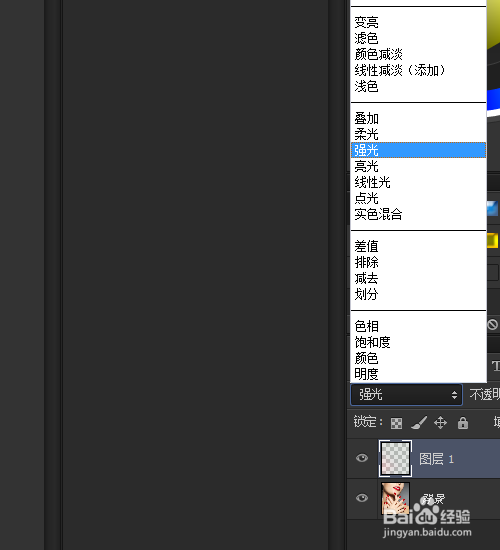

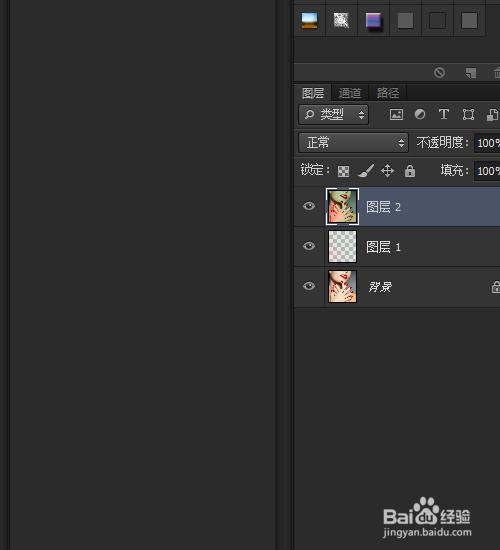
5、在键盘上按住Ctrl+Alt+Shift+E,盖印一披爱个图层,再将图层混合模式改为柔光。
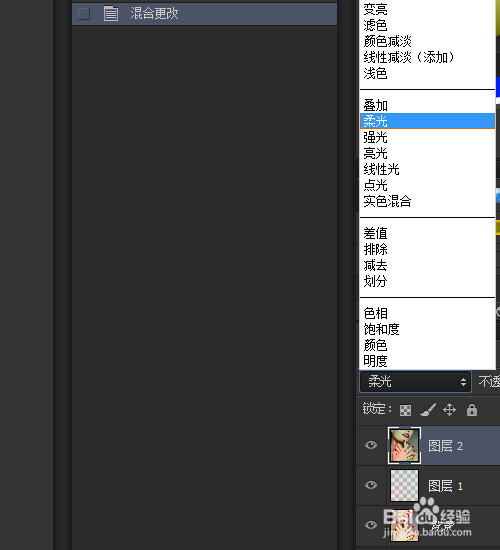
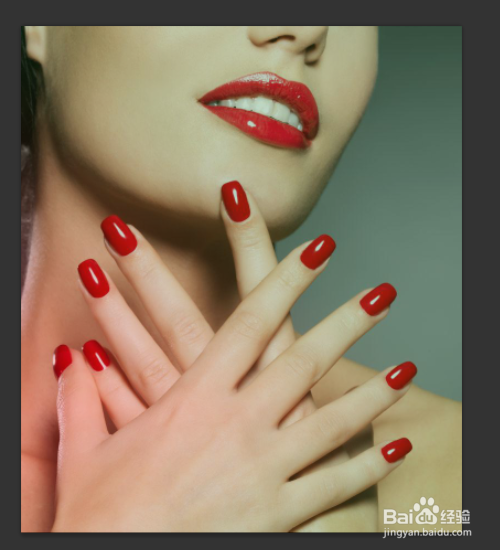
6、最终效果如图所示。

1、1.首先点击文件-打开,将需要进行操作的图片打开。
2.接着创建一个新图层。
3.然后选择渐变工具,挑一个喜欢的渐变,从图片的左边向右边拖动鼠标拉一 条直线。
4.将图层混合模式更改为强光。
5.在键盘上按住Ctrl+Alt+Shift+E,盖印一个图层,再将图层混合模式改为柔 光。
6.最终效果如图所示。
