1、双击打开Photoshop CS6设计软件。

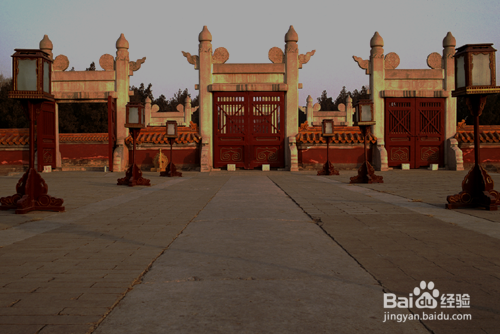
2、单击文件菜单中打开,打开图片。
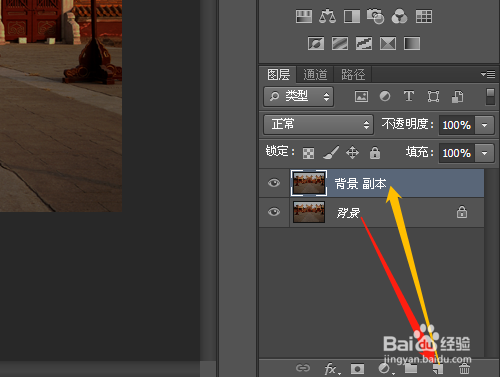
3、图层面板中拖动背景层复制。
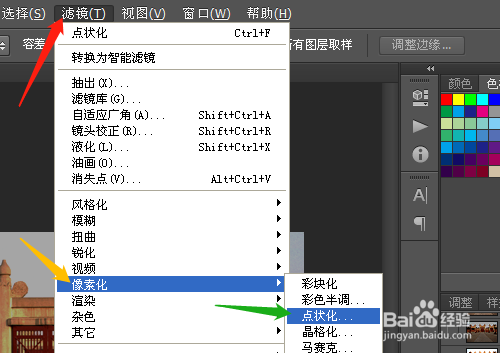
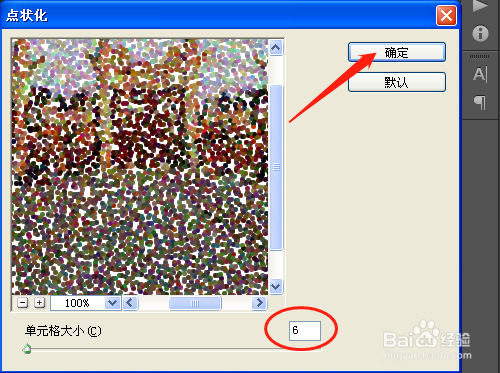
4、单击滤镜菜单→像素化→点状化,对话框中单元格大小设置为6,确定。

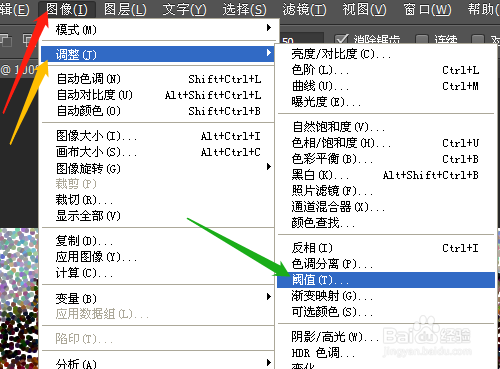
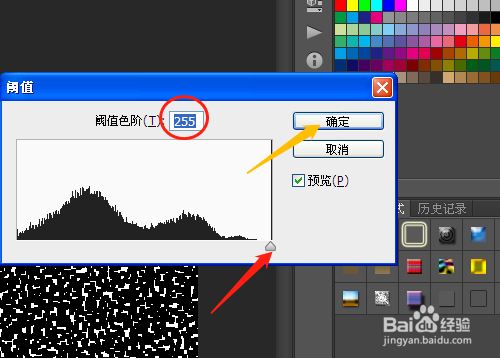
5、单击图像菜单→调整→阈值,对话框中设置数值为最大255,确定。
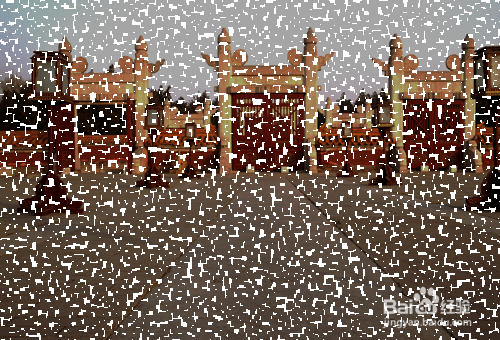
6、图层面板中改混合模式为滤色。

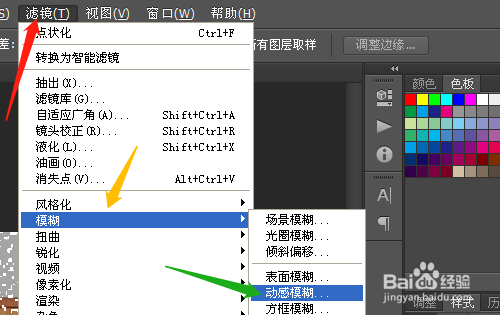
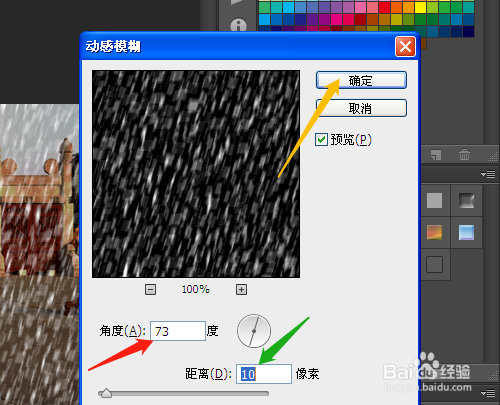
7、单击滤镜菜单→模糊→动感模糊,对话框中如图设置,确定。
时间:2026-05-02 22:26:03
1、双击打开Photoshop CS6设计软件。
2、单击文件菜单中打开,打开图片。
3、图层面板中拖动背景层复制。
4、单击滤镜菜单→像素化→点状化,对话框中单元格大小设置为6,确定。
5、单击图像菜单→调整→阈值,对话框中设置数值为最大255,确定。
6、图层面板中改混合模式为滤色。
7、单击滤镜菜单→模糊→动感模糊,对话框中如图设置,确定。
