excel如何实现交错数据的快速合并

 时间:2026-02-13 08:37:22

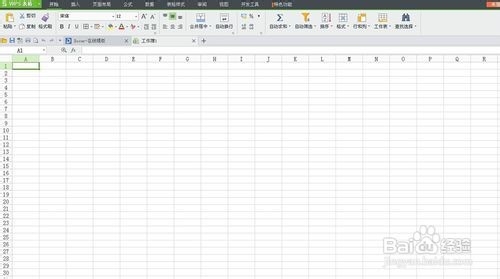
1、首先点击打开excel表格。

excel如何实现交错数据的快速合并

2、打开软件后,进入到表格窗口。

excel如何实现交错数据的快速合并

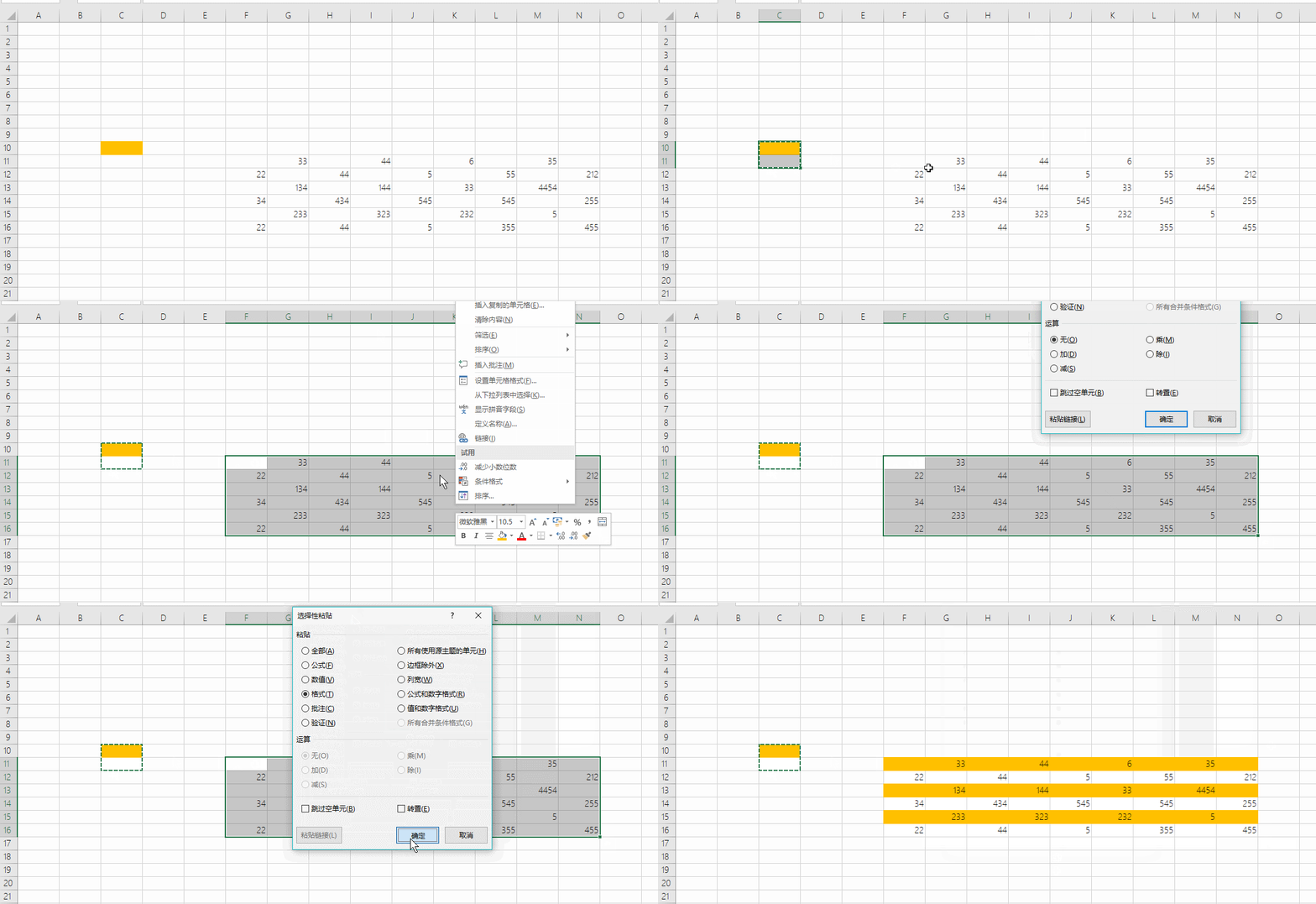
3、选中颜色和空白单元格,将颜色选择性黏贴到平铺区域,注意动图选择-黏贴格式  


excel如何实现交错数据的快速合并

4、接下来选中区域,按Ctrl+F打开查找,在查找选项中添加查找黄色的功能,在查找到颜色后,按Ctrl+A选中查找区域,Excel会自动选中黄色部分。注意看动图操作。  

excel如何实现交错数据的快速合并

5、选中黄色部分,直接利用等号等于第一个空白单元格,然后按ctrl+enter实现公式的快速复制。这样实现将下行的数据等于到上方来。  

excel如何实现交错数据的快速合并

6、最后利用F5定位,删除空行所在的单元格即可。在定位前,记得把数据复制黏贴成值。  

excel如何实现交错数据的快速合并

7、以上便是excel如何实现交错数据的快速合并的方法,希望能对大家有所帮助!

excel如何实现交错数据的快速合并

  • excel如何把数据替换成空
  • Excel怎样快速删除值为0的单元格所在的行
  • excel替换指定区域的内容
  • excel怎么把两列内容合并到一列里
  • Excel如何把数据中的空格去掉
  • 热门搜索
    二年级的手抄报 数学手抄报初一 以爱为主题的手抄报 只要妈妈露笑脸手抄报 防火防电手抄报 壮族三月三手抄报 大学生手抄报 70周年纪念日手抄报 关于黄河的手抄报初一 关于知识的手抄报