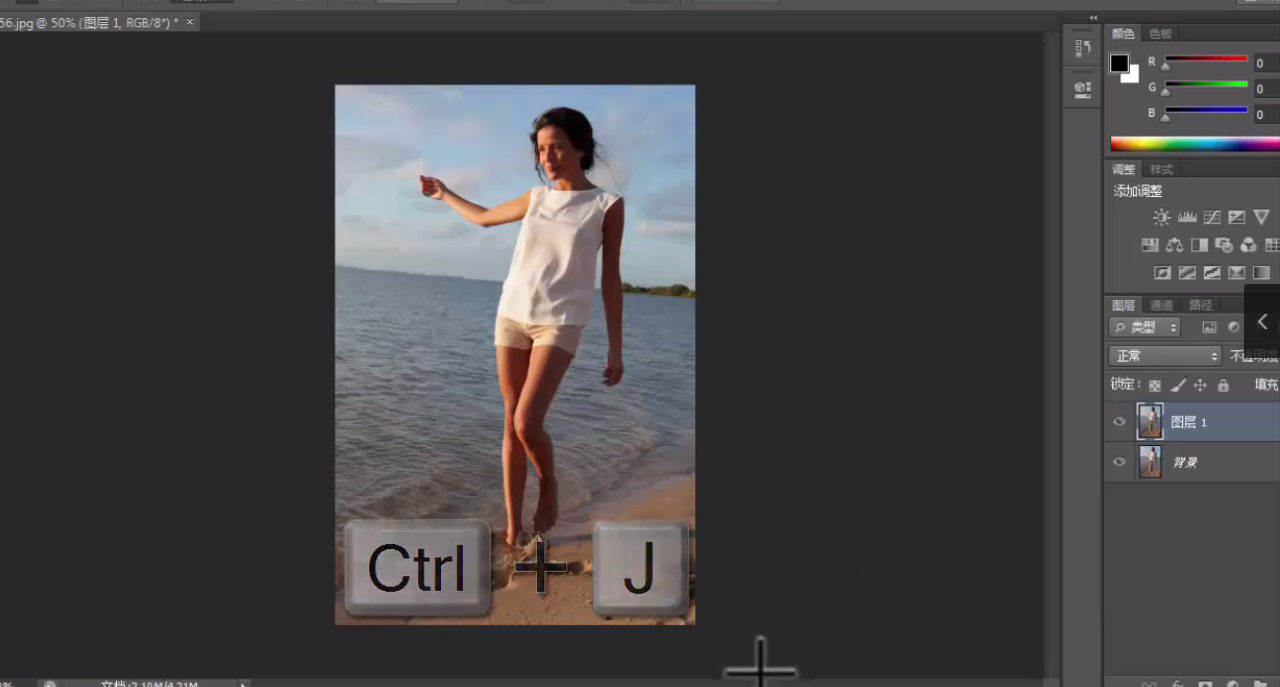
1、ctrl+j,复制图层。
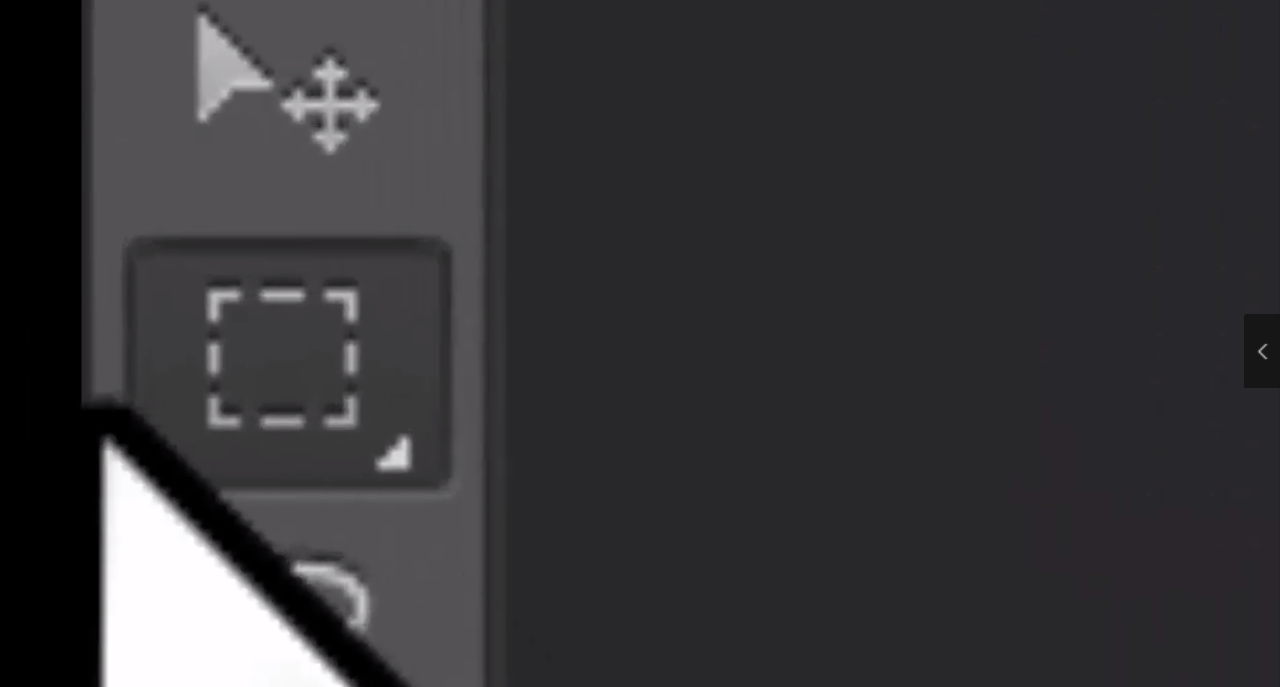
2、点击左侧矩形选框工具。
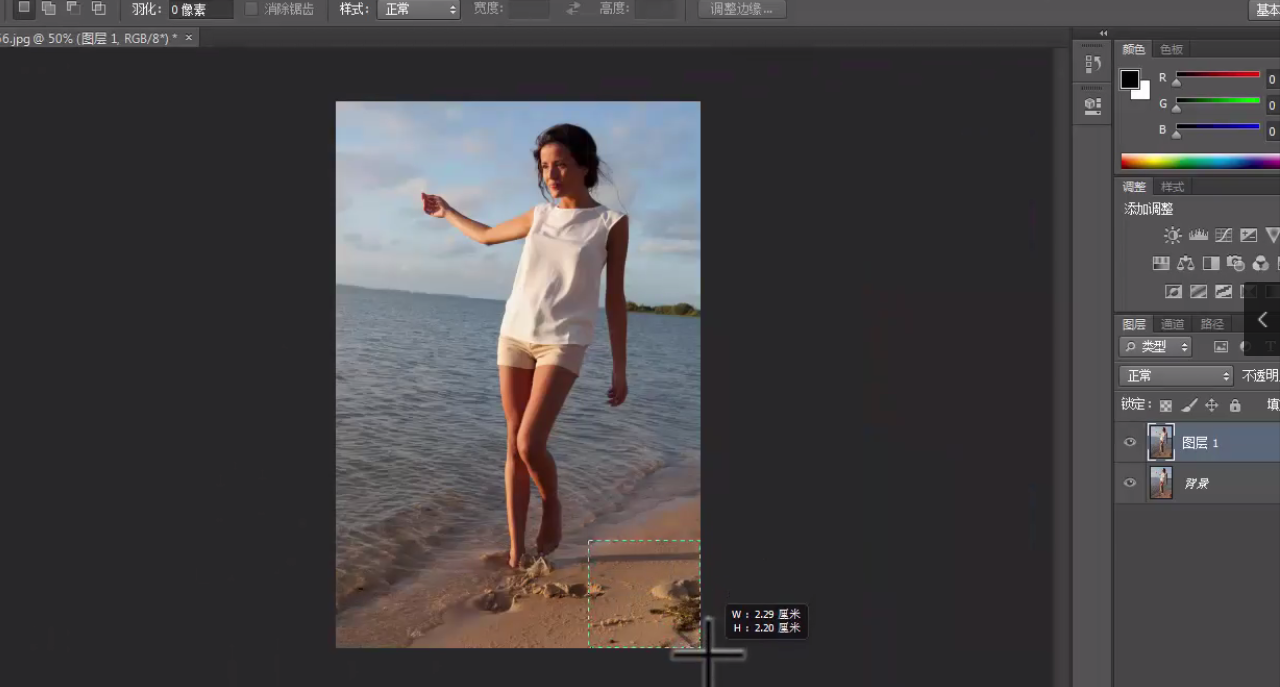
3、右棍译始糟各下角绘制矩形选区。
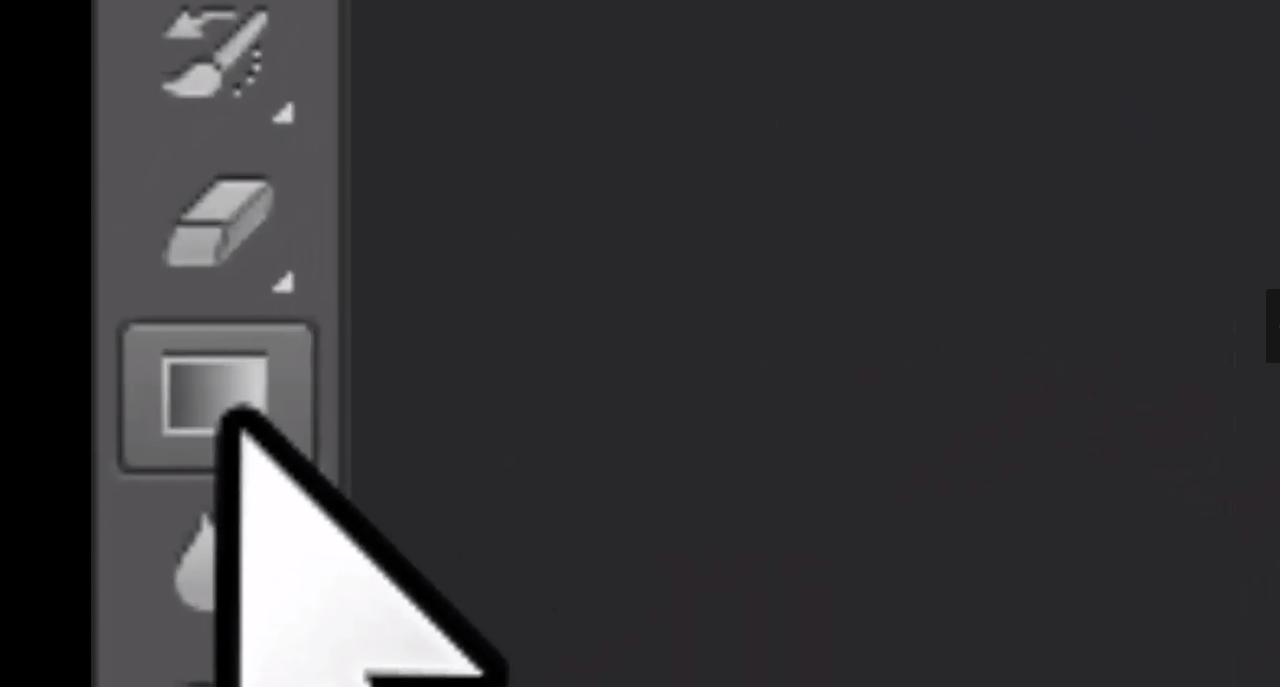
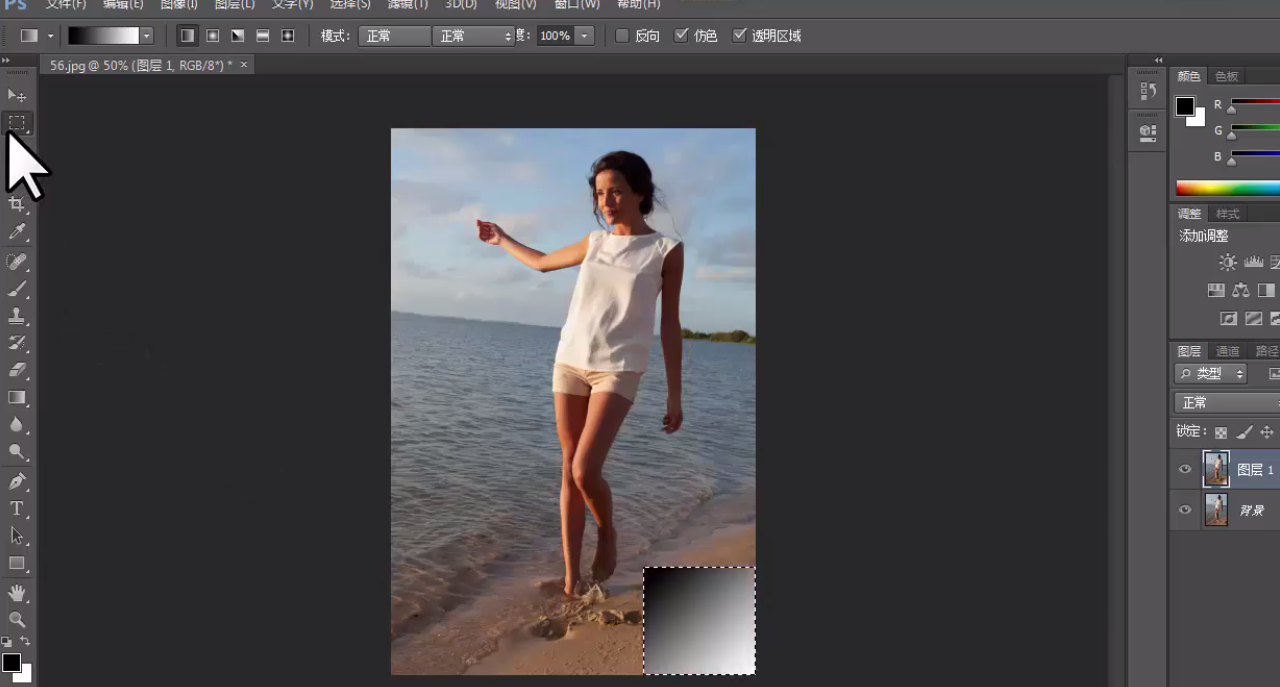
4、左侧点击渐变工具。
5、在选框内拉出一条斜线。
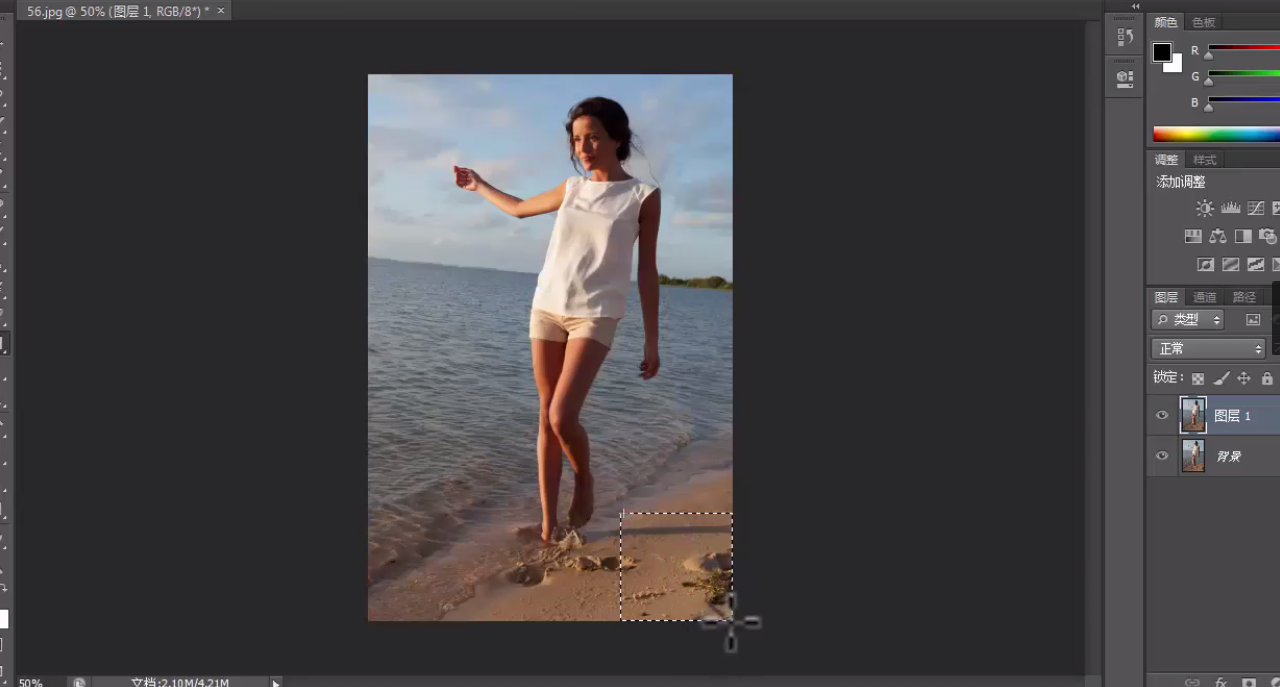
6、再次点击矩形选框工具。
7、右击选择选择变形。
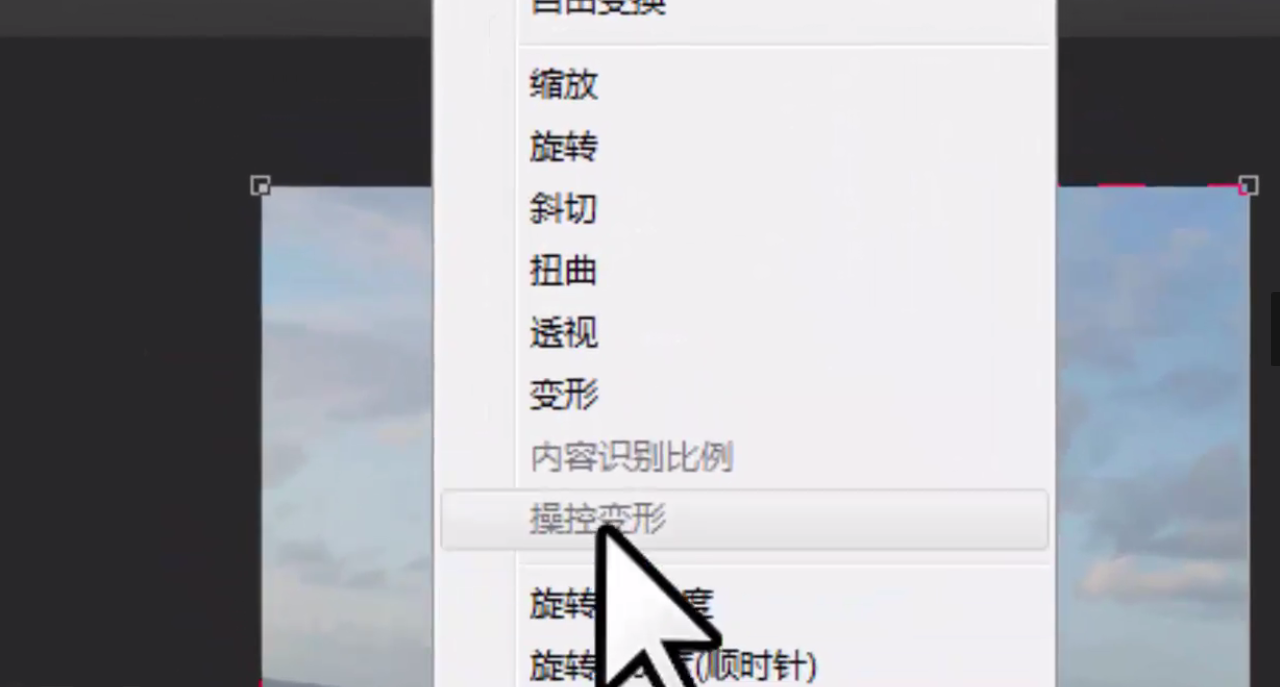
8、将边角朝上拖拽。

9、ctrl+j,新建一个图层。
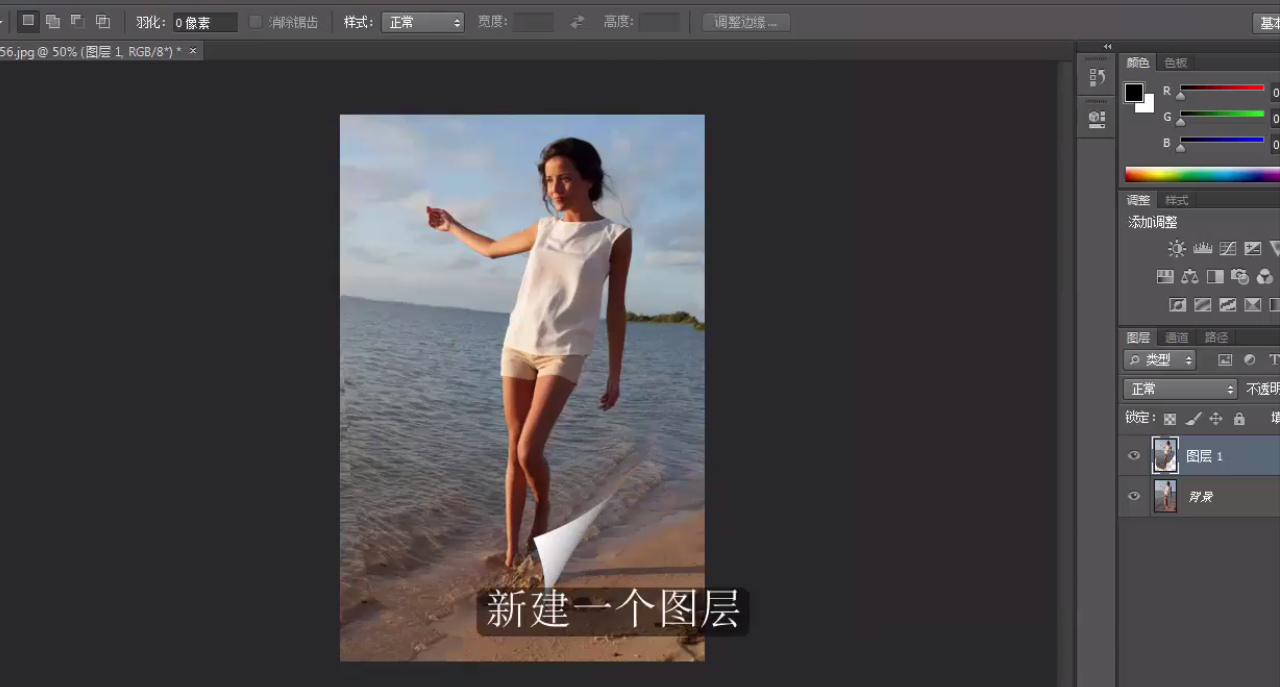
10、填充一个颜色。
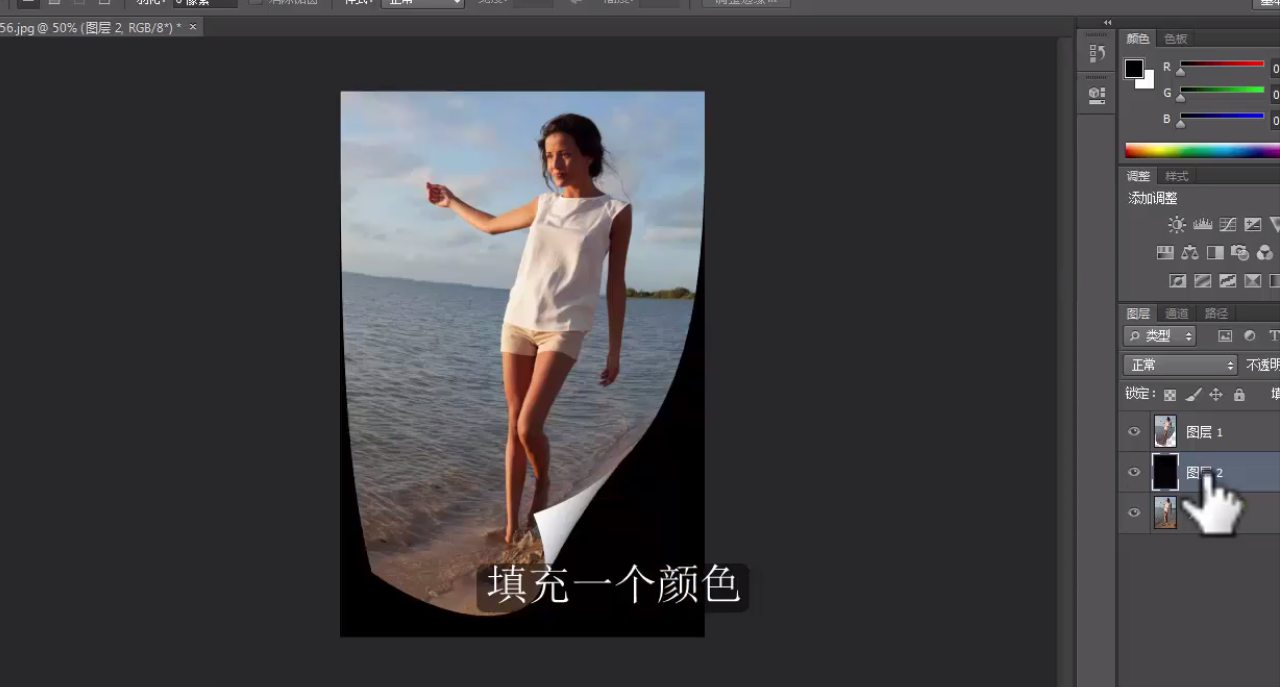
11、重复变形。
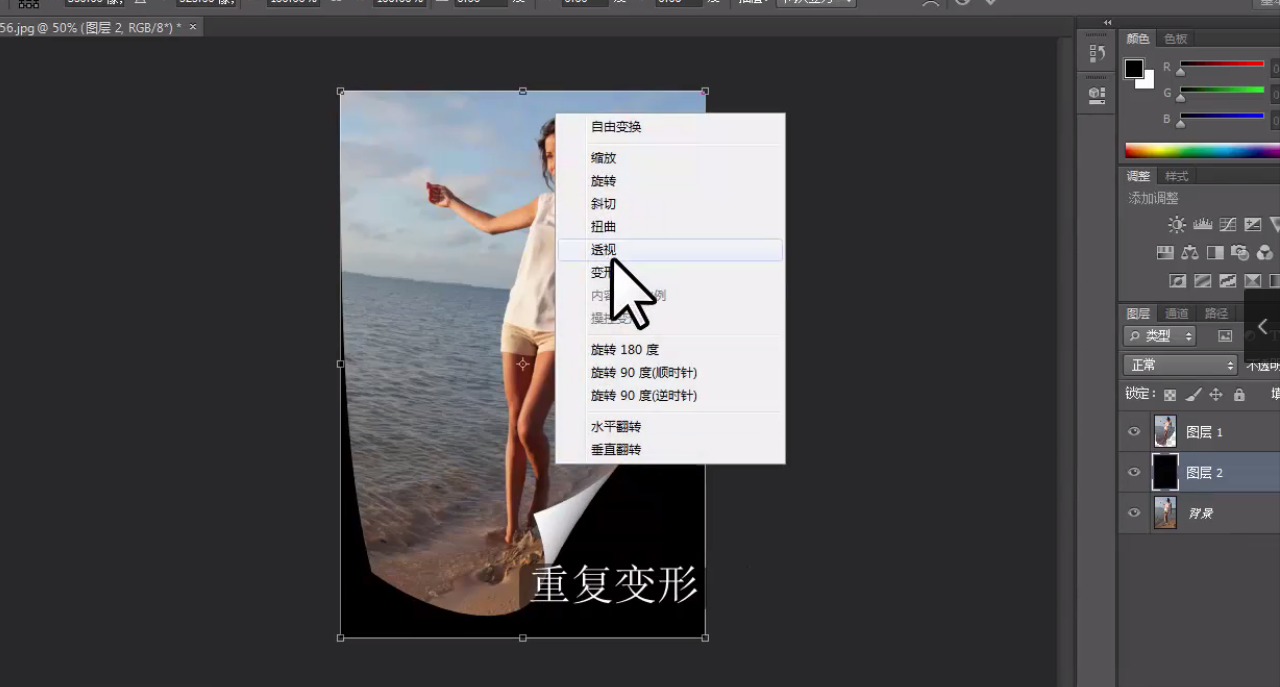
12、将边角向上拖拽。
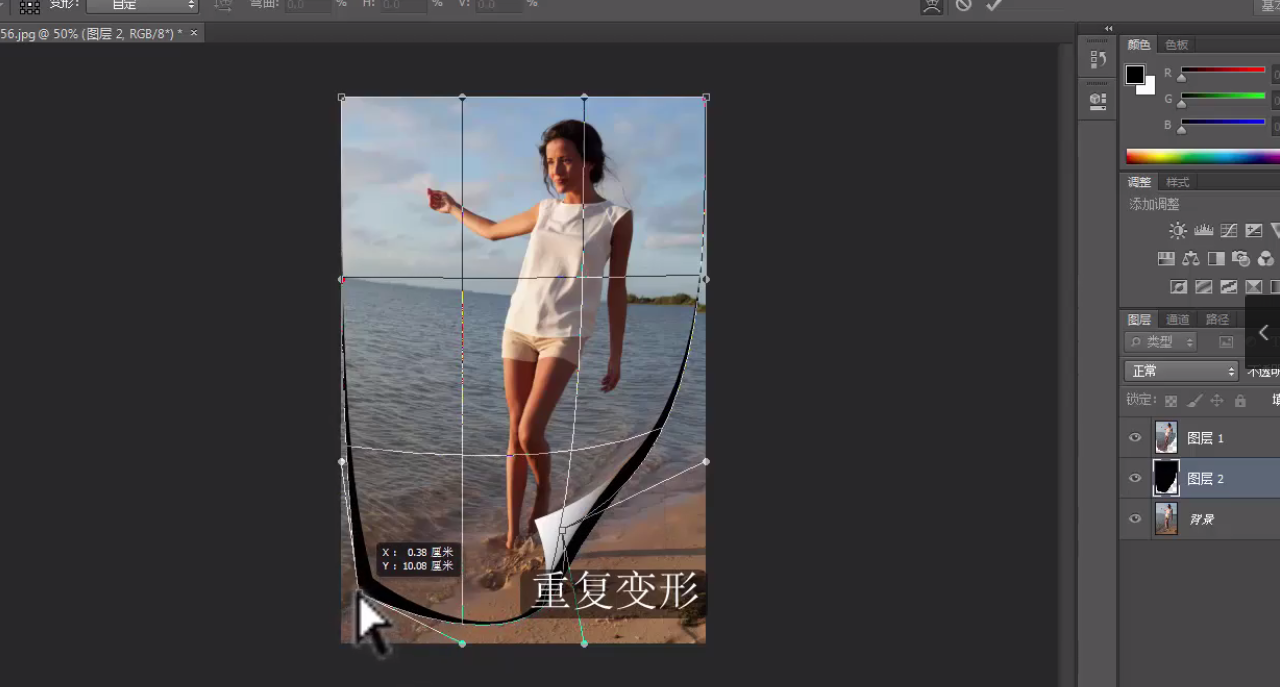
13、将边角向上拖拽。
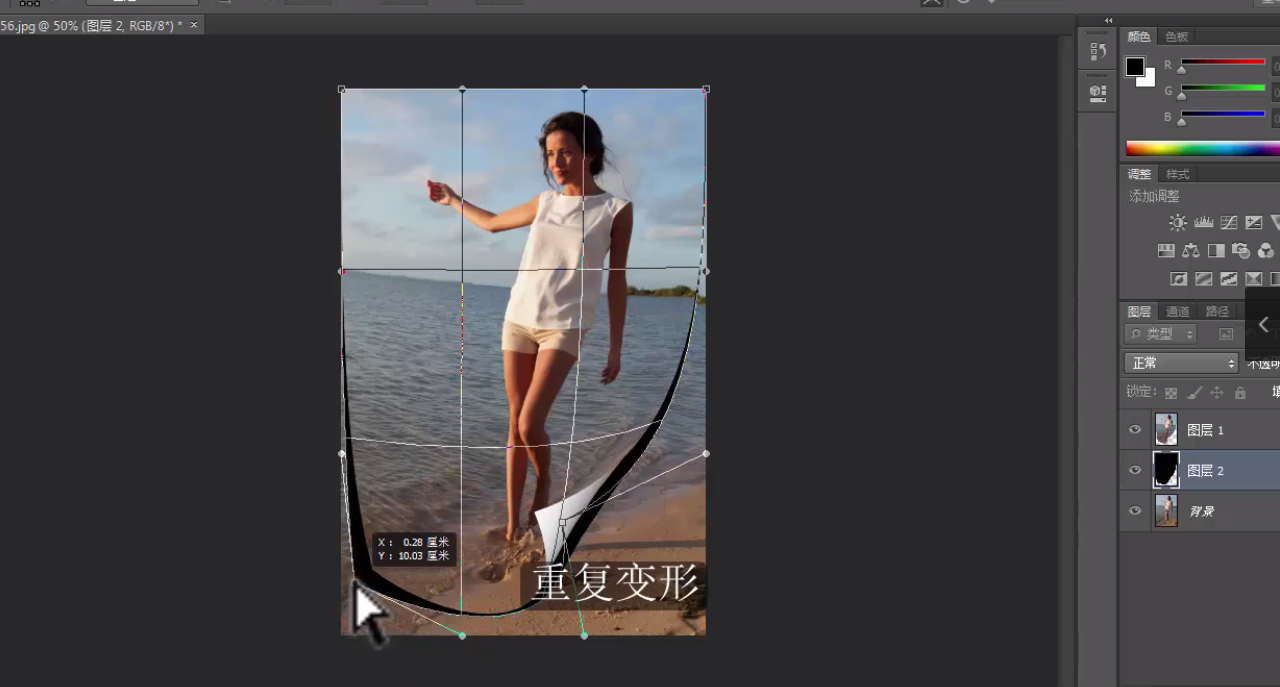
14、点开滤董晃镜,选择模糊,点击高斯模糊。
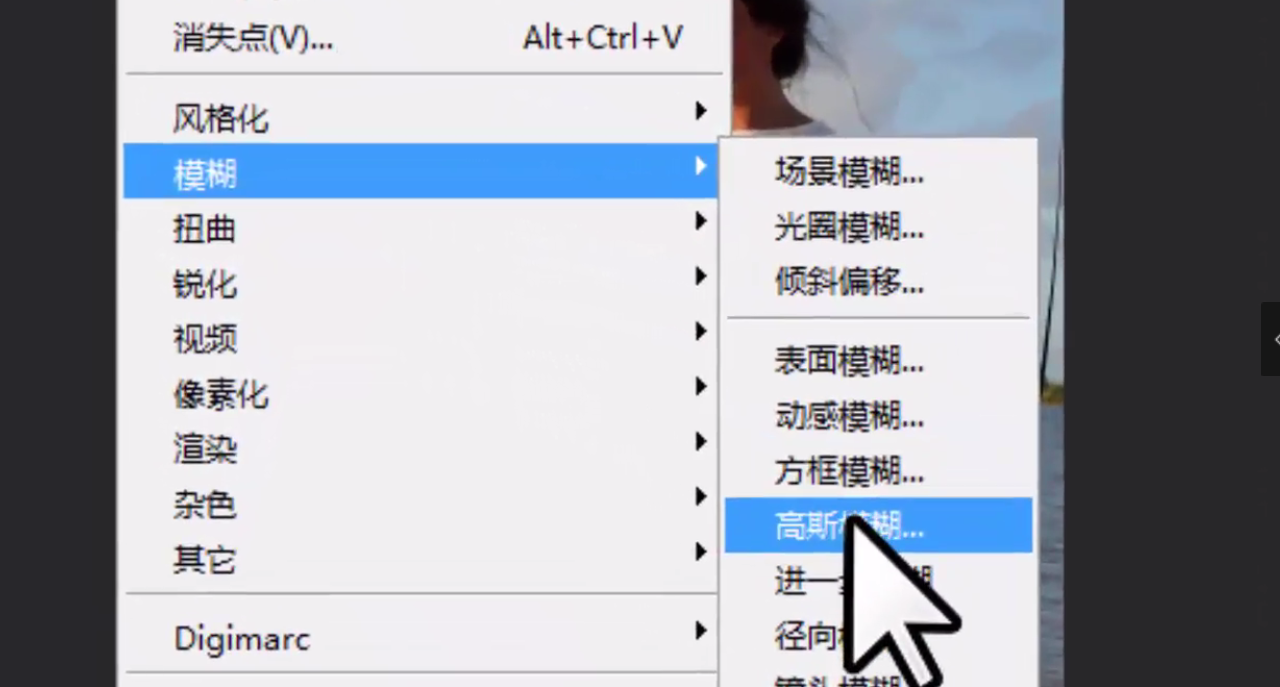
15、适当调整半径。
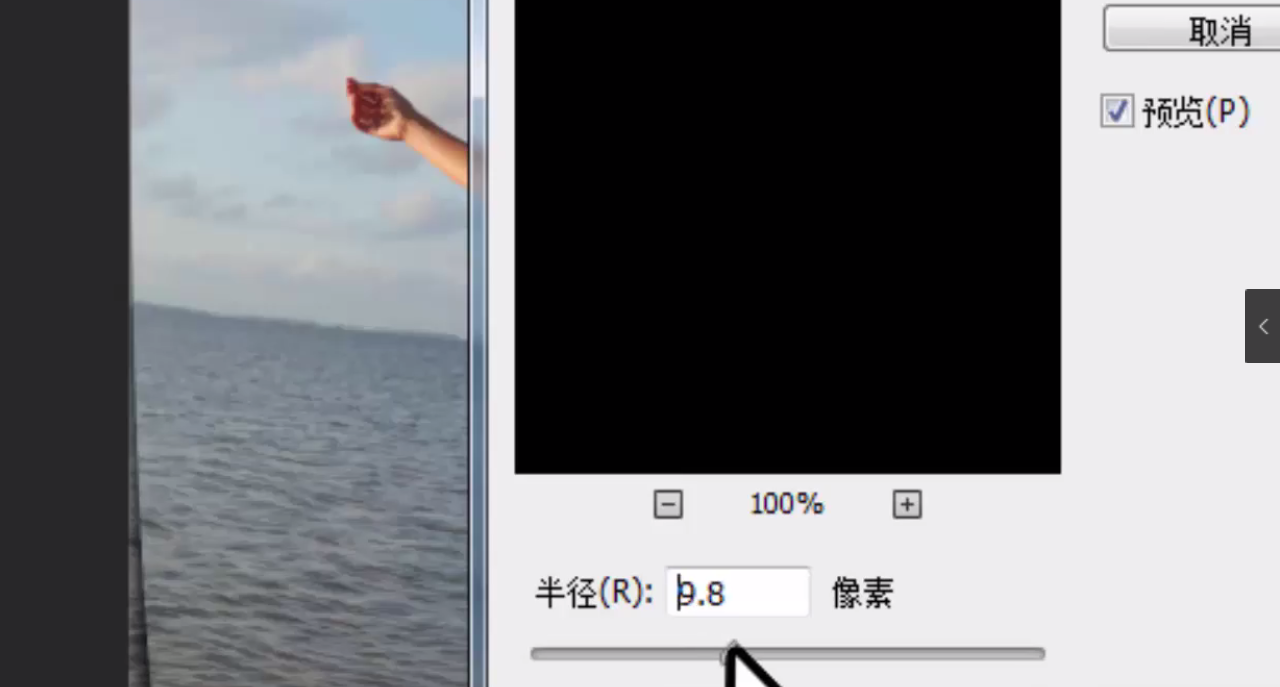
16、点击确定。
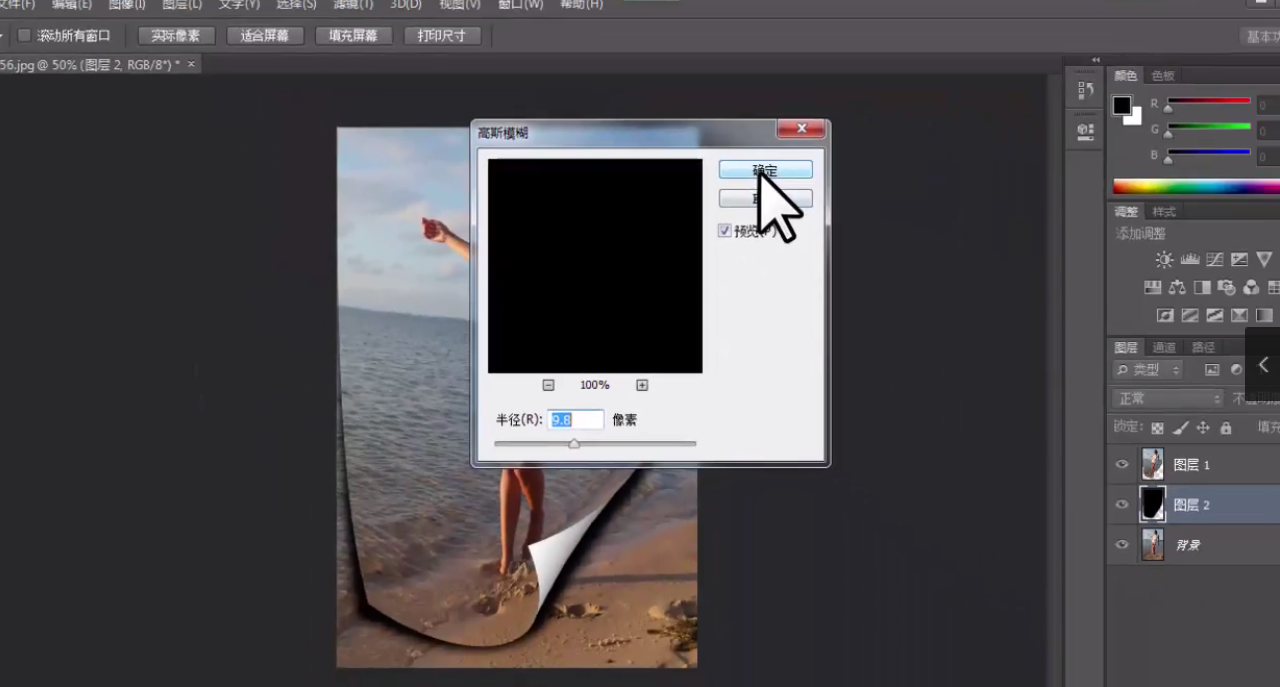
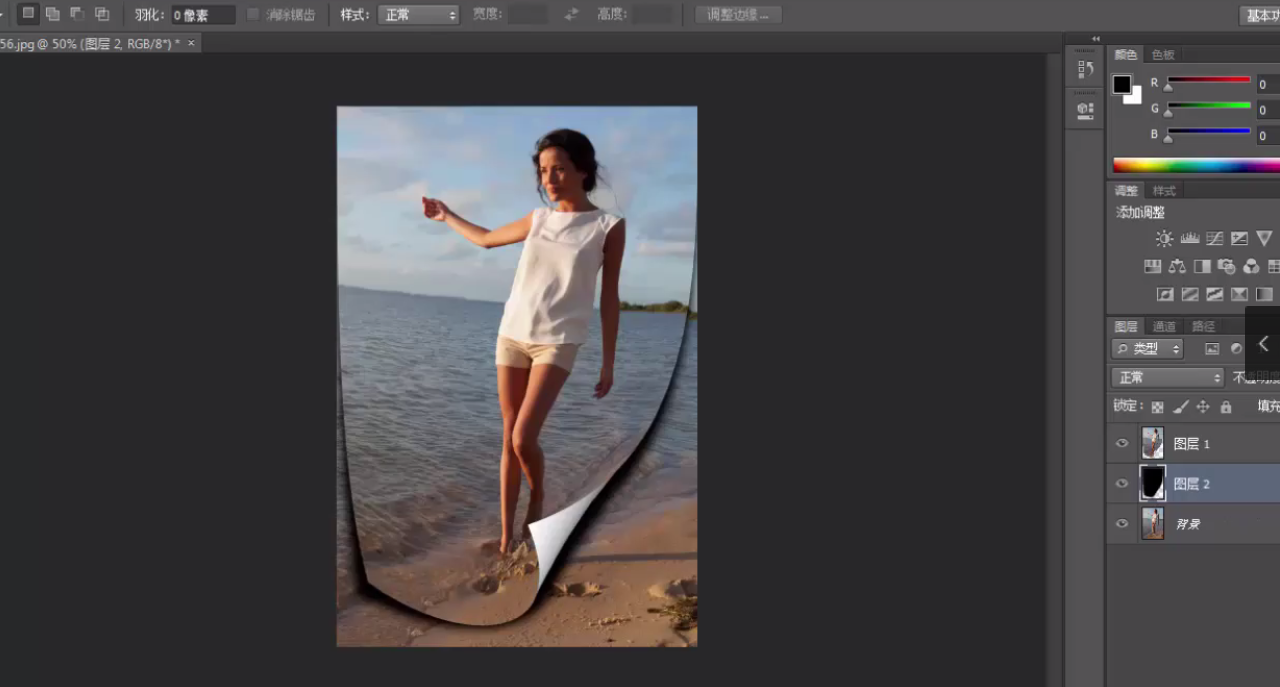
17、PS制作折页效果完成。
时间:2026-04-25 08:59:23
1、ctrl+j,复制图层。
2、点击左侧矩形选框工具。
3、右棍译始糟各下角绘制矩形选区。
4、左侧点击渐变工具。
5、在选框内拉出一条斜线。
6、再次点击矩形选框工具。
7、右击选择选择变形。
8、将边角朝上拖拽。
9、ctrl+j,新建一个图层。
10、填充一个颜色。
11、重复变形。
12、将边角向上拖拽。
13、将边角向上拖拽。
14、点开滤董晃镜,选择模糊,点击高斯模糊。
15、适当调整半径。
16、点击确定。
17、PS制作折页效果完成。
