如何用PPT制作星星闪动动画

 时间:2026-02-15 14:16:45

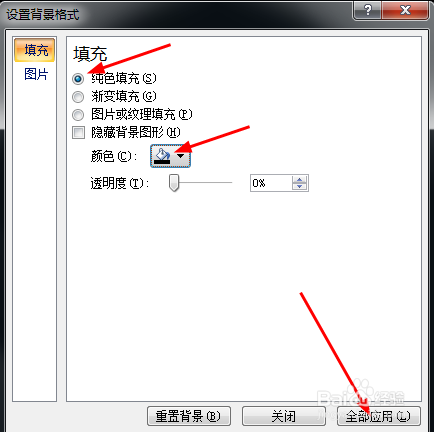
1、首先,新建一个PPT,将第一张PPT背景改为黑色。操作为:在PPT上右键——设置背景格式——填充——纯色填充——颜色改为黑色——全部应用。如下图所示。

如何用PPT制作星星闪动动画

如何用PPT制作星星闪动动画

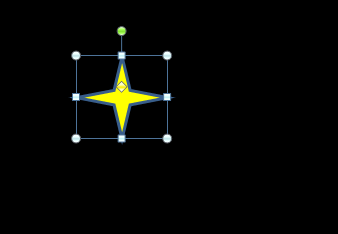
2、然后,插入一个星星形状,调整其大小和颜色。右键——设置形状格式。

如何用PPT制作星星闪动动画

如何用PPT制作星星闪动动画

如何用PPT制作星星闪动动画

如何用PPT制作星星闪动动画

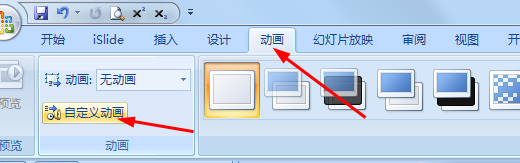
3、接着,点击:动画——自定义动画。

如何用PPT制作星星闪动动画

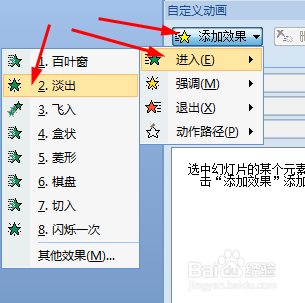
4、然后,选择“添加效果”——“进入”——“淡出”,

如何用PPT制作星星闪动动画

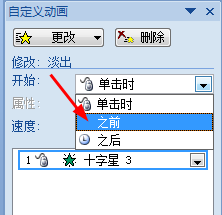
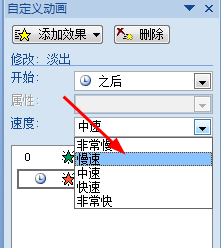
5、修改该动画效果,“开始”设置为“之前”,“速度”设置为“慢速”。

如何用PPT制作星星闪动动画

如何用PPT制作星星闪动动画

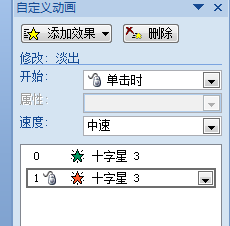
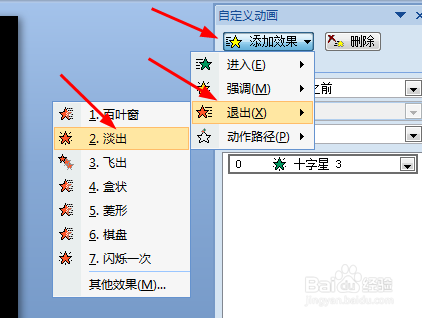
6、添加退出动画效果为“淡出”,修改该动画效果,“开始”设置为“之后”,“速度”设置为“慢速”。
如何用PPT制作星星闪动动画

如何用PPT制作星星闪动动画

如何用PPT制作星星闪动动画

如何用PPT制作星星闪动动画

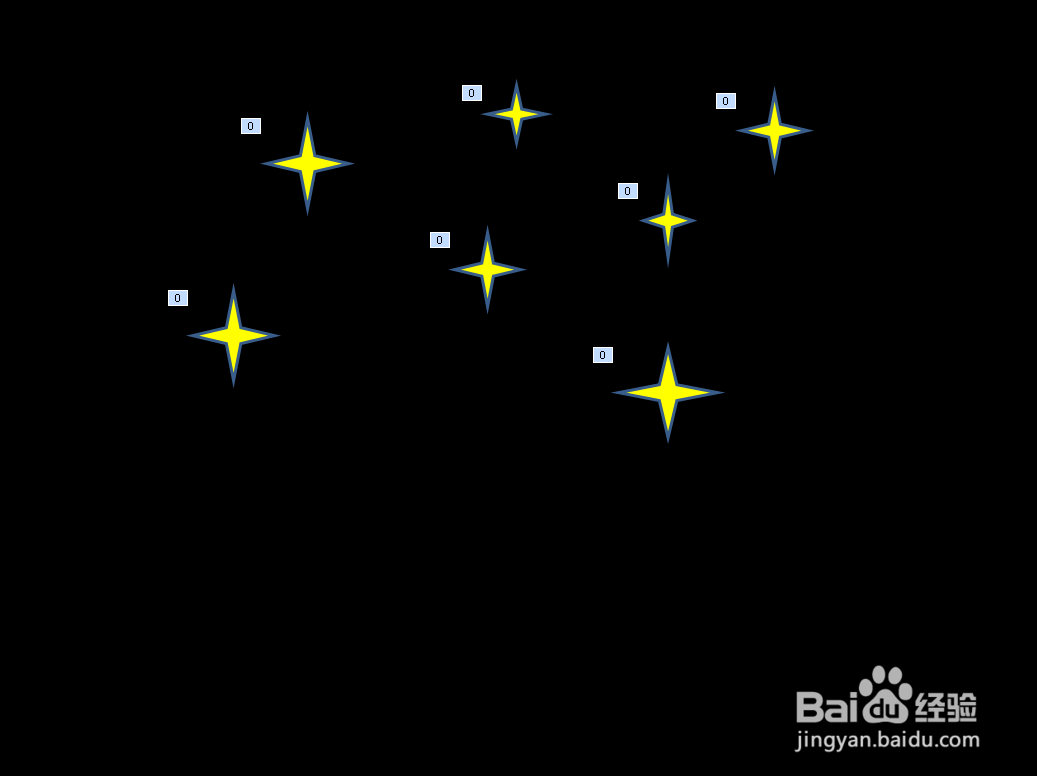
7、然后再复制足够多的星星,就完成了。播放一下看一下效果吧。

如何用PPT制作星星闪动动画

  • PPT如何绘制蜻蜓
  • 风娃娃应该怎么做才好?
  • 可爱的动物笔筒应该怎么做?
  • 心灵之窗手抄报
  • 如何画美味的汉堡简笔画?
  • 热门搜索
    防灾减灾一等奖手抄报 共创文明城市手抄报 武汉手抄报 艺术节手抄报内容 关于汉字的手抄报图片 关于手抄报的花边 我运动我快乐手抄报 教师节手抄报简单又漂亮 传染病防控手抄报 科技手抄报大全