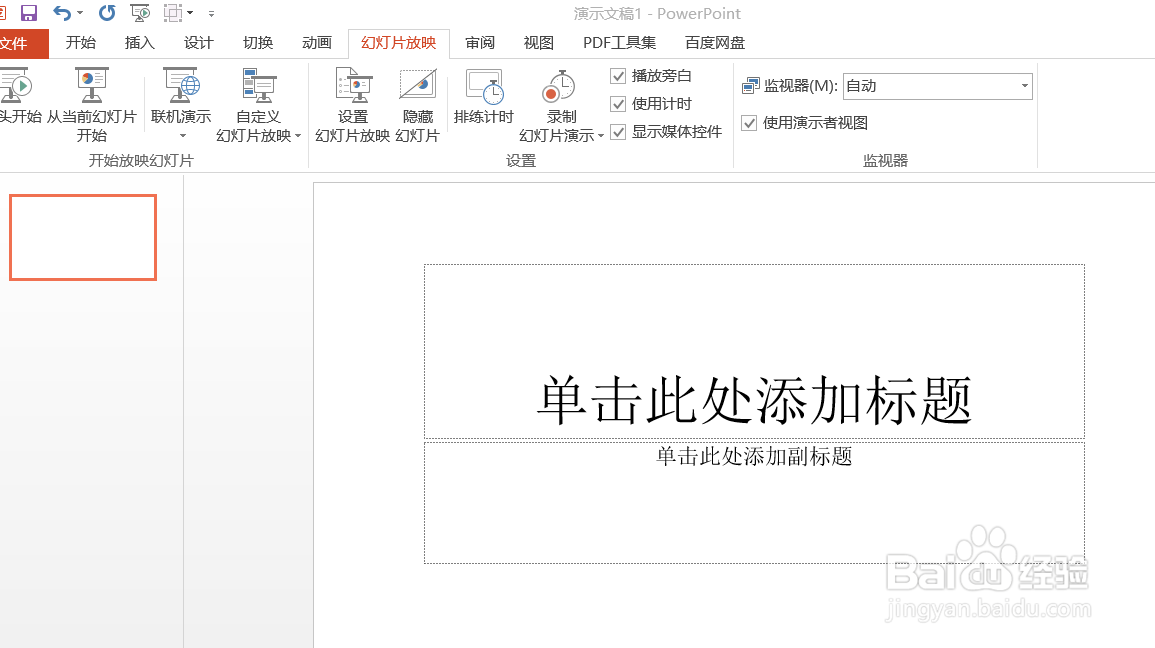
1、如下图我们新建PPT文档。
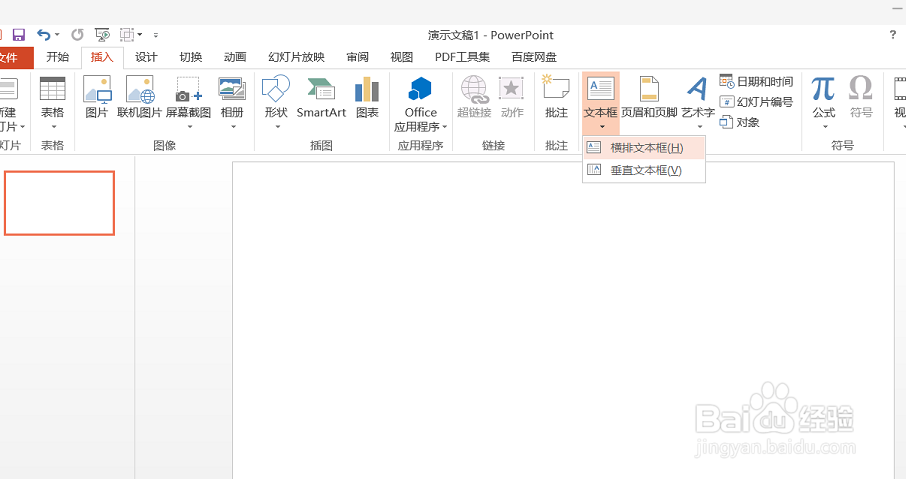
2、如图在工具栏“插入”-“文本框”。
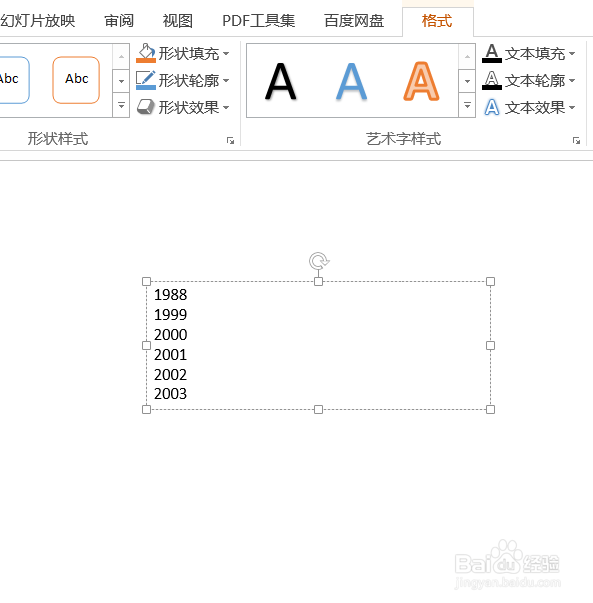
3、如下图我们在文本框里面输入文本内容。
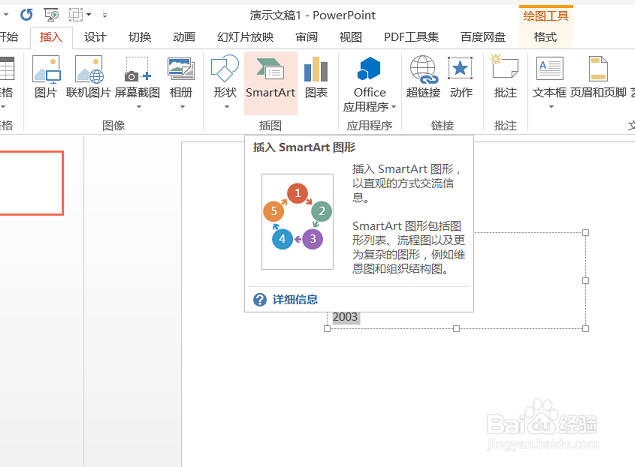
4、如下图我们在工具栏“插入”-“smartart”。
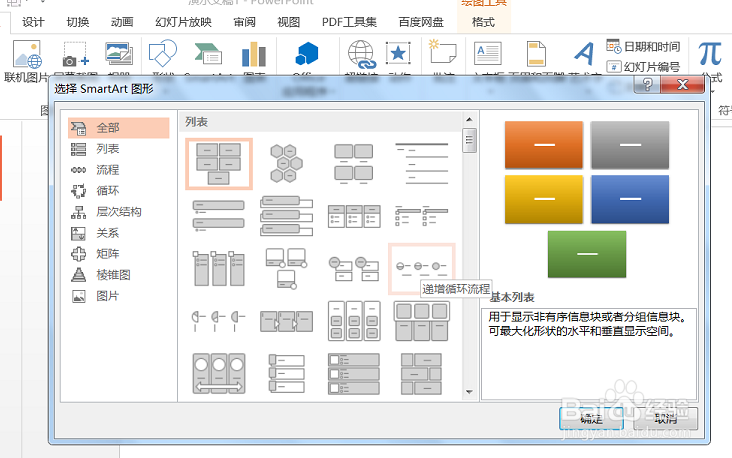
5、如图我们在smartart里面找到“递增循环流程”并选择确认。
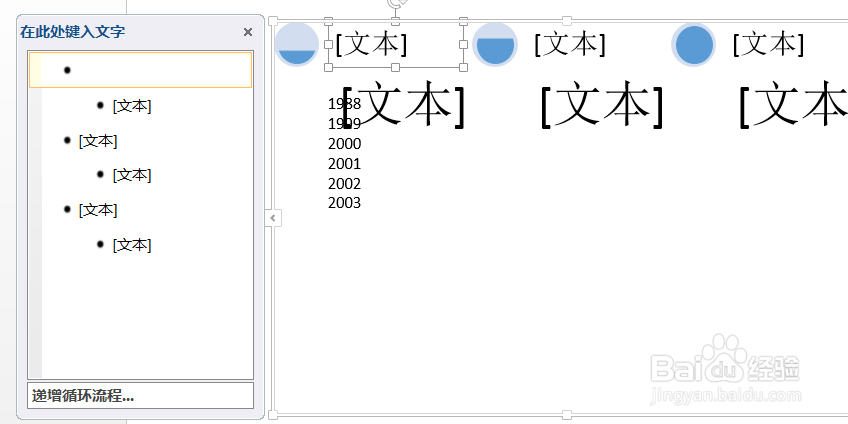
6、如下图插入递增循环流程后我们在左侧的工具栏直接复制提前准好的文本内容。
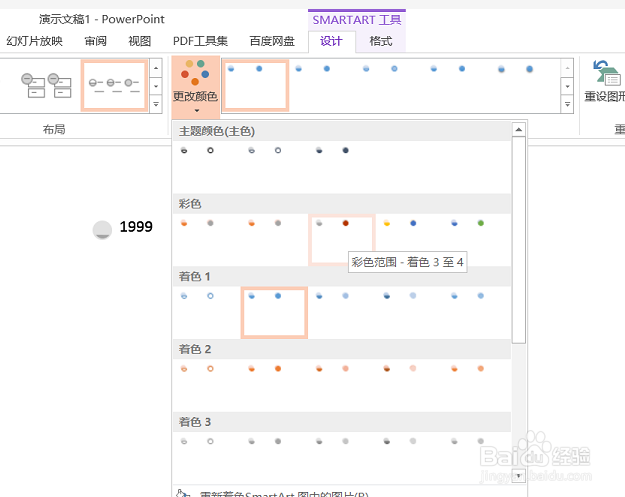
7、如下图我们可以变换一下颜色搭配增加下效果。
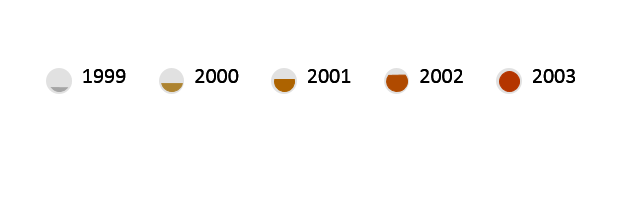
8、如图通过以上操作我们就得到了一个时间轴效果。
时间:2026-04-22 12:22:37
1、如下图我们新建PPT文档。
2、如图在工具栏“插入”-“文本框”。
3、如下图我们在文本框里面输入文本内容。
4、如下图我们在工具栏“插入”-“smartart”。
5、如图我们在smartart里面找到“递增循环流程”并选择确认。
6、如下图插入递增循环流程后我们在左侧的工具栏直接复制提前准好的文本内容。
7、如下图我们可以变换一下颜色搭配增加下效果。
8、如图通过以上操作我们就得到了一个时间轴效果。
