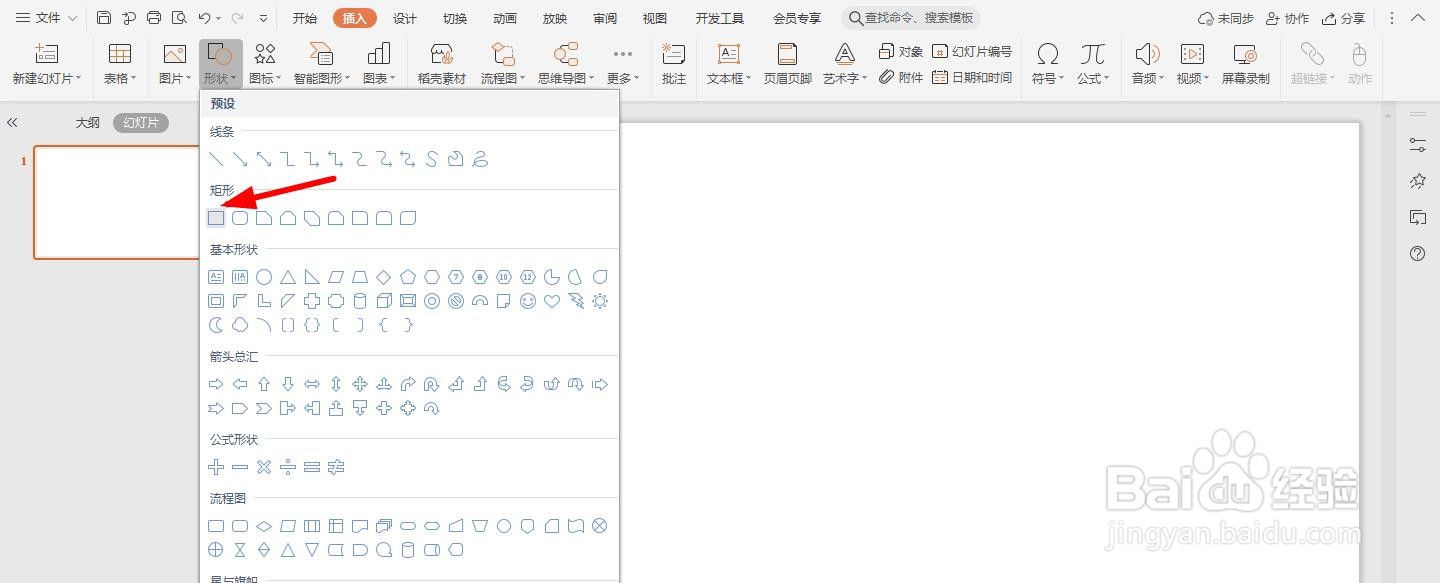
1、打开ppt,点击导航栏上的“插入-形状”选择“矩形”
2、然后在幻灯片上插入一个矩形文本框,然后再按住“ctrl+c”复制8份

3、然后如下图所示,排列成九宫格的认识

4、然后全选九宫格的文本,点击“绘图工具-组合”
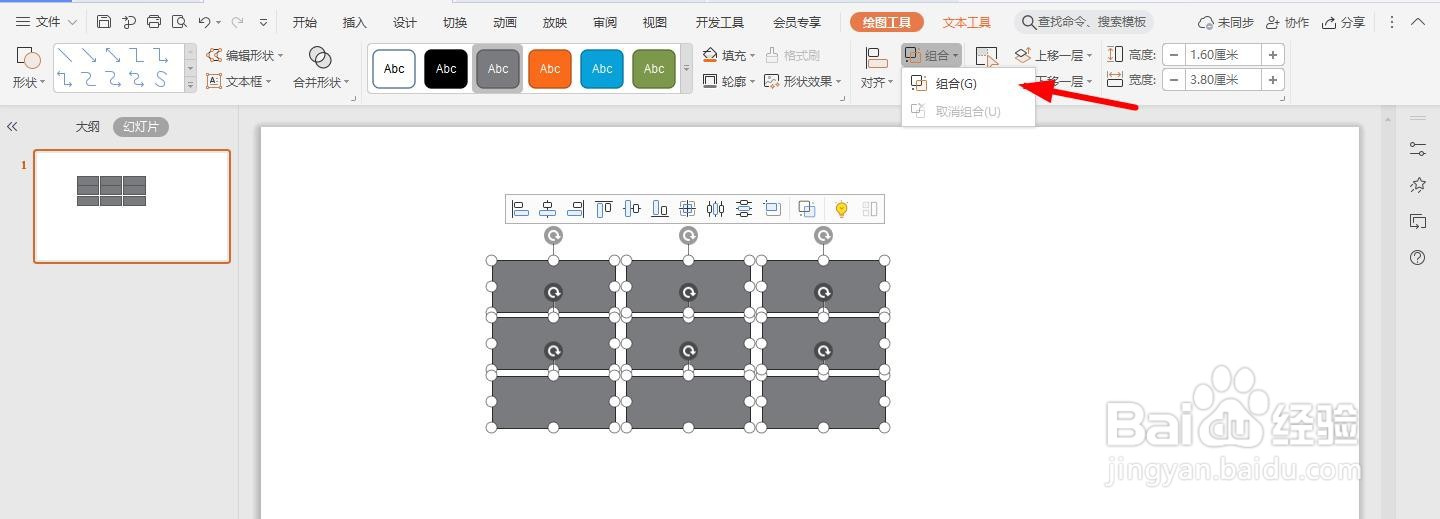
5、这个时候九个文本框就被组合成一个,再点击导航栏上的“填充-图片或纹理”中的“本地图片”

6、从本地电脑选择你要上传的图片,点击“打开”

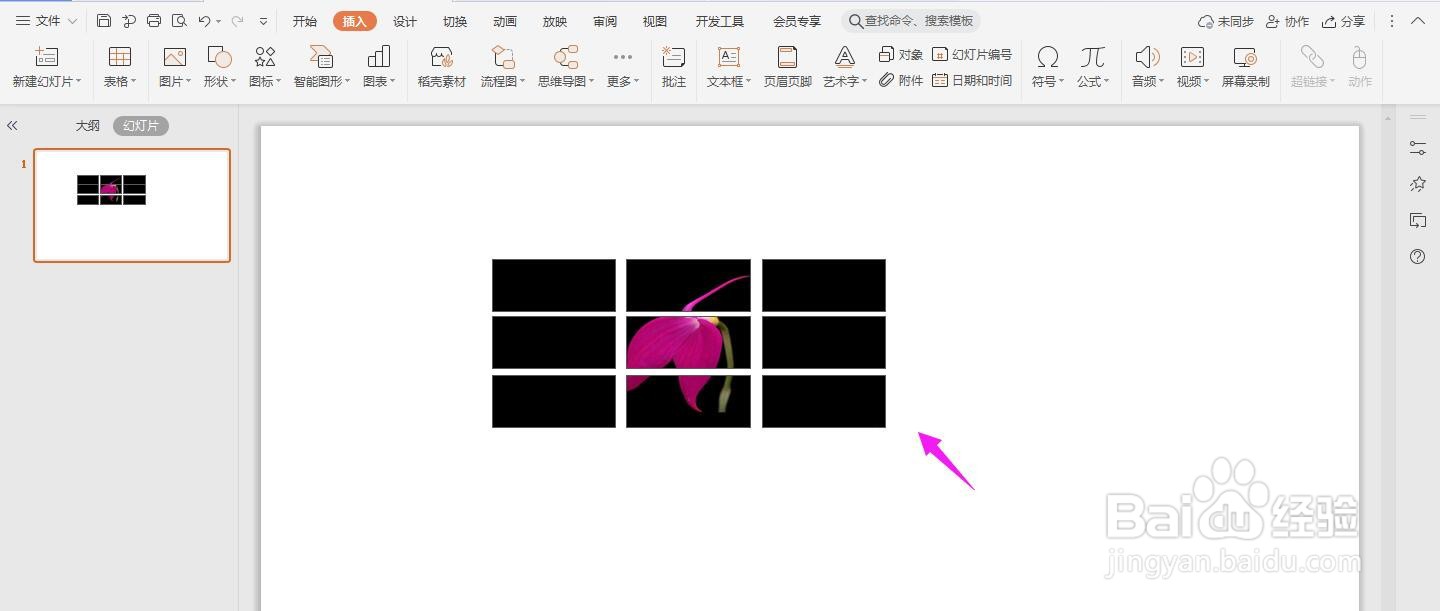
7、这个时候九宫格的样式就制作完成了
时间:2026-04-30 16:26:11
1、打开ppt,点击导航栏上的“插入-形状”选择“矩形”
2、然后在幻灯片上插入一个矩形文本框,然后再按住“ctrl+c”复制8份
3、然后如下图所示,排列成九宫格的认识
4、然后全选九宫格的文本,点击“绘图工具-组合”
5、这个时候九个文本框就被组合成一个,再点击导航栏上的“填充-图片或纹理”中的“本地图片”
6、从本地电脑选择你要上传的图片,点击“打开”
7、这个时候九宫格的样式就制作完成了
