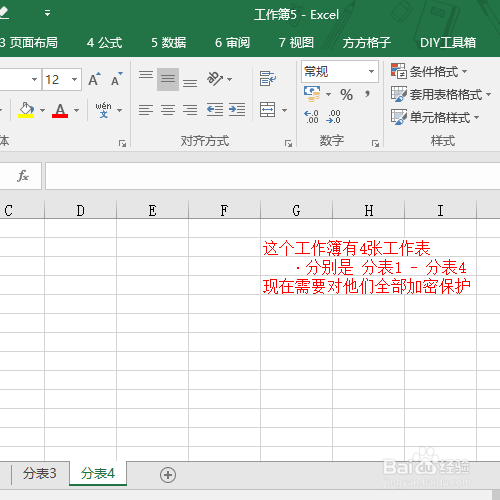
1、打开Excel。如图,这里有4张工作表,需要对他们全部进行保护。
2、找到 方方格子 选项卡。

3、点开“工作表”按钮下的“保护工作表”。

4、勾选你要保护的工作表,然后输入密码,还可以选择允许其他用户进行哪些操作,设置好了点确定,再次确认密码即可。


5、成功设置保护密码,当有人想改动单元格时,Excel提示无法更改。


时间:2026-04-26 02:17:24
1、打开Excel。如图,这里有4张工作表,需要对他们全部进行保护。
2、找到 方方格子 选项卡。
3、点开“工作表”按钮下的“保护工作表”。
4、勾选你要保护的工作表,然后输入密码,还可以选择允许其他用户进行哪些操作,设置好了点确定,再次确认密码即可。
5、成功设置保护密码,当有人想改动单元格时,Excel提示无法更改。
