图解Microsoft Project中如何添加任务和子任务

 时间:2024-10-12 00:11:16

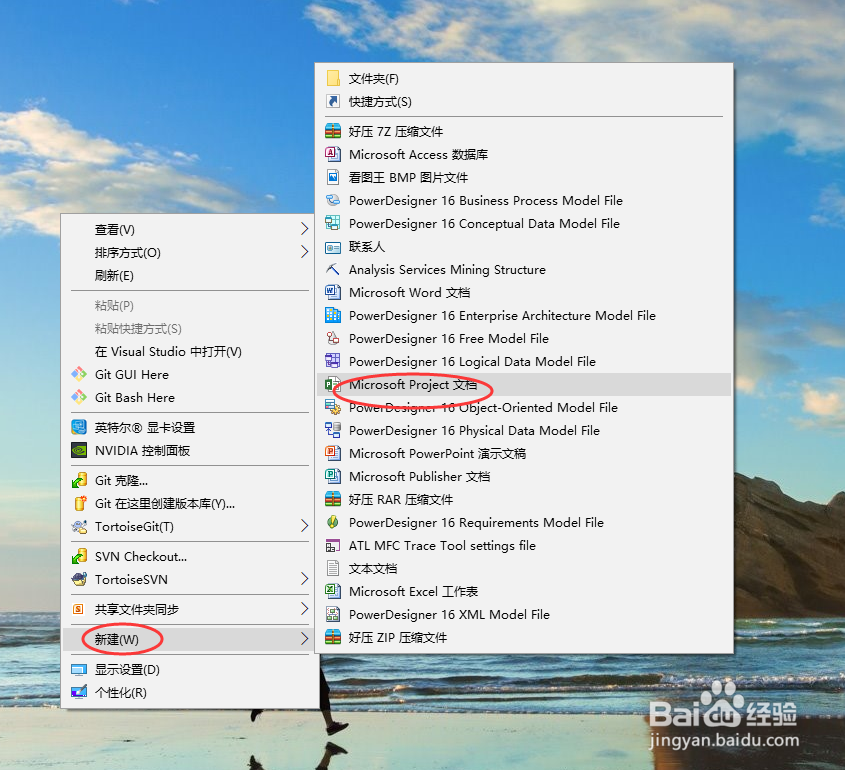
1、新建一个Microsoft Project文档,如下图所示:
图解Microsoft Project中如何添加任务和子任务

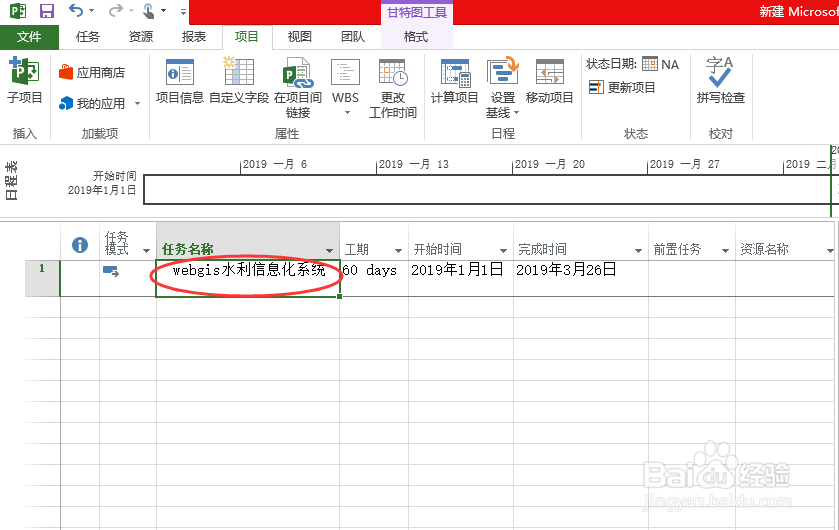
2、打开文档,我们输入一个主任务的名称、工期、开始时间和结束时间信息,如下图所示:
图解Microsoft Project中如何添加任务和子任务

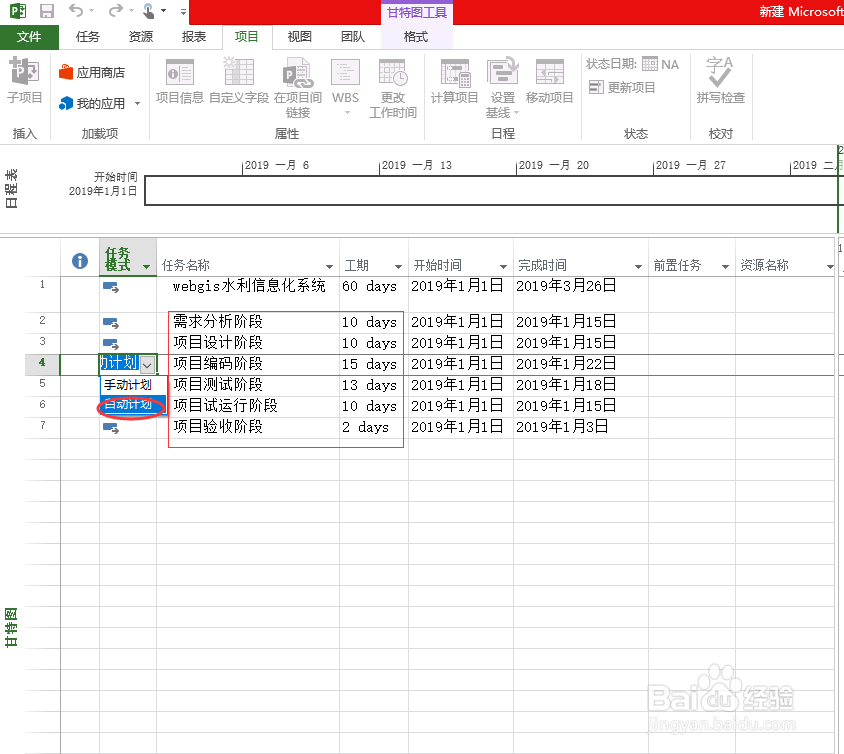
3、我们将主任务前面的任务模式由手动模式修改成自动模式,如下图所示:

图解Microsoft Project中如何添加任务和子任务

4、我们在主任务下面再新建几个子任务名称,然后将任务模式都调整为自动模式,如下图所示:
图解Microsoft Project中如何添加任务和子任务

5、接下来我们选中所有的子任务,然后依次选择菜单栏中的“任务”->“降级任务”,如下图所示:

图解Microsoft Project中如何添加任务和子任务

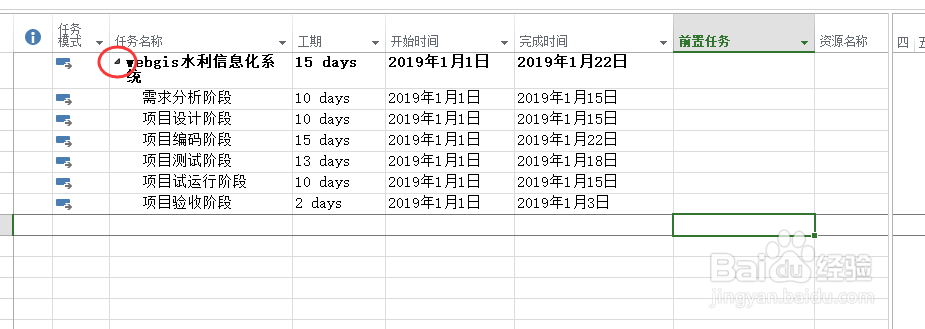
6、这样任务之间就存在一个包含的主子任务的区分,如下图所示:

图解Microsoft Project中如何添加任务和子任务

7、由于软件开发采用传统的瀑布开发模型,下一个阶段开始必须等上一个阶段任务完成后才可以开始,我们通过设置前置任务来实现这样的依赖关系,如下图所示:

图解Microsoft Project中如何添加任务和子任务
  • Foxmail如何检索邮件
  • Project软件中如何修改图表格式
  • project 如何插入子任务
  • PROJECT如何设置日期格式
  • Project不自动计算进度了应该怎样解决
  • 热门搜索
    清明节的手抄报 春分手抄报 手抄报图片 推广普通话手抄报 爱眼护眼手抄报 关于消防安全的手抄报 五一手抄报 节日手抄报 反对邪教手抄报 社会主义核心价值观手抄报