Photoshop 使用渐变工具填充图像颜色

 时间:2024-10-14 06:26:21

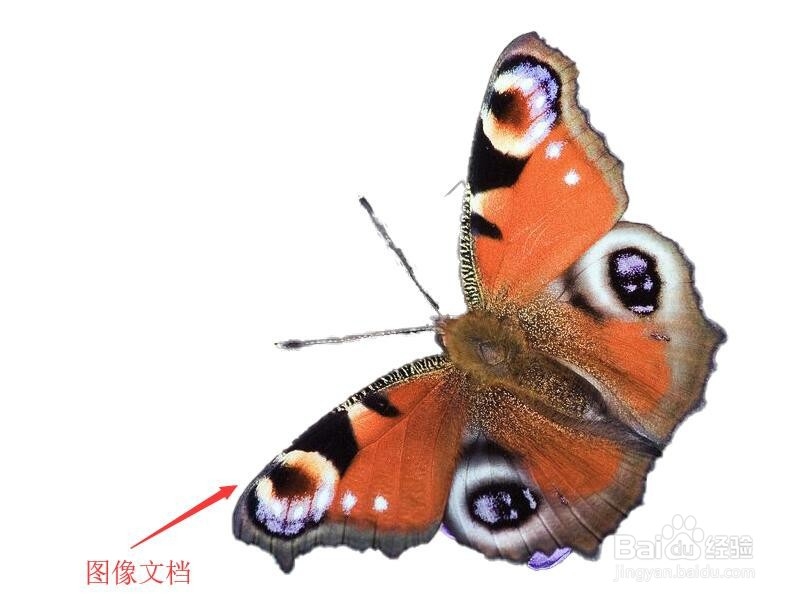
1、打开图像文档——蝴蝶.jpg。

Photoshop 使用渐变工具填充图像颜色

2、在工具箱中选择【魔棒工具】,在选项栏中,单击【添加到选区】按钮,然后单击图像背景部分建立选区。

Photoshop 使用渐变工具填充图像颜色

3、在工具箱中选择【渐变工具】,选择选项栏中的【径向渐变】,单击渐变样式下拉三角。

Photoshop 使用渐变工具填充图像颜色

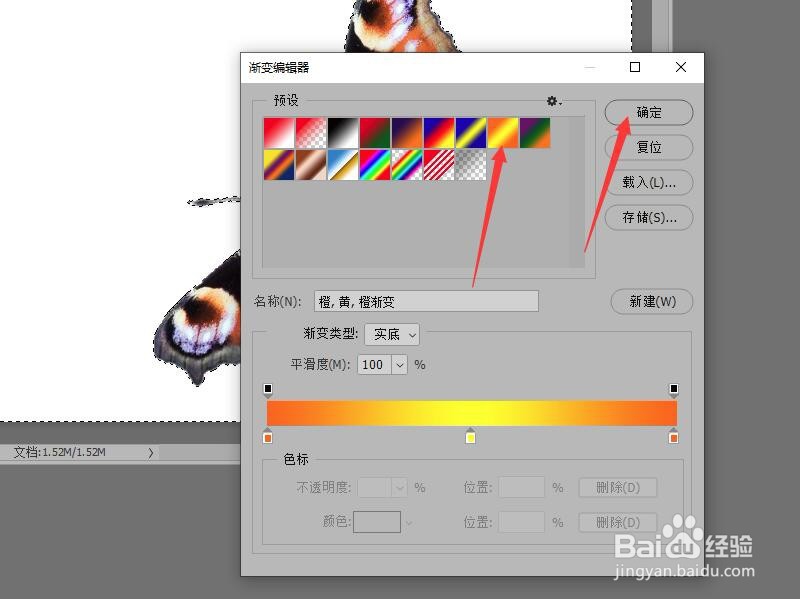
4、在渐变编辑器对话框中,选择预设中的‘橙黄橙’渐变,单击【确定】按钮。

Photoshop 使用渐变工具填充图像颜色

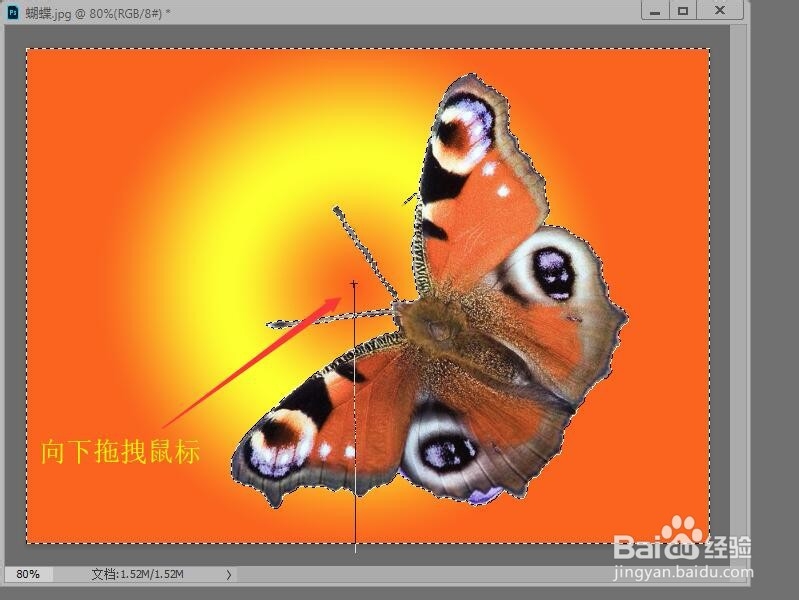
5、在图像的中部单击鼠标并向下拖动,可以为图像添加渐变色。

Photoshop 使用渐变工具填充图像颜色

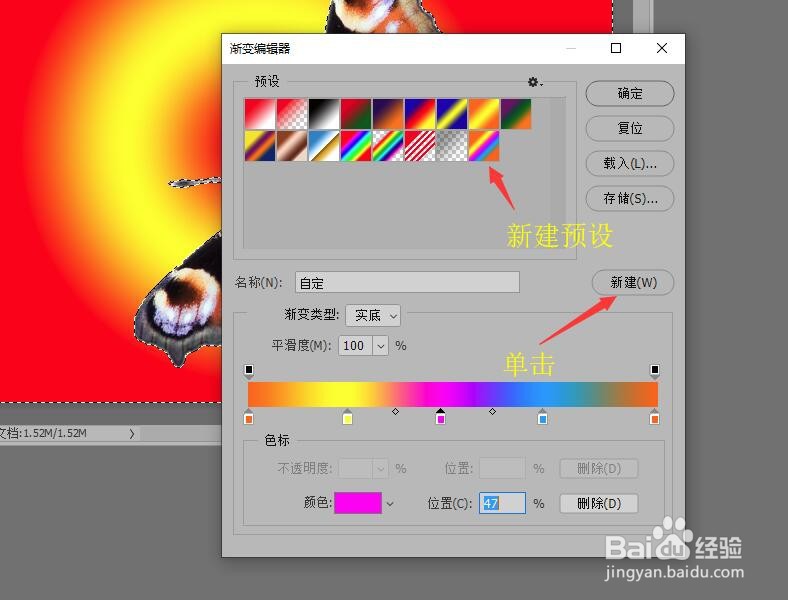
6、在渐变编辑器对话框中设置好渐变色后,单击【新建】按钮,可以将其加入到预设列表中。
Photoshop 使用渐变工具填充图像颜色

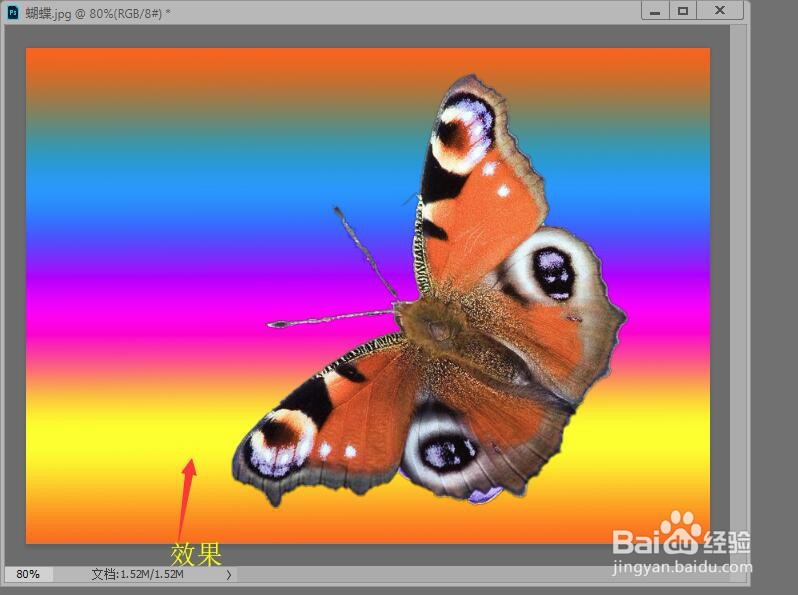
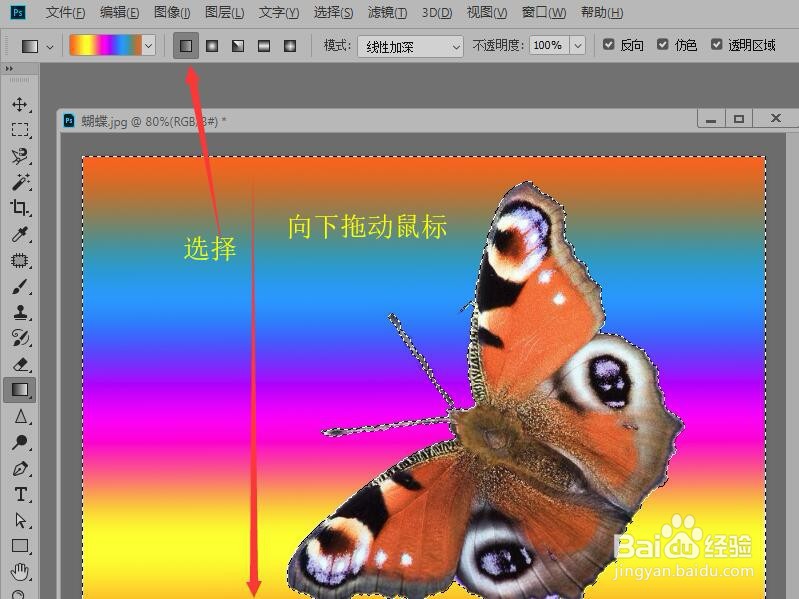
7、在选项栏中,设置【线性渐变】,在图像中由上到下拖在鼠标,可以填充线性渐变色。
Photoshop 使用渐变工具填充图像颜色

8、按Ctrl+D取消选区后,可以看到填充渐变色的效果。

Photoshop 使用渐变工具填充图像颜色
  • ps看不清参考线怎么办
  • PS如何用快速蒙版模式编辑选取图像范围
  • PSCC2018 怎样设置图像的等高线效果
  • PS旋转扭曲滤镜的简单使用
  • PSCC 如何制作风吹旋转效果
  • 热门搜索
    小学生数学手抄报 节能减排手抄报 讲普通话写规范字手抄报 母亲节手抄报内容 语言文字手抄报 爱家乡手抄报 五水共治手抄报 开学了手抄报内容 文明健康有你有我手抄报 中华传统文化手抄报