运用几何图霸画二维几何图形

 时间:2026-02-12 17:39:25

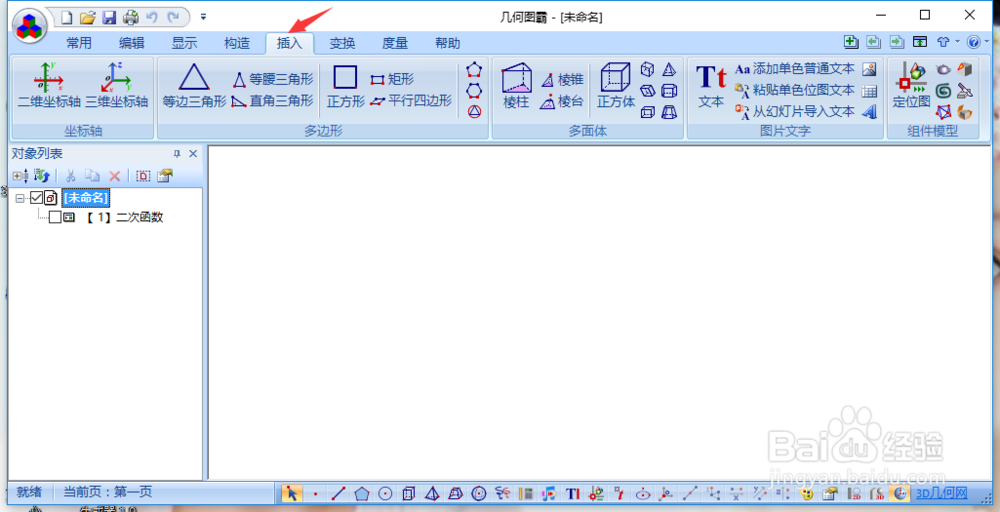
1、确保计算机已经安装了几何图霸的软件。并双击图标打开软件。

运用几何图霸画二维几何图形

运用几何图霸画二维几何图形

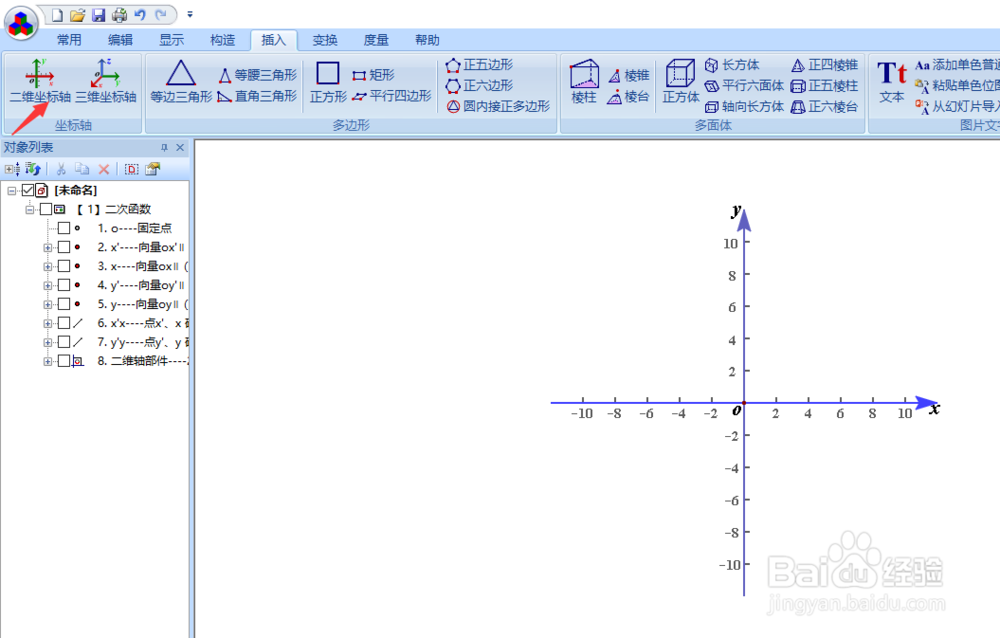
2、点击插入,选择二维坐标系。

运用几何图霸画二维几何图形

运用几何图霸画二维几何图形

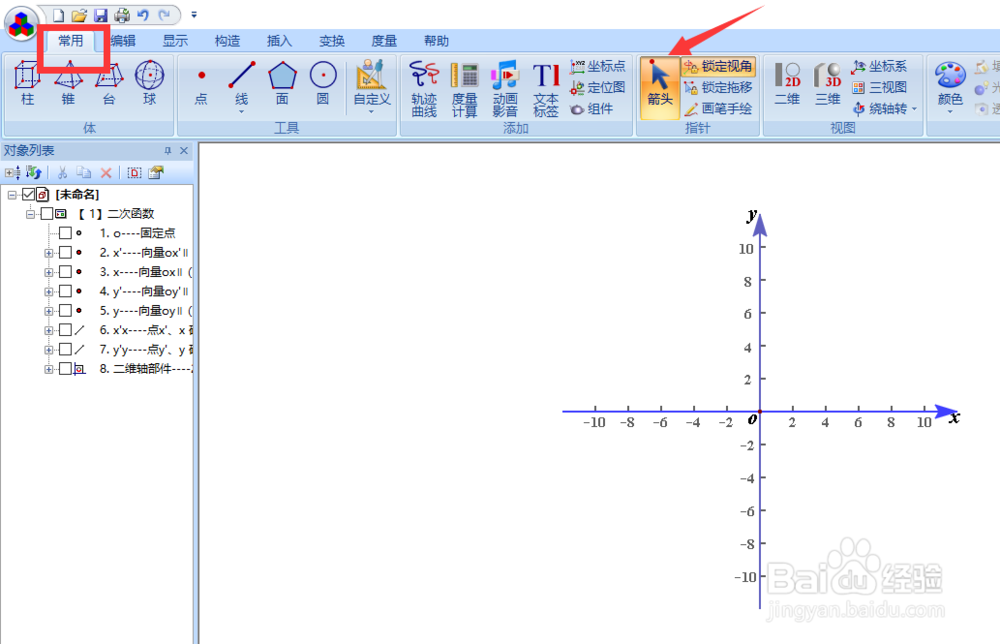
3、使用过程中,发现我们鼠标在动的时候,坐标轴的视角也在动,所以我们要锁定视角。选择常用,箭头锁定视角。
运用几何图霸画二维几何图形

4、接下来我们就选择常用中的轨迹曲线,在弹出的曲线属性界面进行编辑。

运用几何图霸画二维几何图形

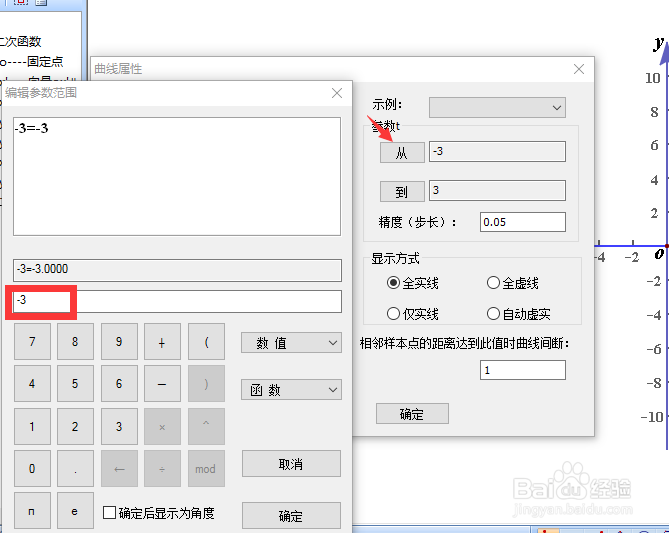
5、这是对参数进行编辑,所以编辑时,我们要注意这时自变量不是x而是t,编辑好函数的表达式,还可以编辑一下自变量的范围,即图线的形式。

运用几何图霸画二维几何图形

运用几何图霸画二维几何图形

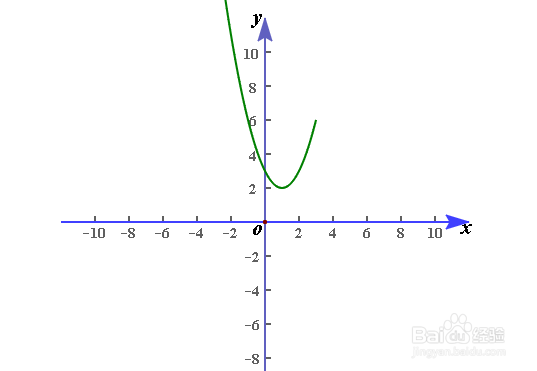
6、根据你编辑的函数表达式,即自变量的范围,软件就自动形成了一个二维的图像。这里以y=x^2-2x+3,x∈[-3,3]为例。
运用几何图霸画二维几何图形

  • Word制作循环结构图的方法。
  • Word中真包含于符号怎么打?
  • PPT 如何更改字体发光光圈的大小?
  • ppt制作电影胶片?ppt如何制作电影胶片效果?
  • processOn如何插入图片
  • 热门搜索
    一二年级普通话手抄报 关于童年的手抄报 缅怀先烈的手抄报图片 祝福祖国手抄报 防震手抄报图片大全集 五年级手抄报图片大全 教师节手抄报内容文字 端午节手抄报怎么画 说普通话写规范字手抄报内容 端午手抄报图片