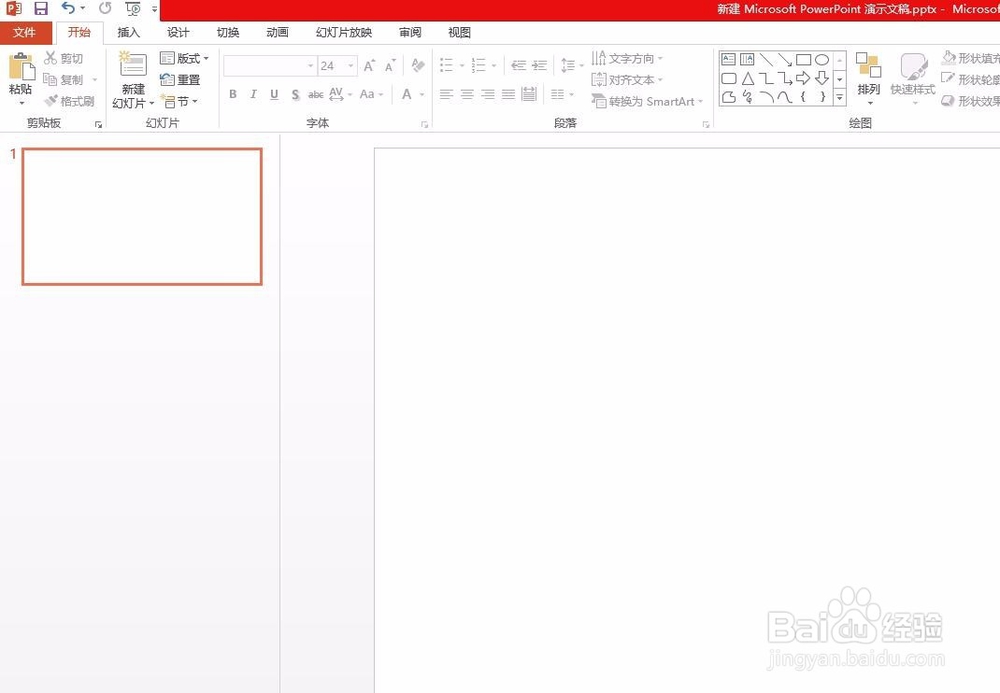
1、打开PPT,新建一个空白幻灯片
2、点击视图选项卡—幻灯片母版,接着在新页面中点击插入版式


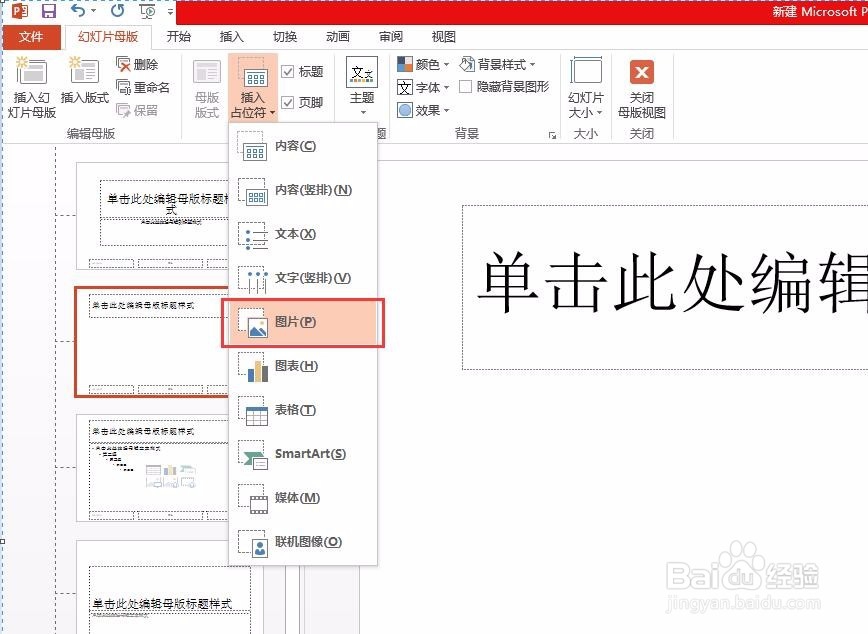
3、在插入的版式幻灯片中点击母版版式组中的插入占位符,然后点击图片占位符
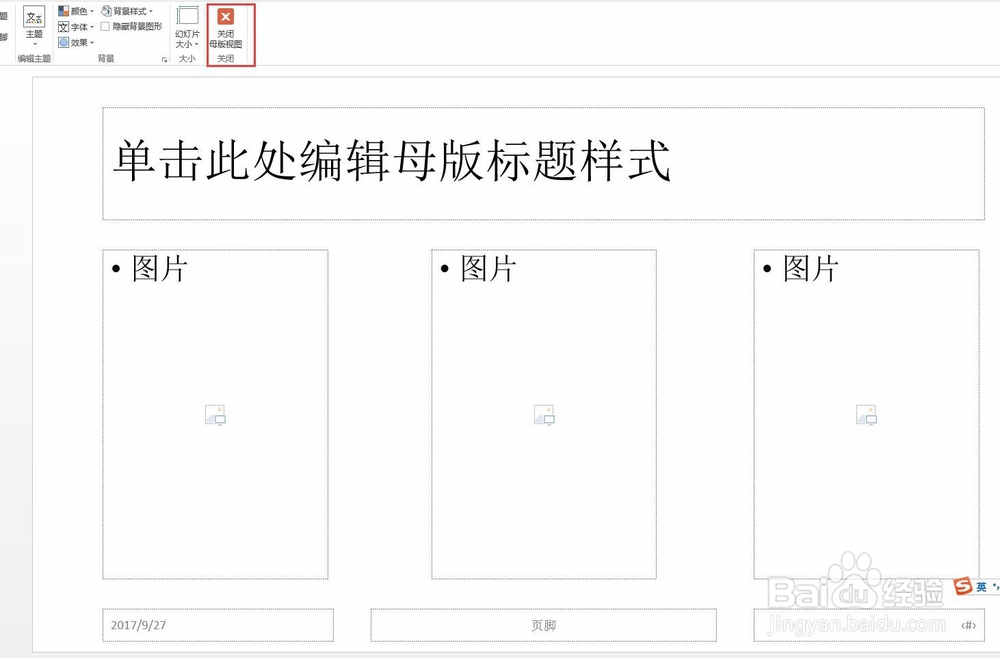
4、在幻灯片中绘制图片占位符,根据自己的需要来绘制大小

5、复制这个占位符,按照你的需要去粘贴个数,排好后,点击关闭母版视图
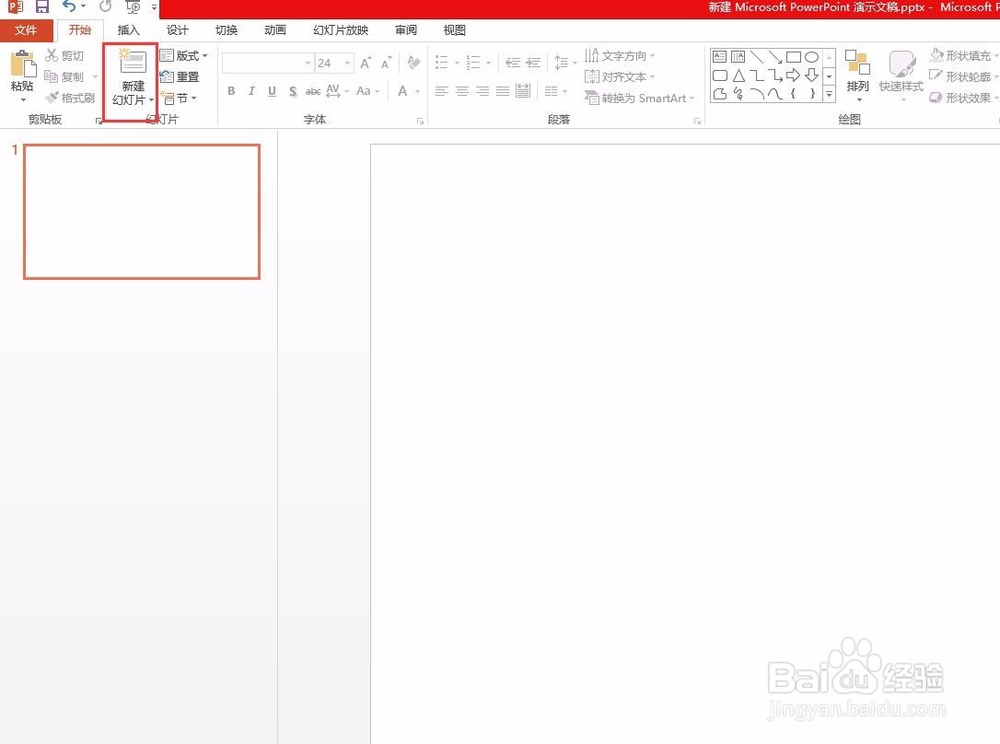
6、点击开始—新建幻灯片,选择之前的自定义版式

7、点击每个占位符中间的图标,可以选择图片
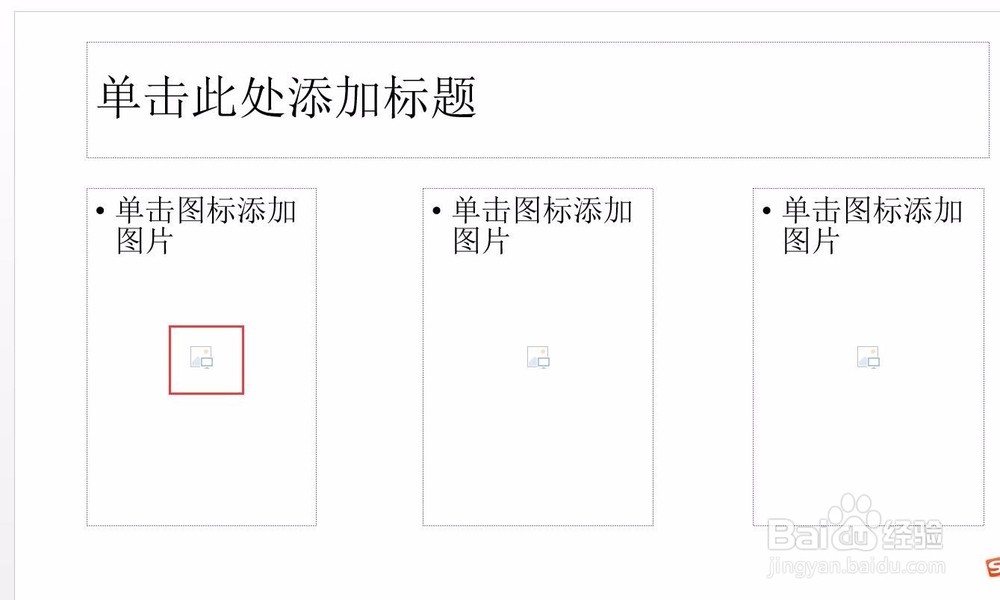
8、在弹出的选择框中,选择好你需要的图片,点击插入。

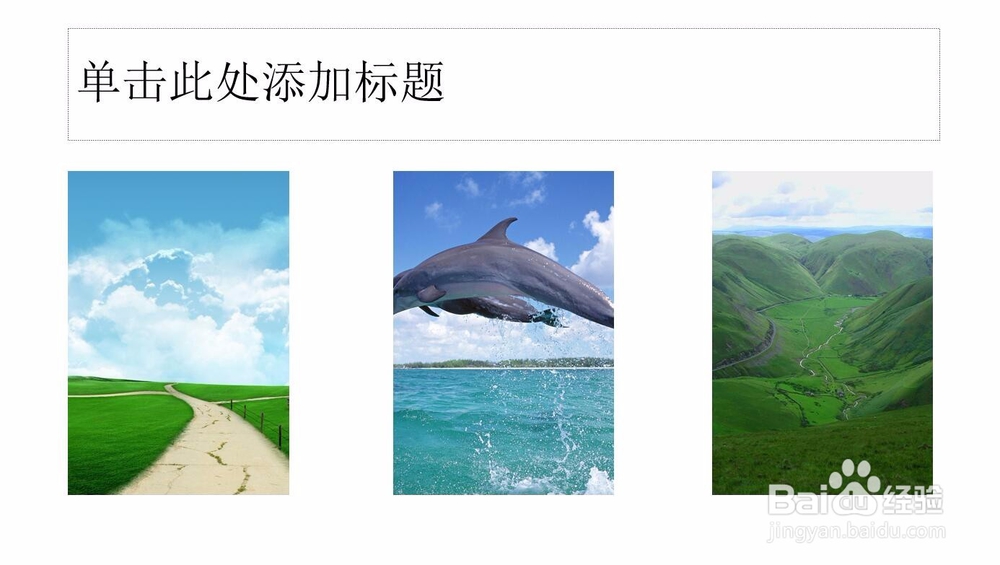
9、依次选择好其他几张,完成效果。
时间:2026-04-24 10:44:19
1、打开PPT,新建一个空白幻灯片
2、点击视图选项卡—幻灯片母版,接着在新页面中点击插入版式
3、在插入的版式幻灯片中点击母版版式组中的插入占位符,然后点击图片占位符
4、在幻灯片中绘制图片占位符,根据自己的需要来绘制大小
5、复制这个占位符,按照你的需要去粘贴个数,排好后,点击关闭母版视图
6、点击开始—新建幻灯片,选择之前的自定义版式
7、点击每个占位符中间的图标,可以选择图片
8、在弹出的选择框中,选择好你需要的图片,点击插入。
9、依次选择好其他几张,完成效果。
