1、首先启动3ds max2012中文版,将单位设置为毫米


2、单击创建命令面板中的【几何体】按钮,在【标准基本体】下拉列表中选择【楼梯】选项,在顶视图中创建螺旋楼梯,其效果及参数设置如图所示
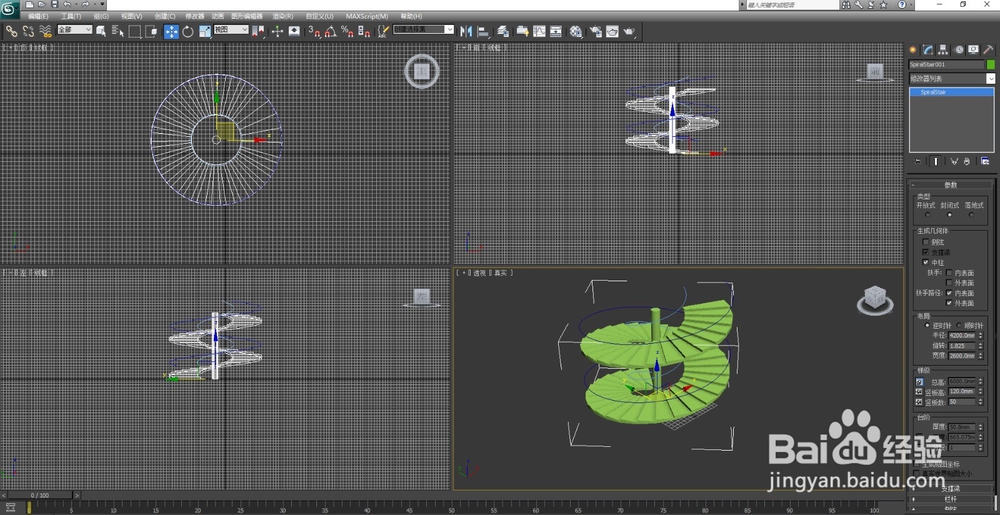
3、单击创建命令面板中的【几何体】按钮,在【标准基本体】下拉列表中选择【AEC扩展】选项,再单击【栏杆】按钮,在【栏杆】卷展栏中单击【拾取栏杆路径】按钮,将光标移至楼梯内侧扶手路径上,此时光标呈拾取状态并进行单击,进行拾取,在【栏杆】卷展栏中勾选【匹配拐角】复选框,其它参数的设置如图所示

4、在【栏杆】卷展栏中单击【下围栏】中的【立柱间距】按钮,在弹出的【下围栏间距】对话框中设置【计数】为3,如图所示

5、再单击【立柱】卷展栏中的【立柱间距】按钮,在弹出的【立柱间距】对话框中设置【计数】为80,如图所示

6、选择螺旋楼梯,单击【修改命令面板】按钮,在【栏杆】卷展栏中将栏杆【高度】和【偏移】设置为0,参数及效果如图所示

7、保存文件,命名为“旋转楼梯”造型

8、注意:调整之后赋予旋转楼梯的材质就不再详细讲解了,根据大家喜欢的材质颜色将其赋予旋转楼梯造型,书上的旋转楼梯材质是这个样的,如图所示

