Excel表格中如何快速获取产品数量

 时间:2026-02-14 13:40:04

1、Excel表格中如何快速获取产品数量  这里我们来做个演示

首先打开我们的Excel表格  

Excel表格中如何快速获取产品数量

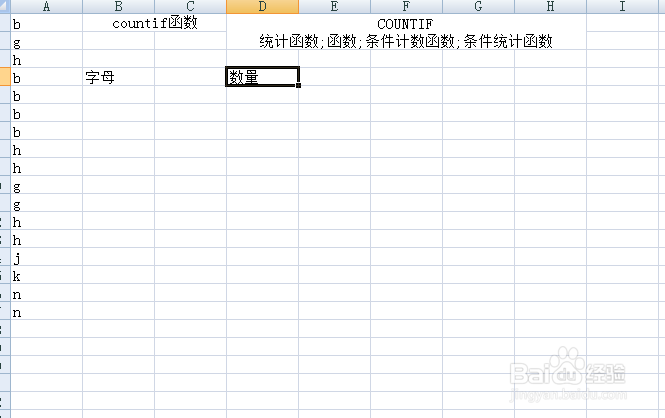
2、这里我们随机插入如下字幕 作为产品样式

Excel表格中如何快速获取产品数量

3、随后我们利用countif 函数进行数量查询

Excel表格中如何快速获取产品数量

4、我们另外来做出列数  字母和数量

Excel表格中如何快速获取产品数量

5、将需要查询的字母列数复制到字母栏下

Excel表格中如何快速获取产品数量

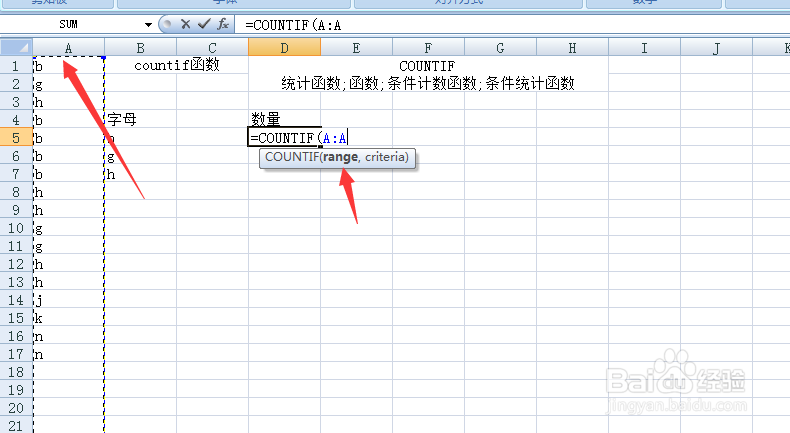
6、在数量下输入=countif  选择列

Excel表格中如何快速获取产品数量

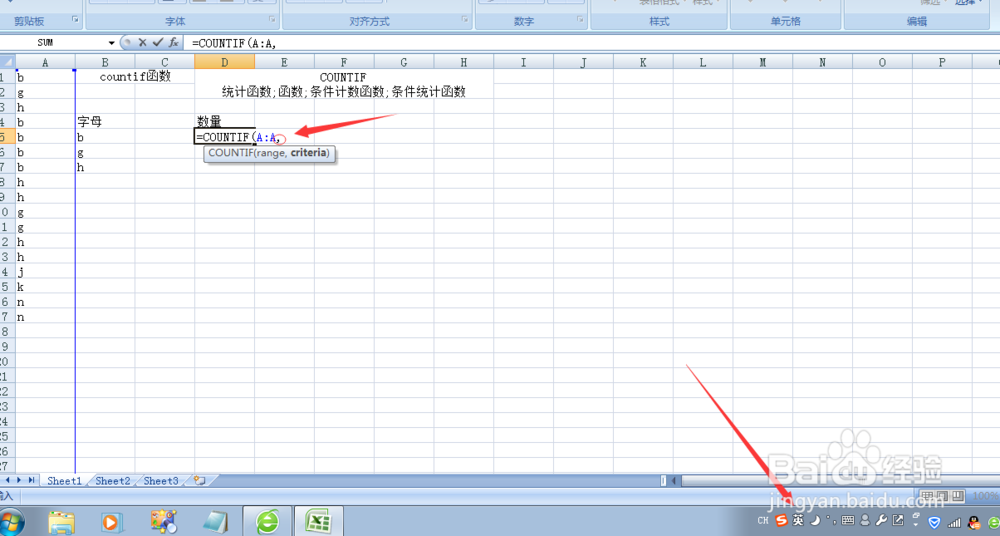
7、输入间隔符号“,”  必须是英文字母下  

Excel表格中如何快速获取产品数量

8、随后选择要查询的类型

Excel表格中如何快速获取产品数量

9、选择完毕  回车即可完成

Excel表格中如何快速获取产品数量

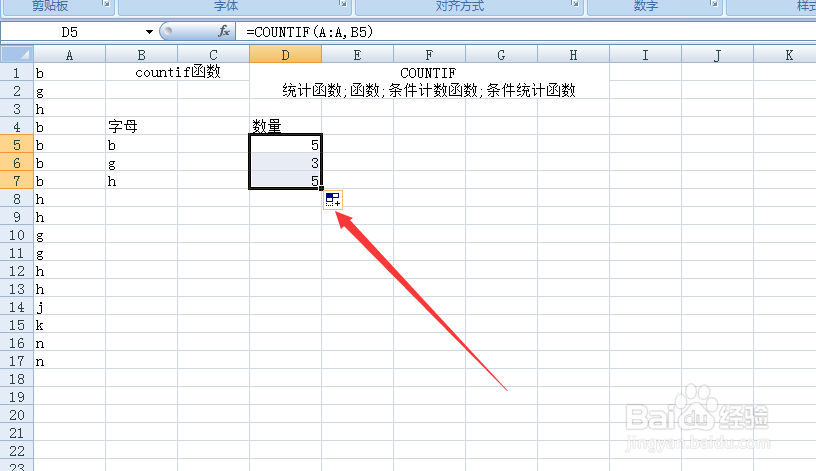
10、如下  将鼠标放到单元格右下角形成“+” 之后往下拖即可 查询出其它字母数量

Excel表格中如何快速获取产品数量

11、查询完毕 如下所示

Excel表格中如何快速获取产品数量

  • Excel怎么实现跨表格进行数据汇总操作
  • excel表格如何提取数据进行合计?
  • excel表格数据分类汇总到另一个表格
  • 如何统计excel表格中不同数据的数量
  • Excel公式法分类提取明细数据并汇总生成表格
  • 热门搜索
    关于法律的手抄报图片 关于四季的手抄报 手抄报简笔画图案 小学四年级数学手抄报 生物手抄报内容 手抄报感恩 餐桌礼仪手抄报 法律手抄报图片大全 春节手抄报设计图 绿色低碳环保手抄报